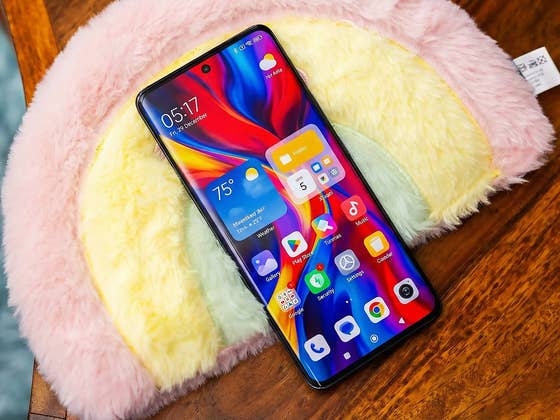
HyperOS 3.0 wird auf weitere Xiaomi– und Poco-Geräte ausgerollt. Es ist ein großes Update, das auf Android 16 basiert und viele Änderungen und sinnvolle Funktionen mit sich bringt. In diesem Leitfaden listen wir die wichtigsten Ergänzungen und Verbesserungen auf, die euer Xiaomi-Handy merklich nach vorne bringen.
HyperIsland und Live-Updates
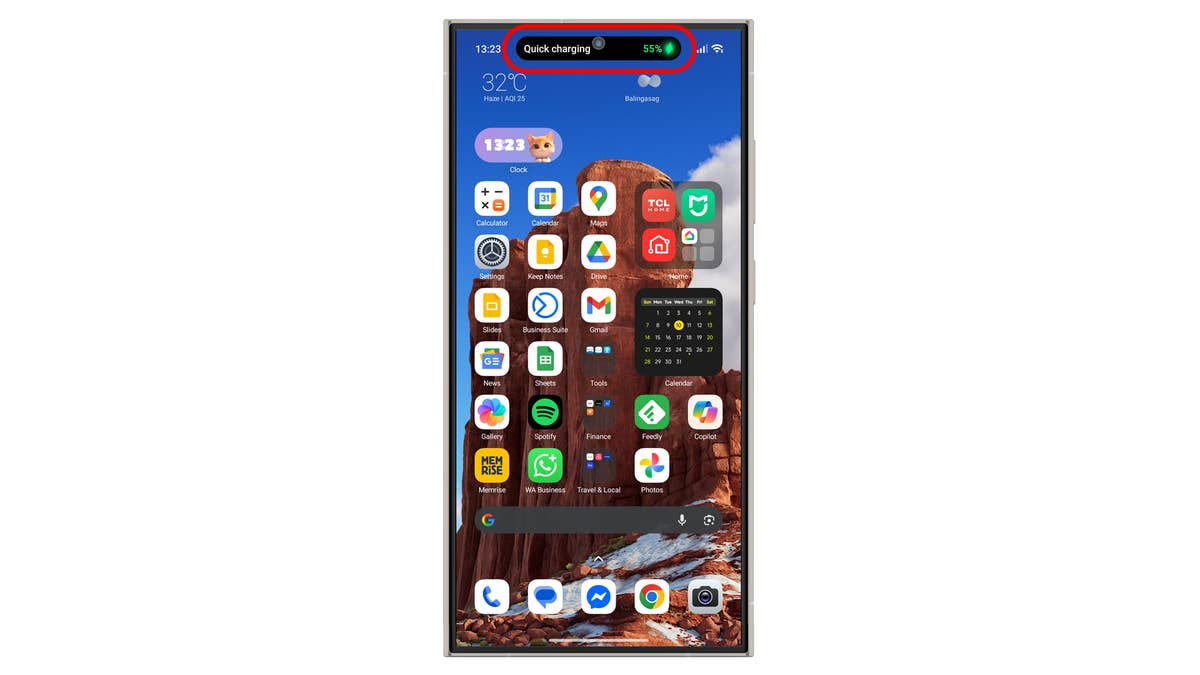
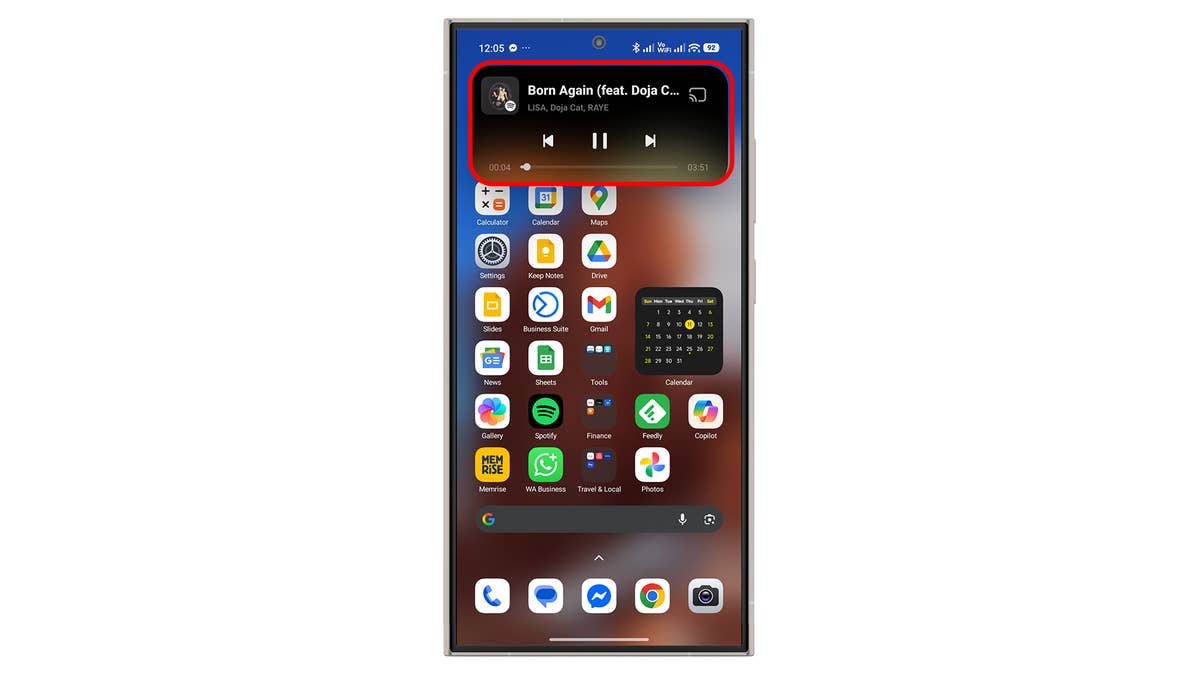
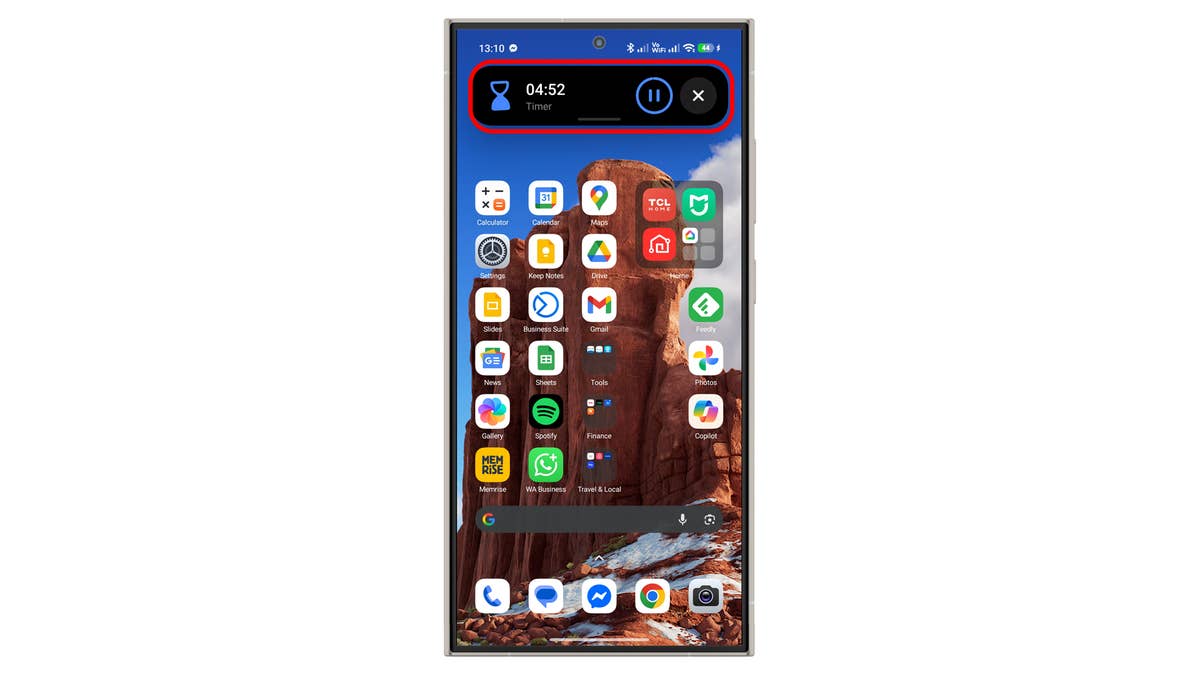
Xiaomi HyperIsland ist eine der großen neuen Funktionen in HyperOS 3.0. Es erinnert an Apples Dynamic Island und fügt eine interaktive pillenförmige Insel um die Frontkamera herum hinzu, die sich ausdehnen kann.
Sie ist standardmäßig aktiviert, sobald ihr die neueste Version von HyperOS installiert habt. Sie zeigt Benachrichtigungen und Live-Updates in ausgewählten Apps wie Lieferdiensten, Fahrdiensten und Tools wie Timer, Stoppuhr, Taschenlampe und Musiksteuerung an. Der größte Teil dieses dynamischen Widgets ist erweiterbar, so dass mehr Bedienelemente in einem größeren Fensterlayout angezeigt werden.
Dynamischer Sperrbildschirm
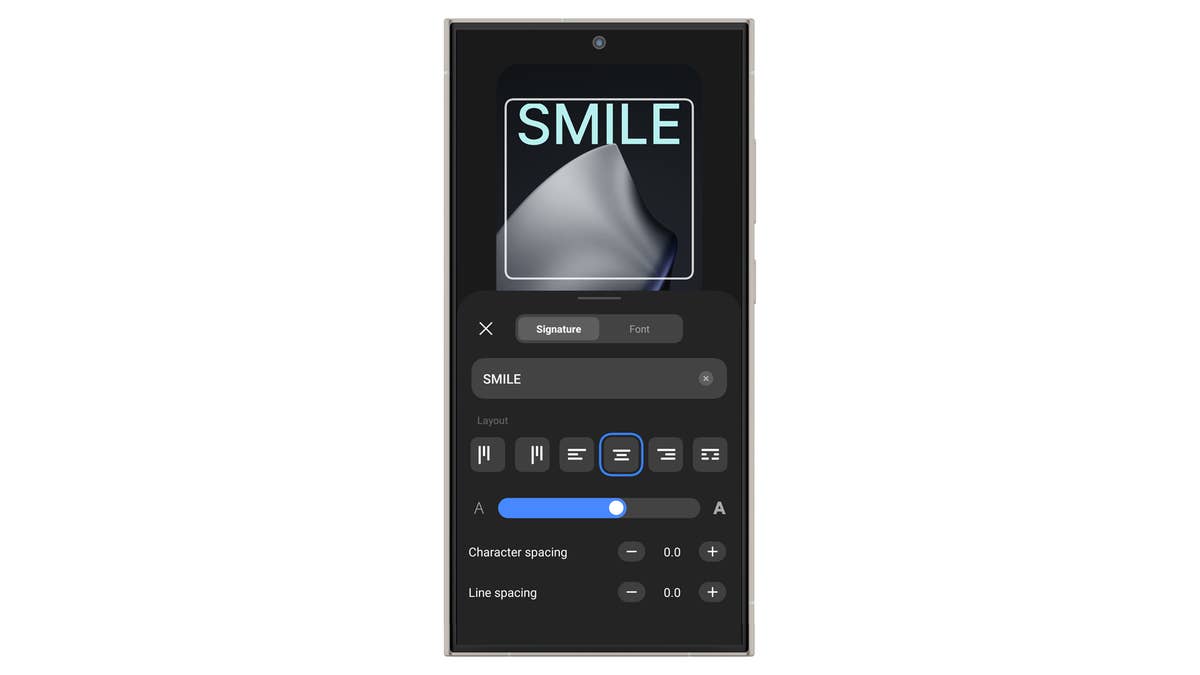
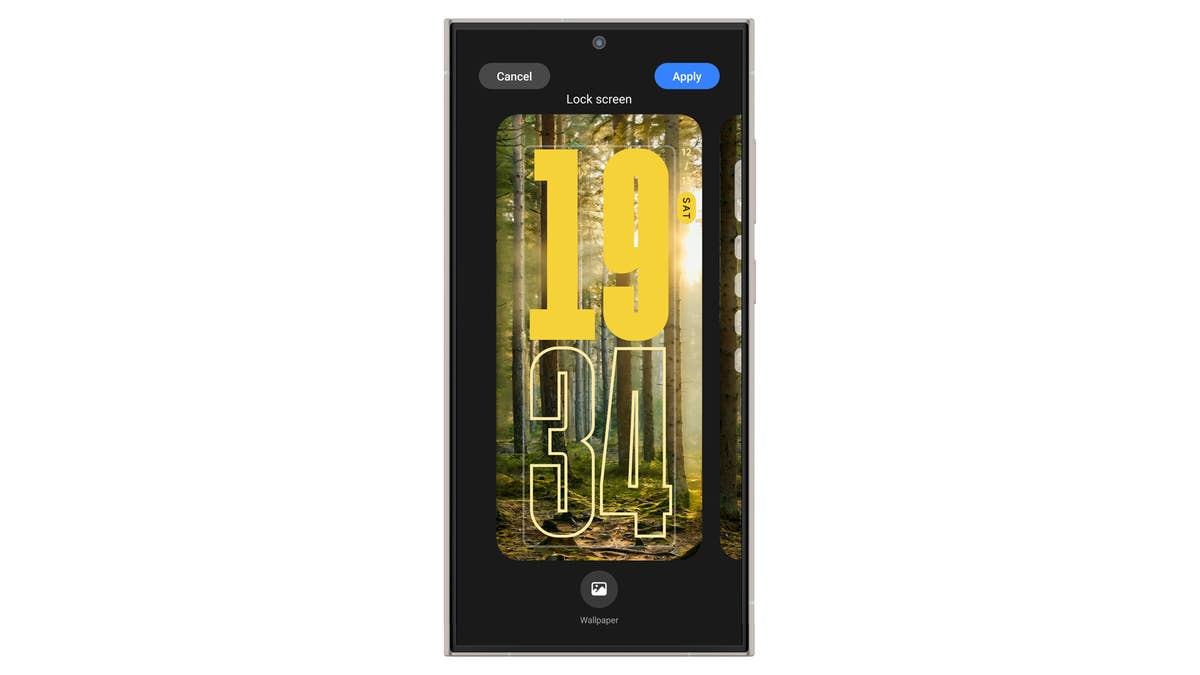
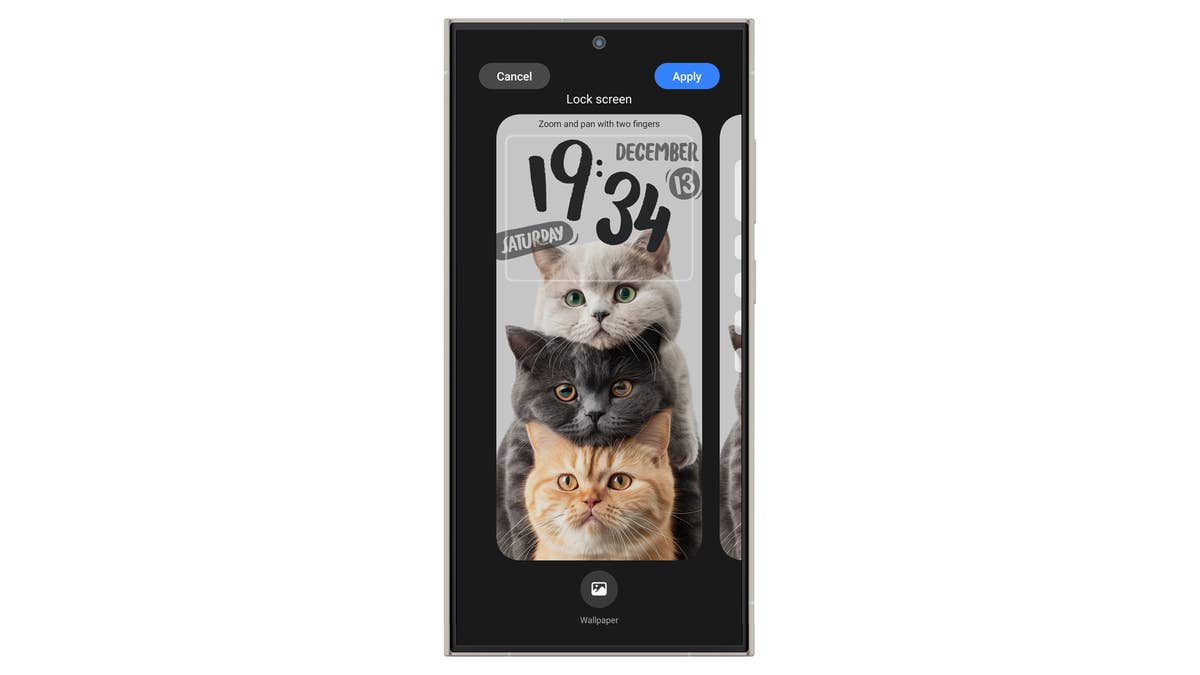
Der Sperrbildschirm wird in der dritten Generation von HyperOS grundlegend überarbeitet und bietet die größten Anpassungsverbesserungen seit Jahren, die von Apples iOS inspiriert sind.
Er unterstützt jetzt Tiefeneffekte in einer größeren Anzahl von Sperrbildschirmstilen für einen filmischen Look. Ihr könnt diese Stile, einschließlich der Uhr, des Textes und anderer Elemente, individuell anpassen. Mit My Sets erhaltet ihr ein komplettes Dashboard für euren personalisierten Sperrbildschirm.
HyperOS 3.0 führt auch KI-gesteuerte 3D-Hintergrundbilder ein, die aus statischen Fotos Bewegungseffekte erzeugen. Es gibt voreingestellte KI-Live-Videohintergründe, die den Startbildschirm um Übergänge erweitern.
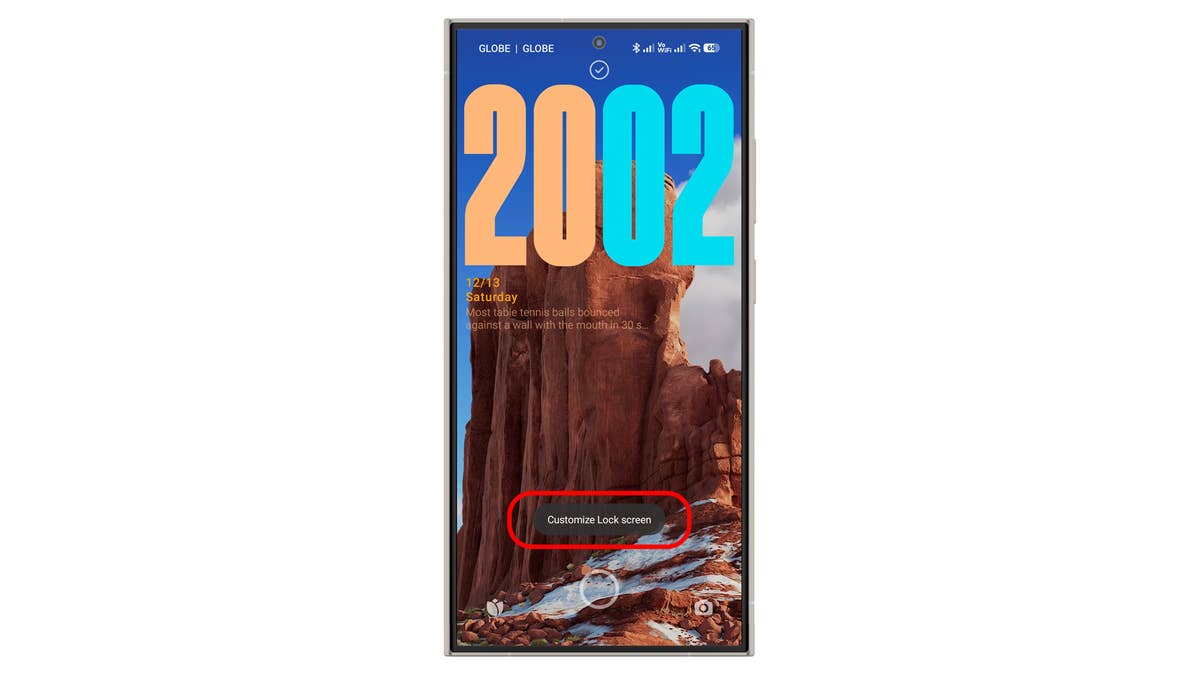
Wie man den Sperrbildschirm anpasst:
- Weckt den Sperrbildschirm auf, indem ihr lange auf den leeren Bereich drücken.
- Tippt auf Sperrbildschirm anpassen.
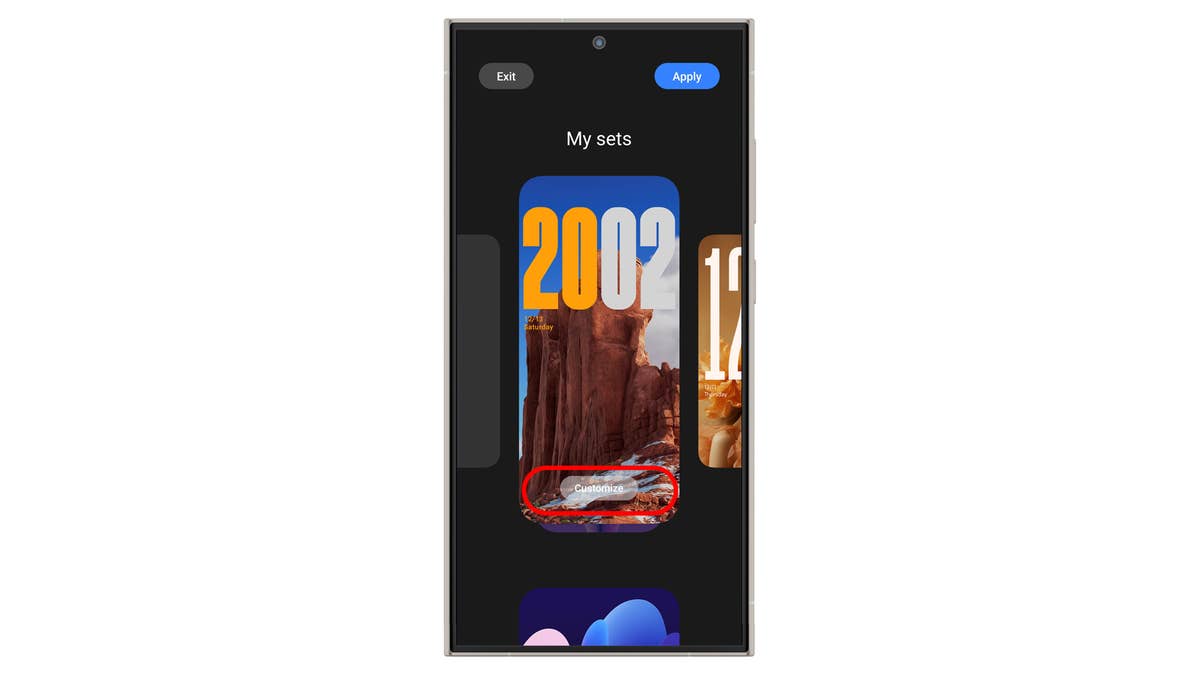
- Wählt einen neuen Sperrstil aus oder tippt auf den aktuellen Sperrbildschirm.
- Wählt Anpassen.
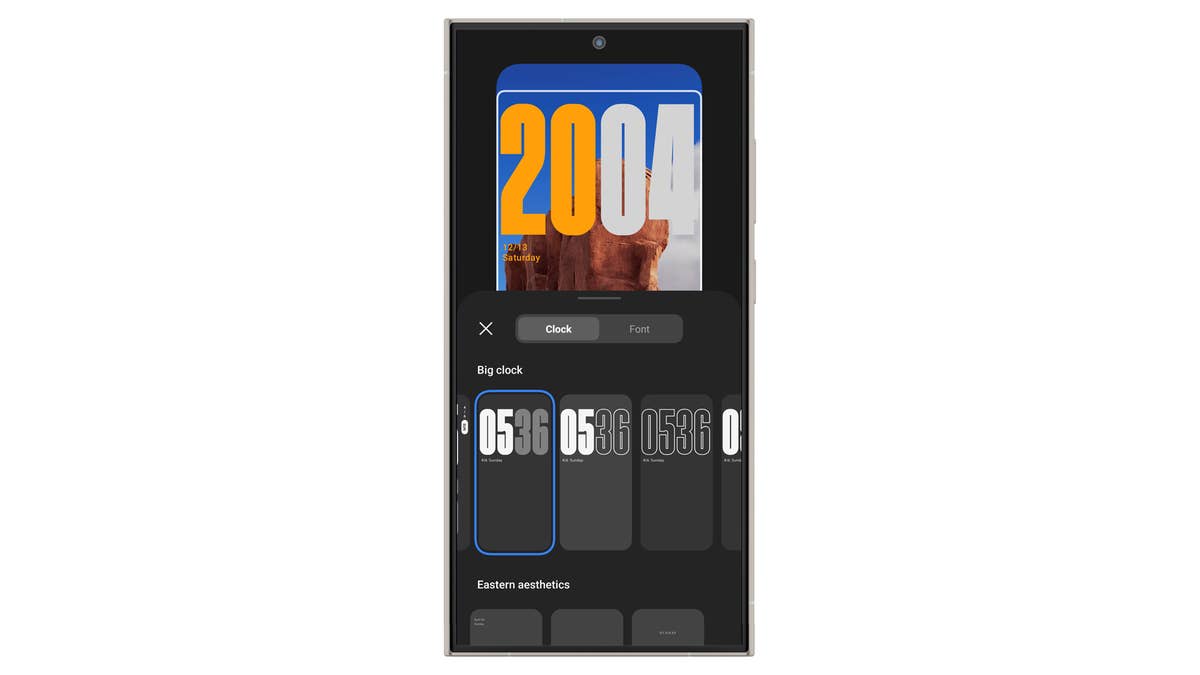
- Tippt auf das Uhren-Widget, um es zu bearbeiten oder zu ersetzen.
- Wählt aus den verschiedenen Uhrenstilen und Schriftarten aus.
- Wenn ihr fertig seid, tippt auf Anwenden, um die Änderungen zu speichern.

Doppeltippen zum Sperren
Ein Teil der Verbesserungen des Sperrbildschirms ist die Rückkehr des Doppeltippens zum Sperren des Geräts. Diese Funktion war zuvor schon einmal vorhanden, wurde aber in HyperOS 2.0 entfernt.
Mit einem Doppeltipp könnt ihr das Gerät sperren, indem ihr einfach zweimal mit dem Finger auf den Startbildschirm tippt.
Widgets auf dem Startbildschirm
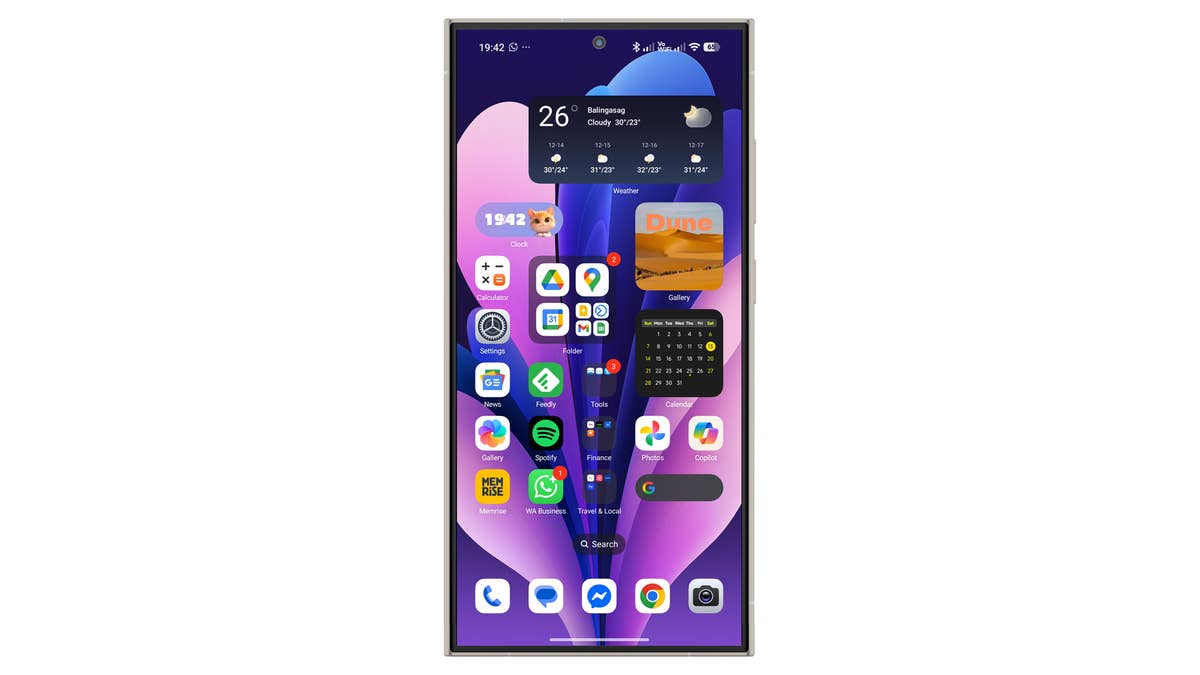
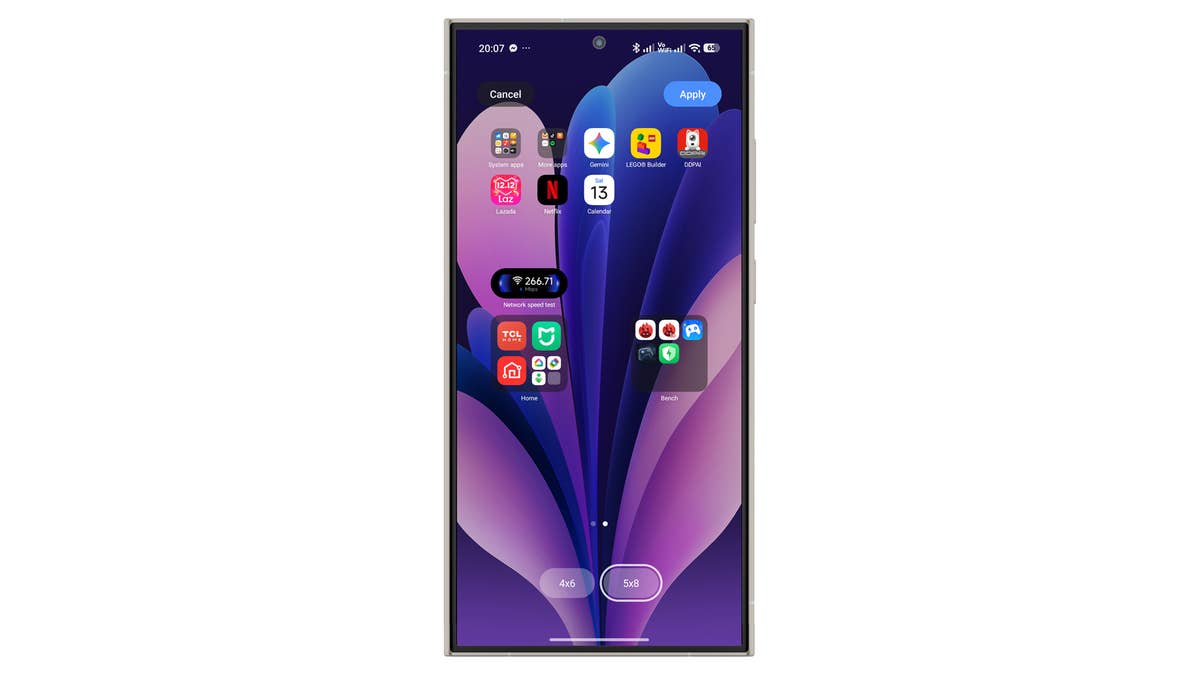
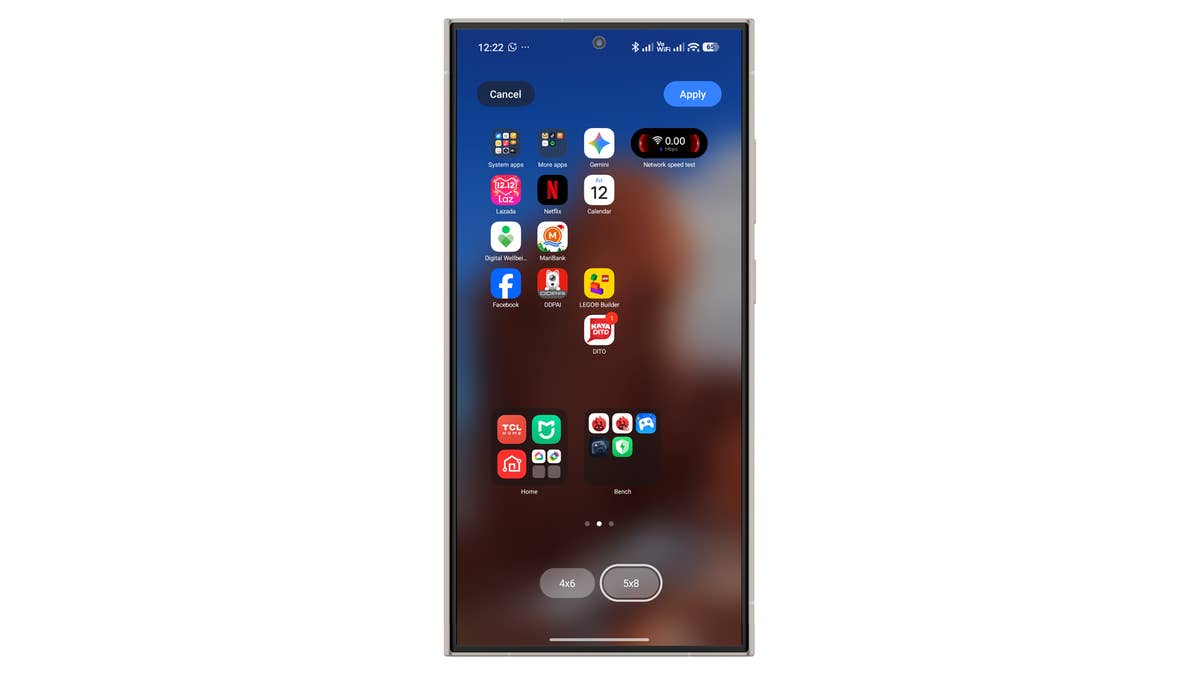
Der Startbildschirm von HyperOS 3.0 wurde im Stil von iOS aufgefrischt und enthält nun übersichtlichere App-Symbole und Widgets. Die Wetter-Widgets haben jetzt eine quadratische oder breite Form, während die Haustiere auf dem Startbildschirm die Form einer Pille annehmen und dynamischer werden.
Mehr Platz für Apps und größere Ordner
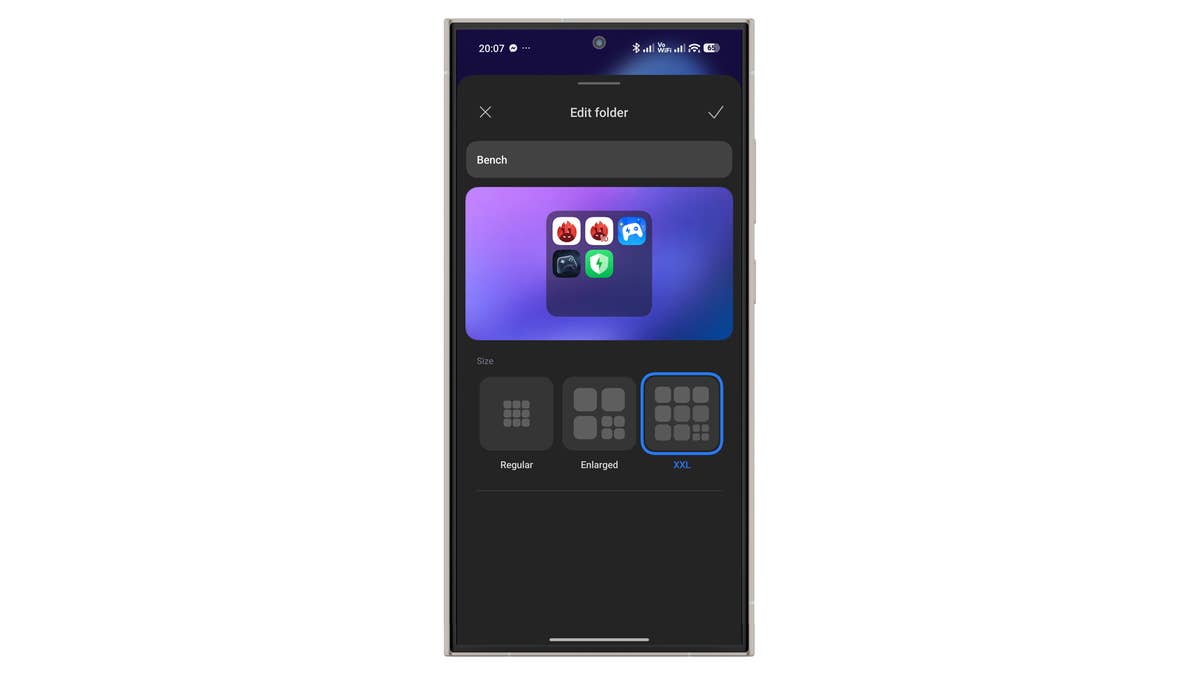
Dank des neuen 5×8-Layouts können mehr Apps auf dem Startbildschirm untergebracht werden. Das bedeutet mehr Platz für Apps und Widgets. Ordner gibt es jetzt in den Größen XXL, Groß und Normal, die alle das direkte Starten von Apps ohne Öffnen des Ordners ermöglichen.
Suchleiste auf dem Startbildschirm
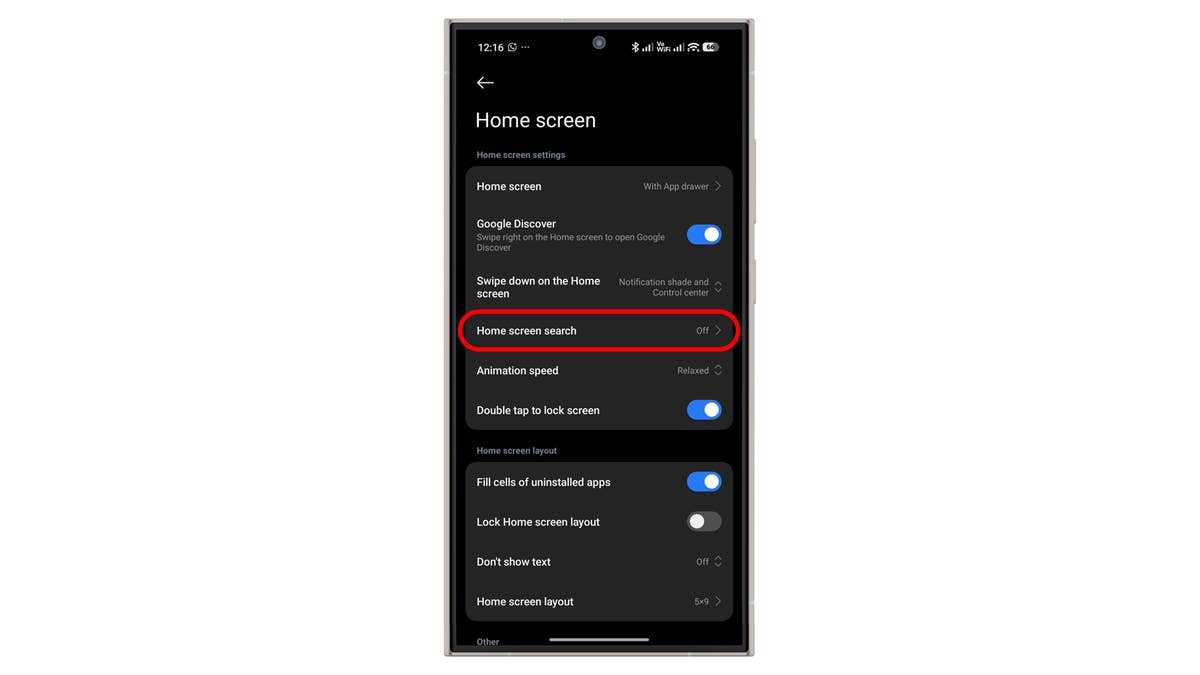
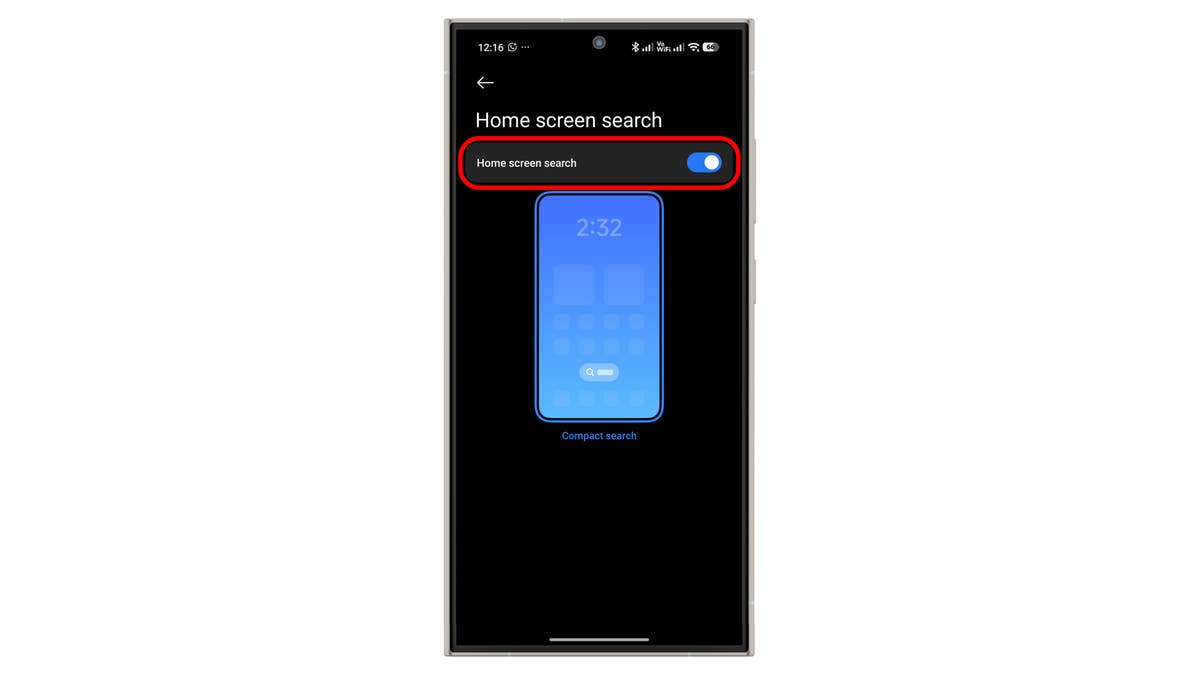
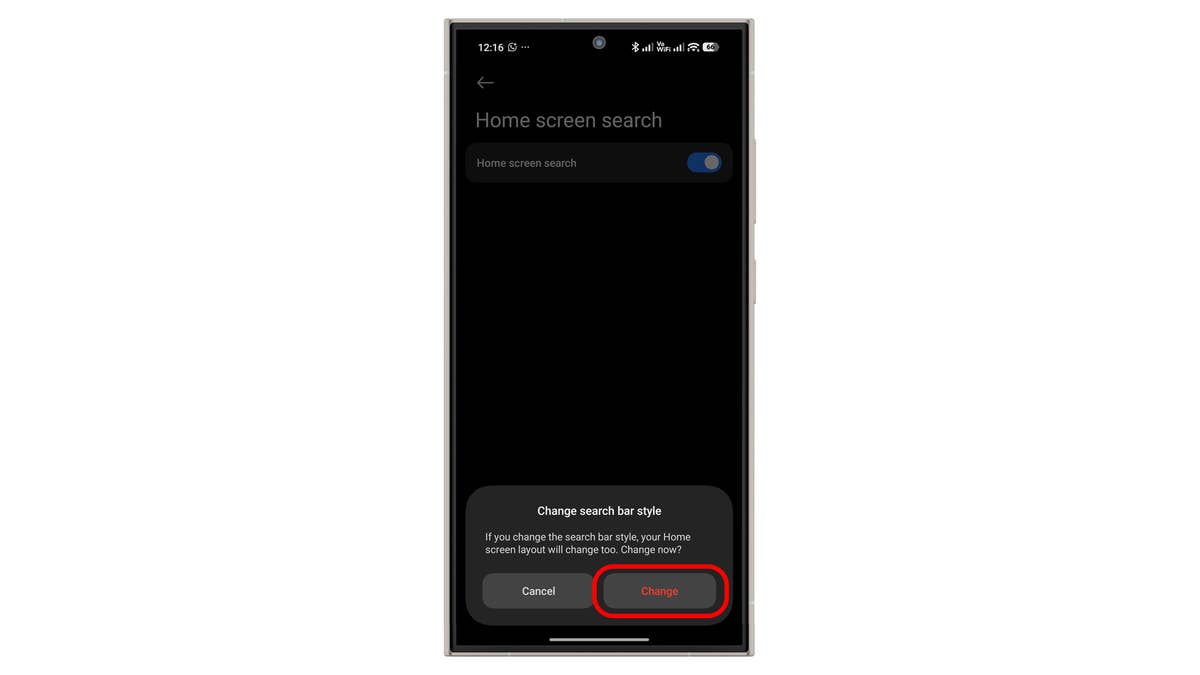
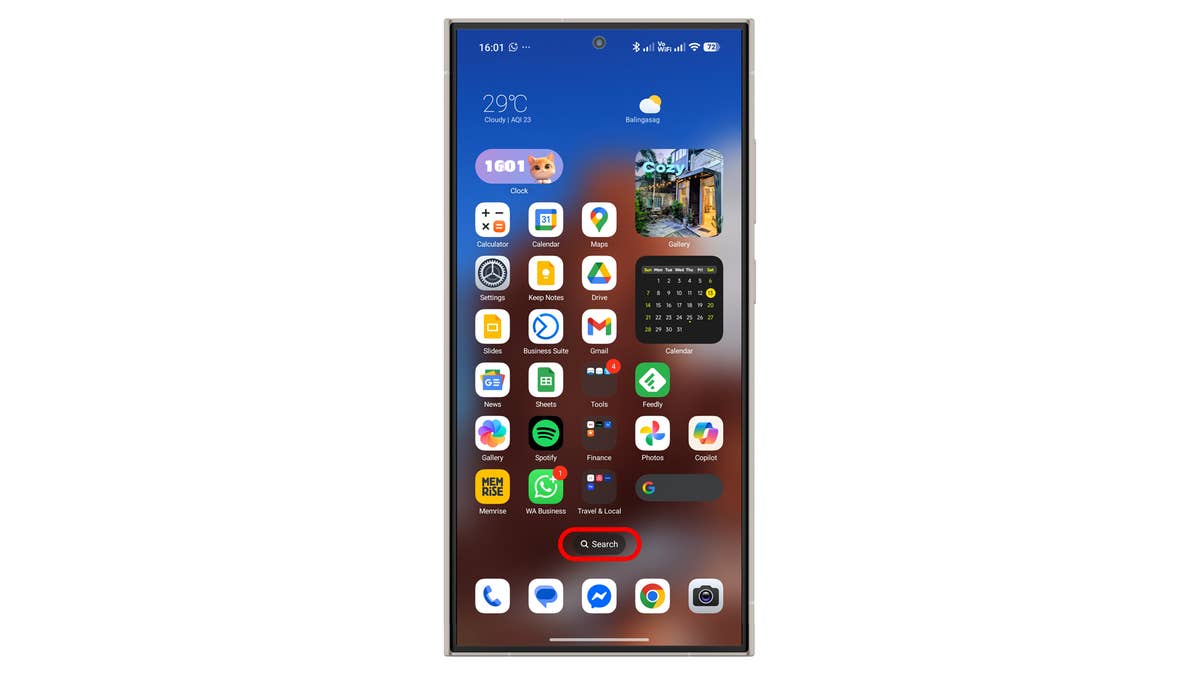
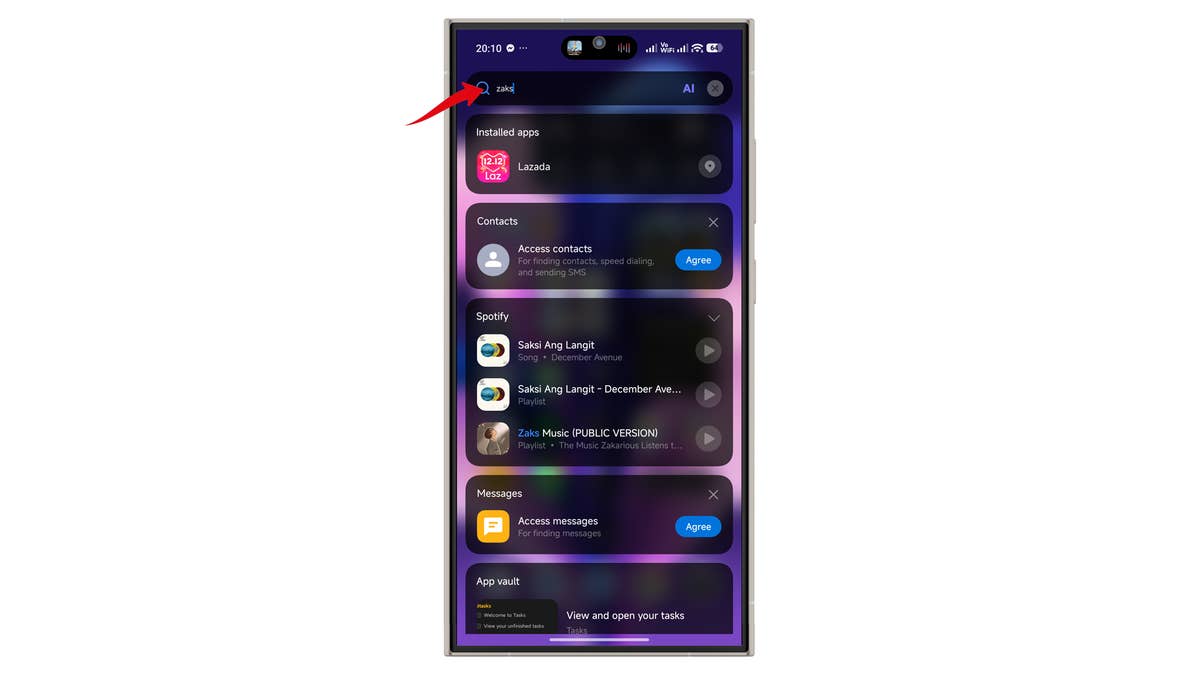
Eine praktische neue Funktion für diejenigen, die viele Apps installiert haben, ist die Suchleiste auf dem Startbildschirm. Sobald sie aktiviert ist, ersetzt sie das standardmäßige Google-Such-Widget, obwohl ihr die Google-Suche immer noch an beliebiger Stelle hinzufügen könnt.
Die Suche auf dem Startbildschirm funktioniert als universelle Suche nach Apps, Kontakten, Medien und Dateien. Sie enthält auch eine Verknüpfung, um KI-Antworten zu erhalten, wenn Sie Fragen eingeben.
Intelligentere Galerie
Auf der App-Ebene erhält die Galerie eine aktualisierte Oberfläche. Neben den visuellen Änderungen ist die Suchfunktion jetzt intelligenter und nutzt KI zur Analyse von Bildern für die Objekt- und Texterkennung. Dies ist vergleichbar mit fortschrittlichen Foto-Apps wie Google Fotos.
Die neue Suchfunktion der Galerie ist nicht sofort verfügbar. Ihr müsst die Galerie öffnen und das Gerät aufgeladen und gesperrt halten. Je nach Anzahl der Fotos und Videos kann die Analyse der Galerie Stunden oder sogar Tage dauern, obwohl sie im Hintergrund läuft.
Schritt-für-Schritt-Anleitung zur Verwendung der neuen Suche:
- Öffnet die Galerie-App.
- Tippt auf das Suchleistensymbol.
- Gib die Schlüsselwörter ein, nach denen ihr suchen möchtet.


Fotos heller machen
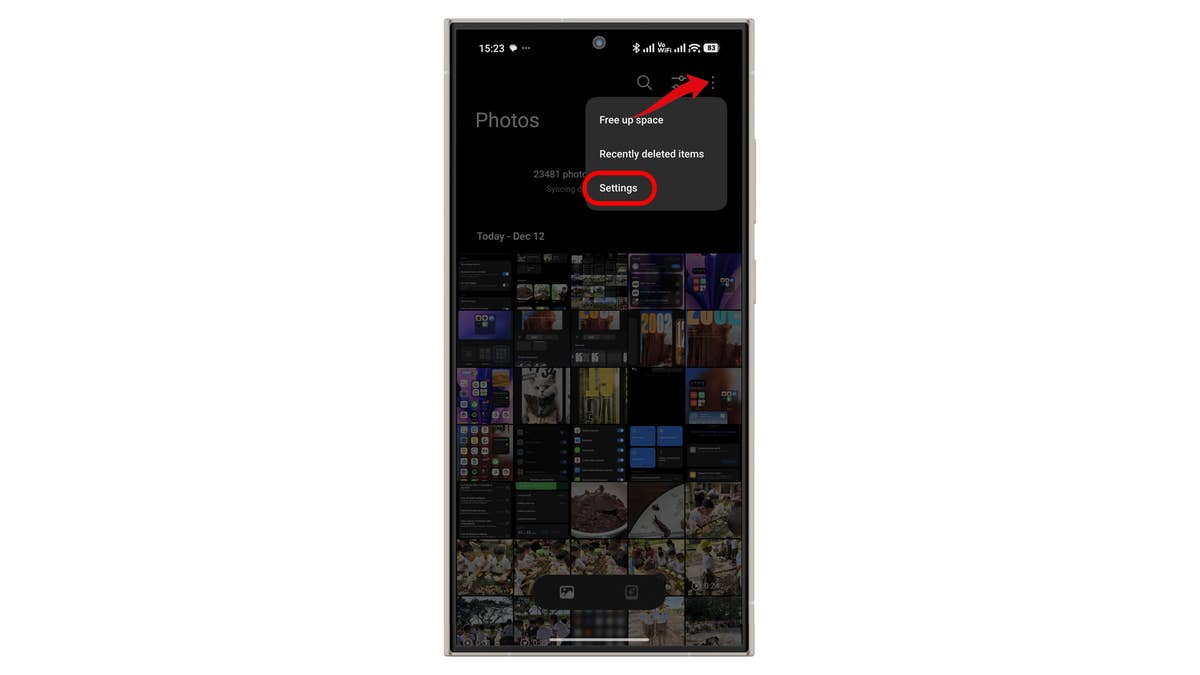
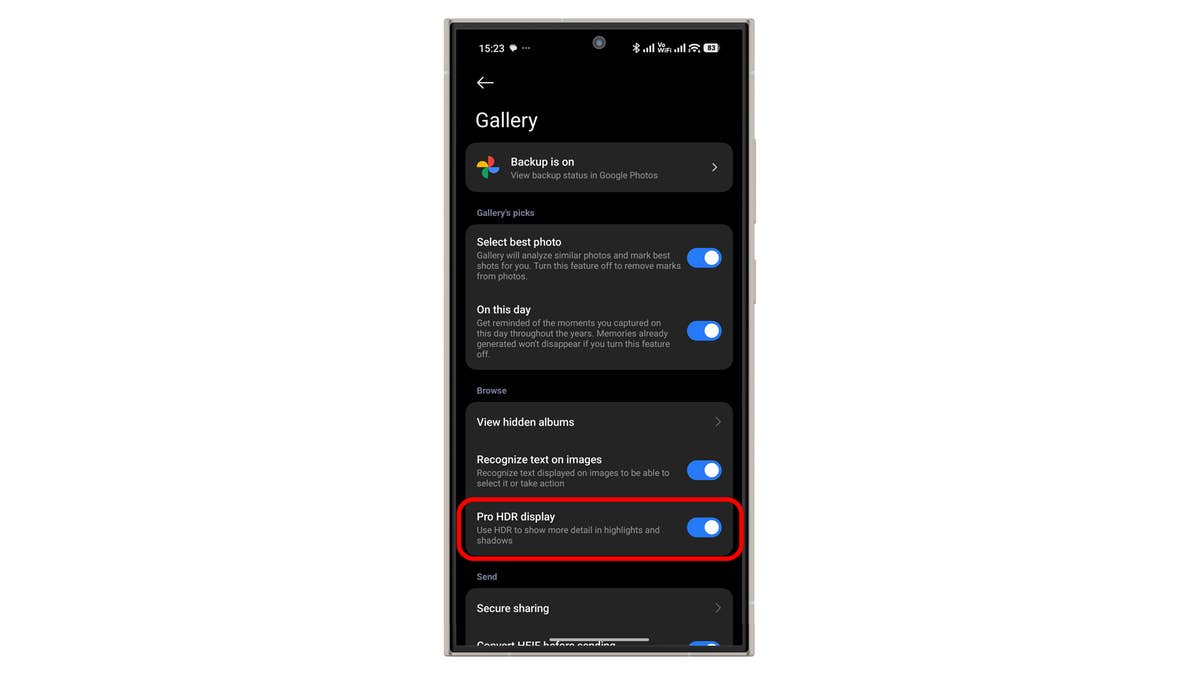
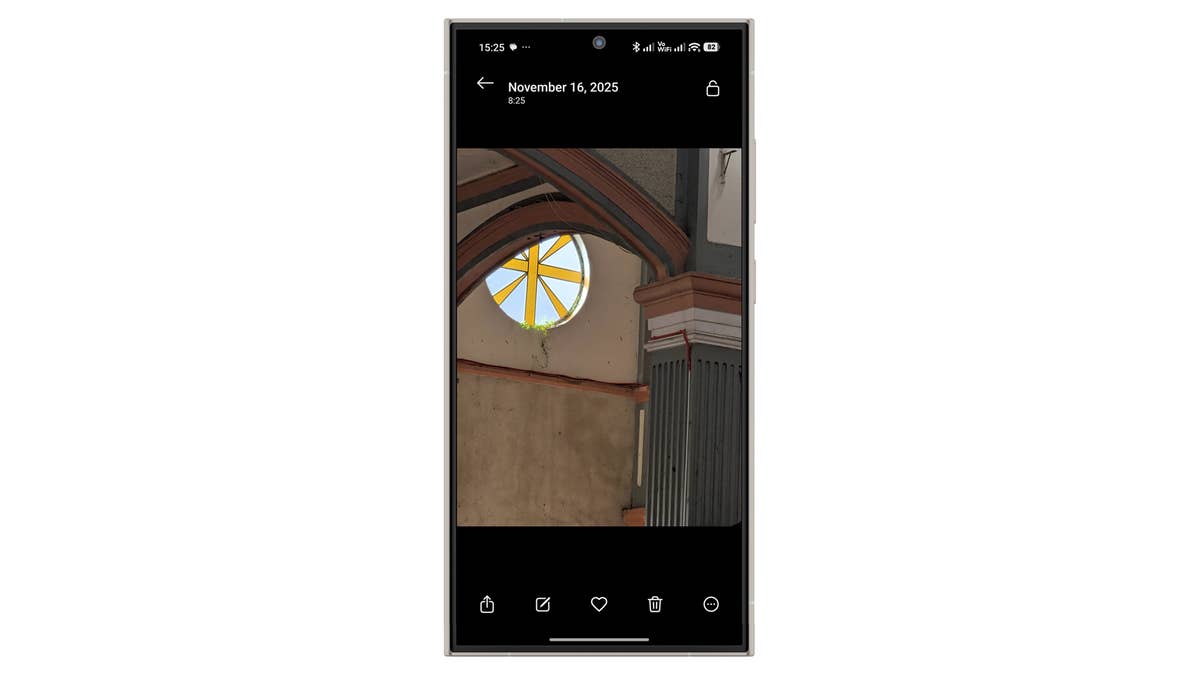
Pro HDR ist eine Funktion, die auf ausgewählten Xiaomi-Geräten verfügbar ist. Sie verbessert die Helligkeit und den Kontrast in Bildern, wenn diese in der Galerie angezeigt werden, um die visuelle Qualität zu verbessern. Die Funktion wird im neuesten HyperOS beibehalten, bleibt aber standardmäßig deaktiviert. Folgt diesen Schritten, um die Funktion über die Galerie-App zu aktivieren:
- Öffnet die Galerie-App.
- Tippt auf das vertikale Drei-Punkte-Menü.
- Tippt auf Einstellungen.
- Aktiviert Pro HDR.

Fotos mit dem iPhone über Tap Share teilen
HyperOS 3.0 verbessert die geräteübergreifende Freigabe, insbesondere mit iPhone und iPad. Mit der neuen Tap-to-Share-Funktion könnt ihr Fotos und Videos mit einem kurzen Tippen zwischen den Geräten übertragen.
Die Einrichtung ist zwar einfach, kann aber mühsam sein.
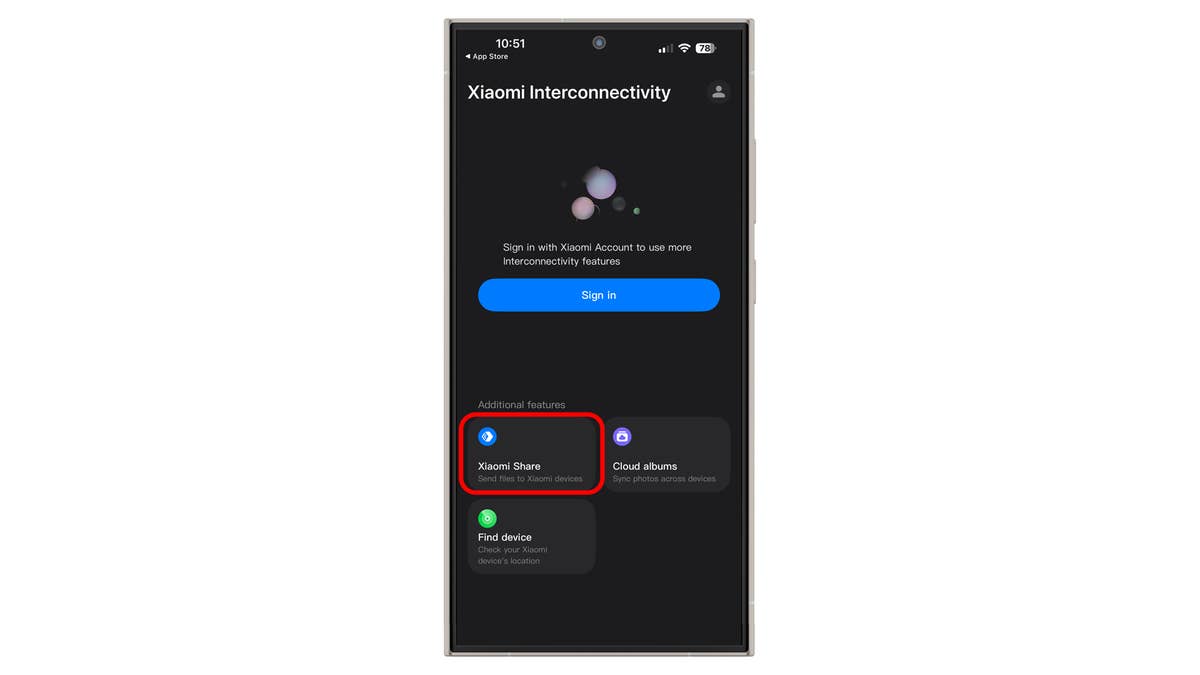
Leitfaden zum Übertragen von Medien vom iPhone auf Xiaomi:
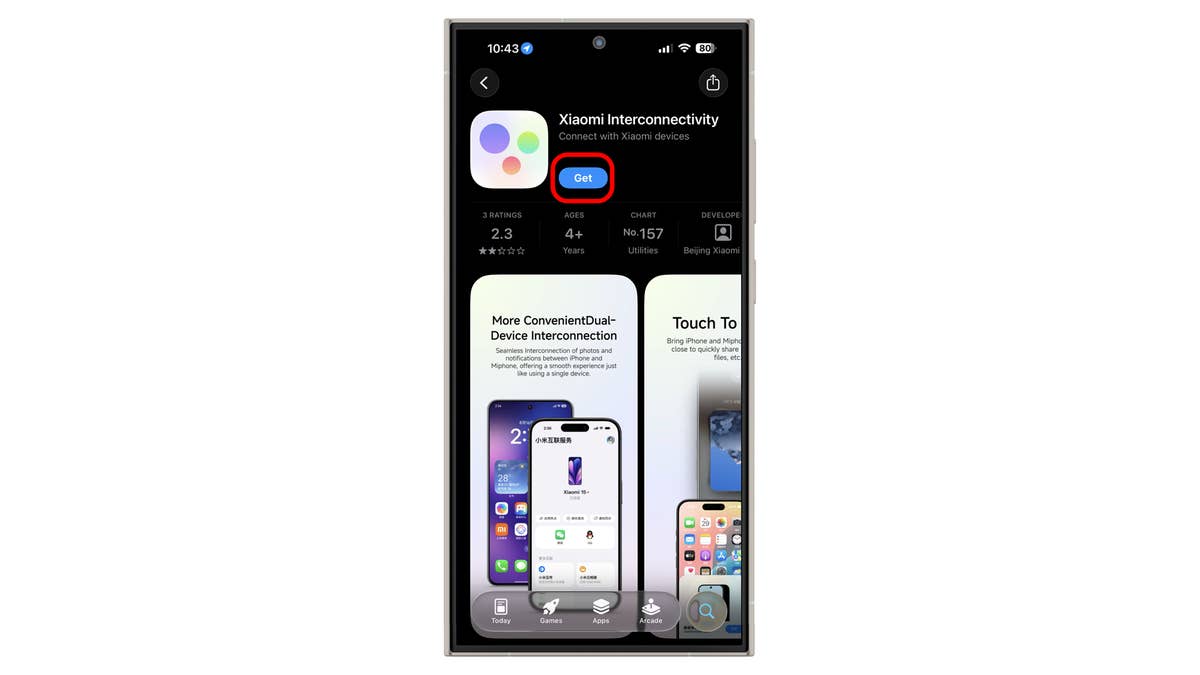
- Ladet die Xiaomi Interconnectivity App auf das iPhone herunter.
- Schaltet Bluetooth und NFC ein und verbindet beide Geräte mit demselben Wi-Fi.
- Aktiviert Xiaomi Share.
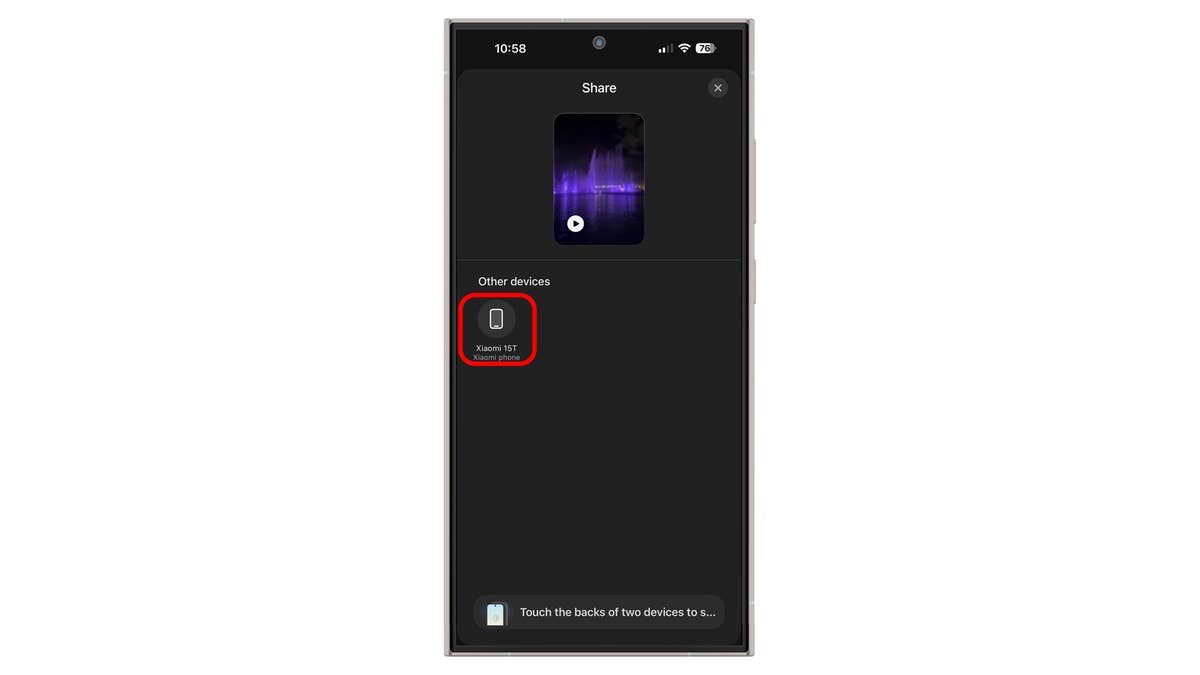
- Wählet die Fotos und Videos aus, die ihr teilen möchtet, und tippt auf Senden.
- Koppelt beide Telefone und wählt dann das Xiaomi-Gerät aus.
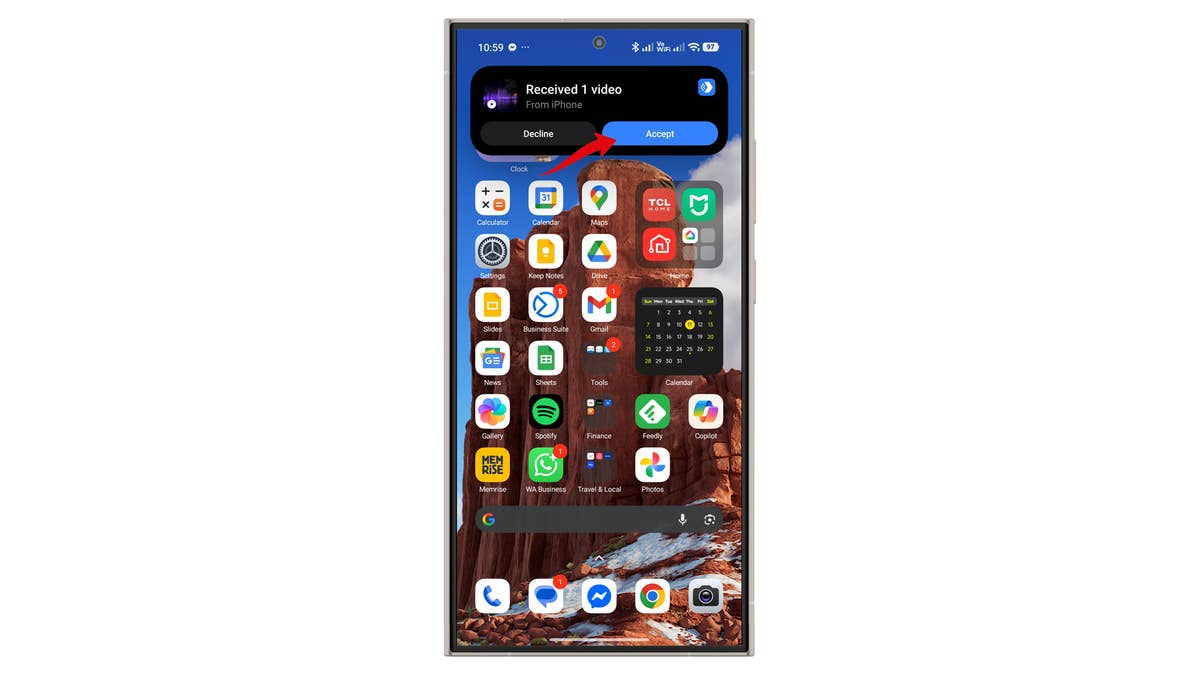
- Akzeptiert auf dem Xiaomi-Gerät.
Dies funktioniert auch umgekehrt mit Xiaomi als Quelle. Auf dem iPhone muss AirDrop aktiviert und auf „Jeder“ eingestellt sein. Die Freigabe von Dateien und Dokumenten wird auch über den Dateimanager unterstützt.

Verlorenes oder gestohlenes Xiaomi auf dem iPhone verfolgen
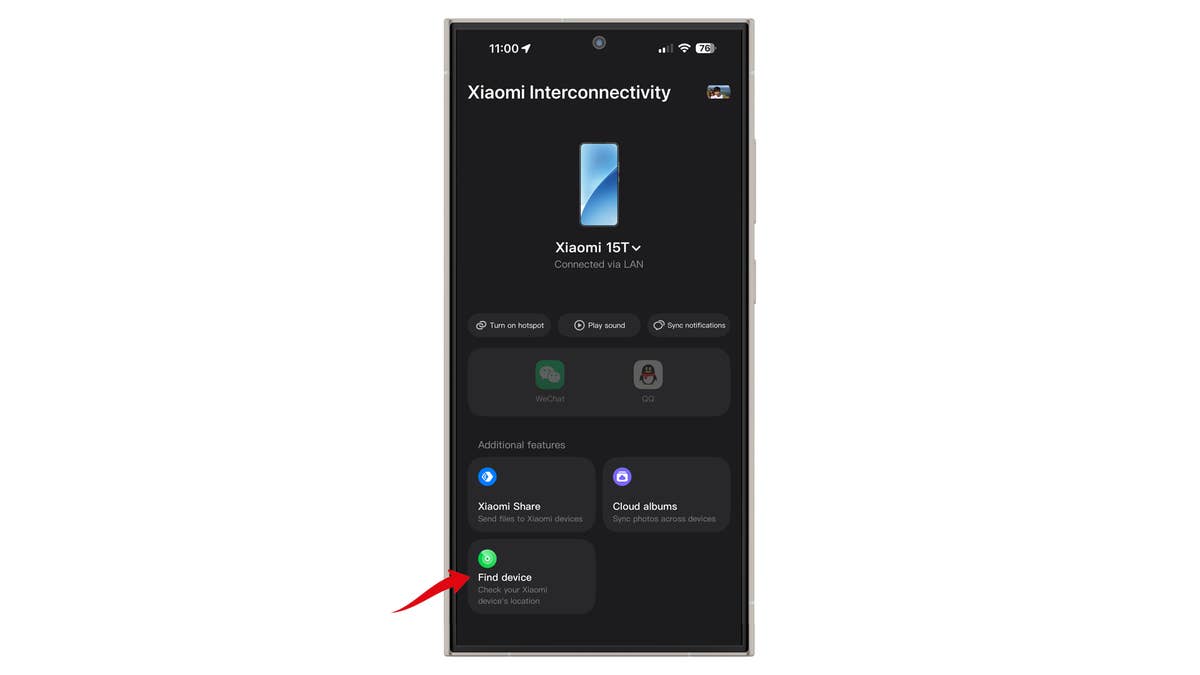
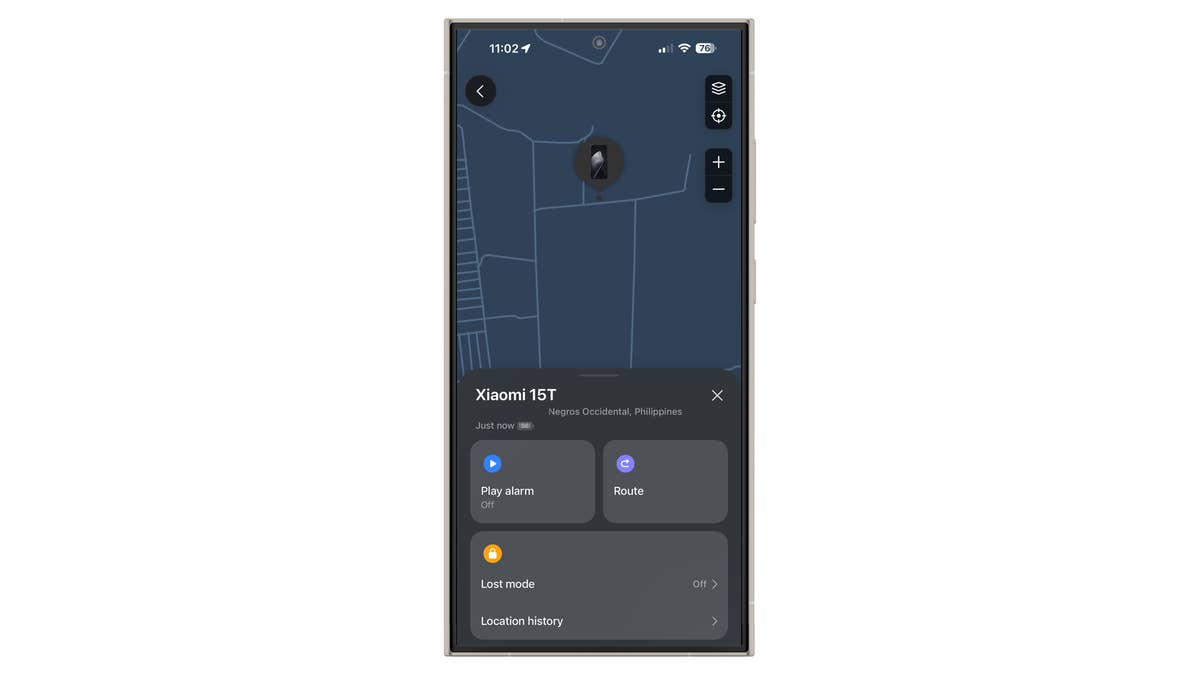
Eine weitere geräteübergreifende Funktion ist die Standortverfolgung eines Xiaomi-Geräts auf einem iPhone. Dies ist nützlich, wenn Sie mehrere Xiaomi-Geräte besitzen oder ein bestimmtes Gerät überwachen wollt. Noch wichtiger ist, dass ihr diese Funktion nutzen könnt, um ein gestohlenes oder verlorenes Xiaomi-Telefon aufzuspüren.
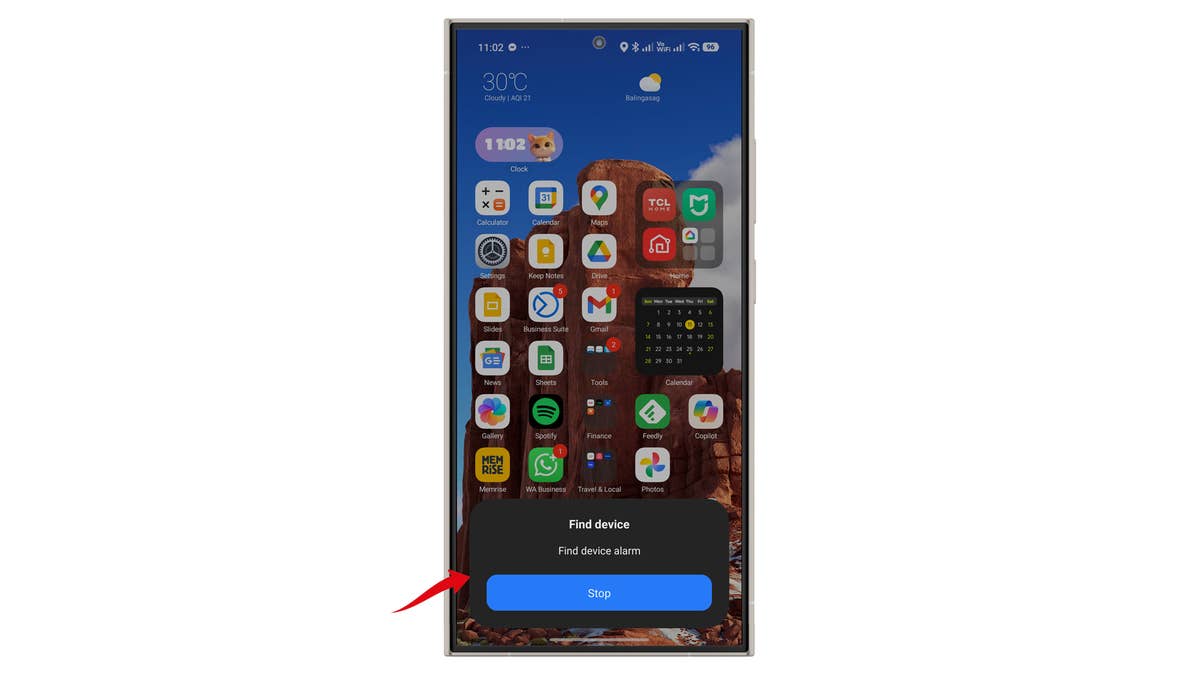
Wie bei der Medienfreigabe benötigt ihr die Xiaomi Interconnectivity App und euer Xiaomi Konto, in dem ihr euch eurem iPhone einloggen müsst. Ihr könnt den Standort des Geräts lokalisieren, es klingeln lassen, wenn es in der Nähe ist, oder den Tracking-Verlauf einsehen.
Verbessert die Batterielebensdauer
HyperOS 3.0 verbessert die Batterieeffizienz für eine längere Lebensdauer und einen besseren Gesundheitszustand von Telefonen und Tablets. Das meiste davon funktioniert automatisch und stützt sich auf KI-Optimierungen. Xiaomi hat auch kleinteilige Kontrollen und tiefere Optimierungen hinzugefügt.
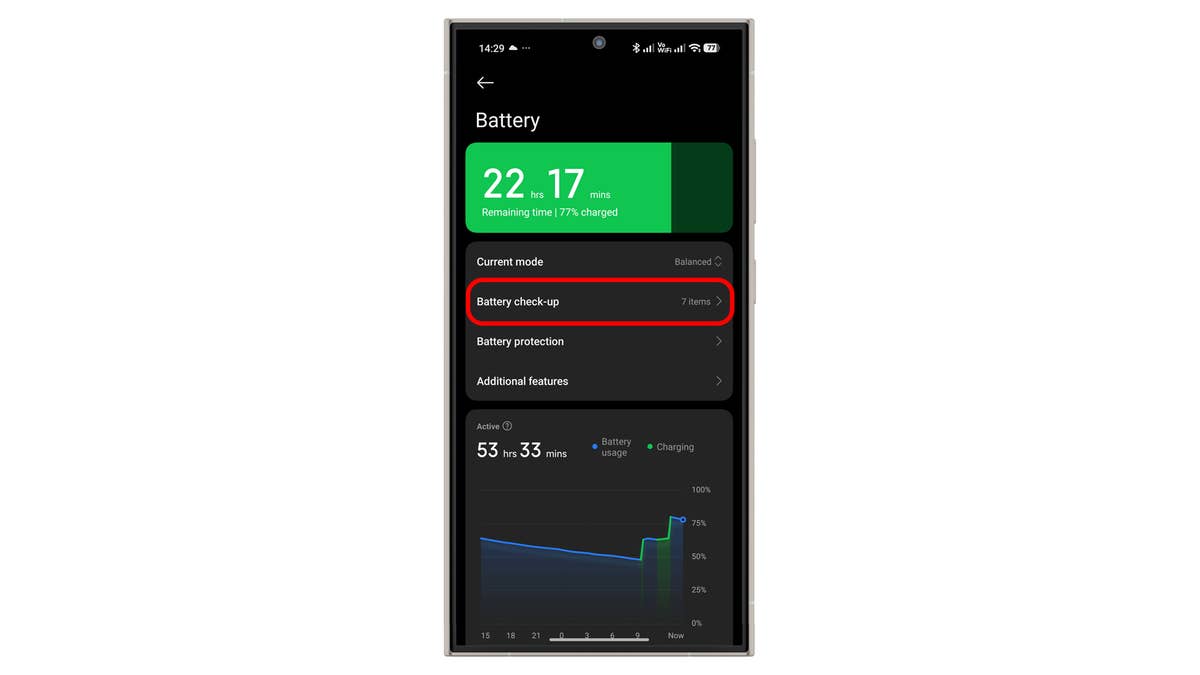
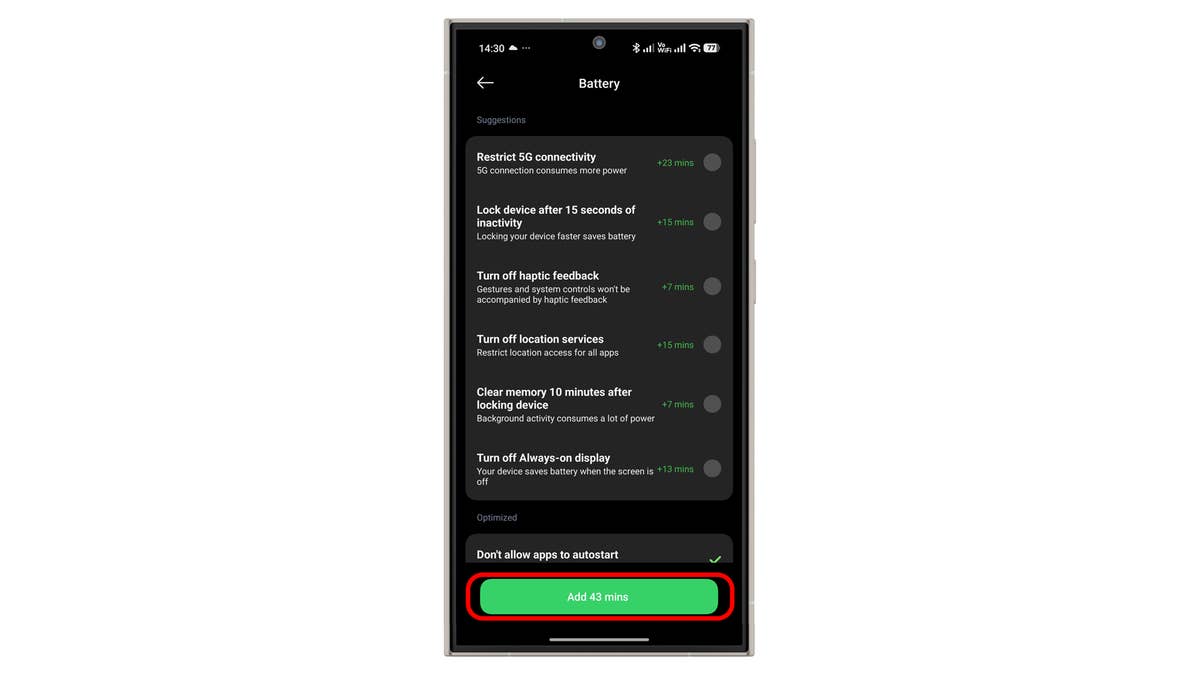
Der Akku-Check-up liefert nun intelligentere Metriken und Vorschläge, welche Einstellungen optimiert werden sollten und welche Apps den meisten Strom verbrauchen.
Schritte zur Verbesserung der Akkulaufzeit deines Xiaomi-Telefons:
- Geht zu Einstellungen.
- Tippt auf Akku.
- Wählt Akku überprüfen.
- Tippt auf Akkulaufzeit verlängern.
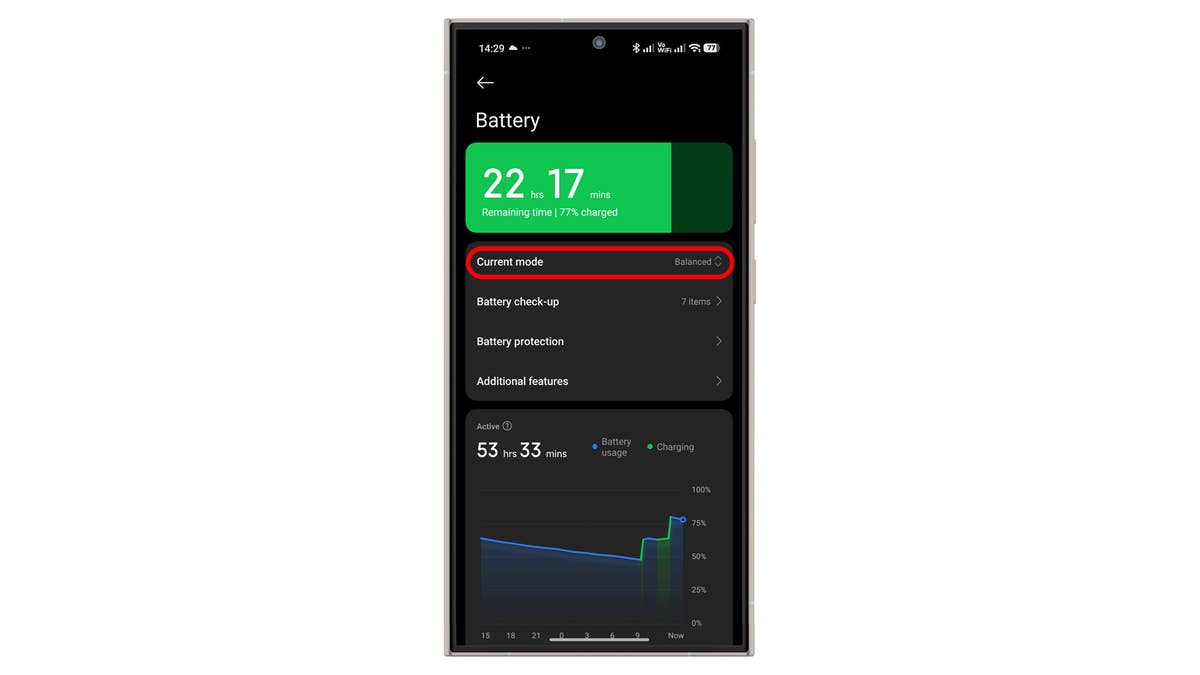
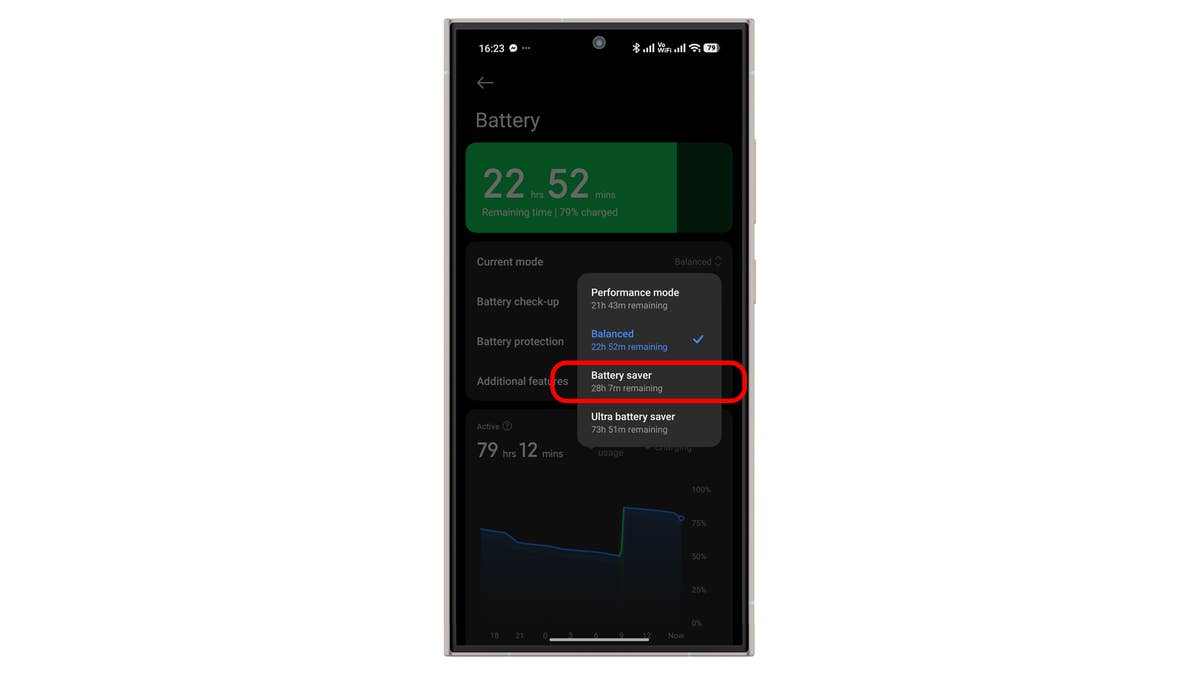
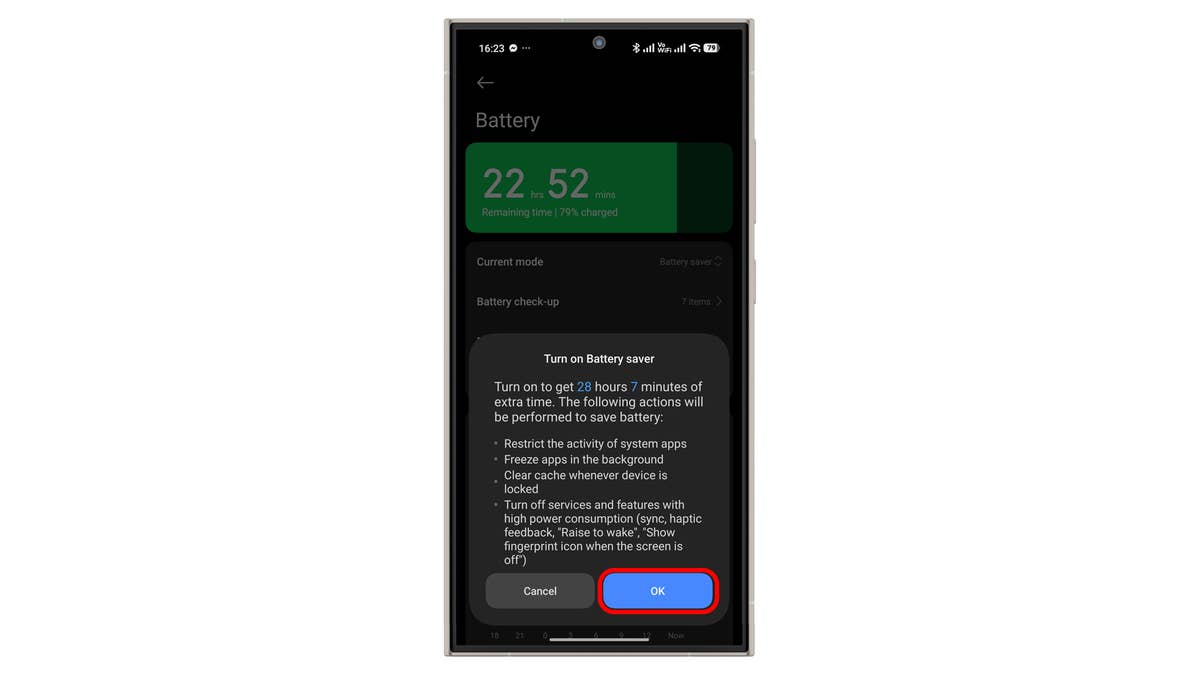
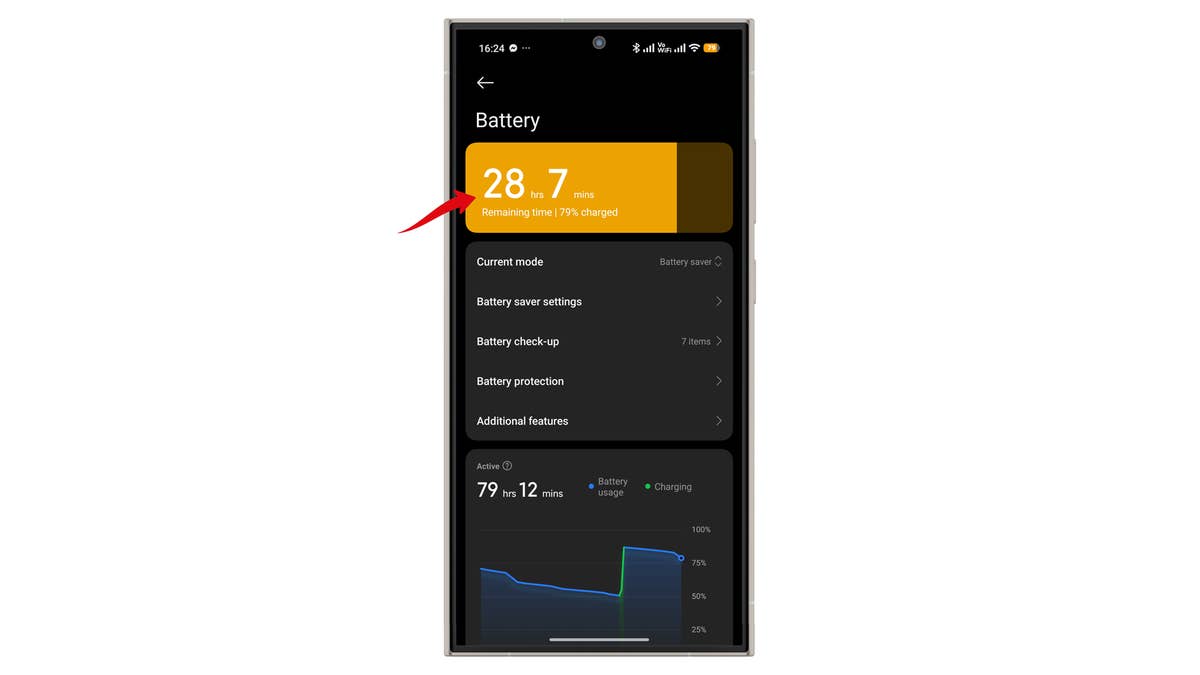
Die Modi zur Akkuoptimierung haben sich ebenfalls geändert. Die Standardeinstellung ist jetzt „Ausbalanciert“. Für eine längere Laufzeit könnt ihr zu Battery Saver oder Ultra Battery Saver wechseln. Der Ultra-Modus kann die Akkulaufzeit verdreifachen, schaltet aber viele Funktionen ab. Battery Saver ist ideal, um die Ladehäufigkeit zu reduzieren, ohne die Leistung zu beeinträchtigen.
Schritte zur Akku-Optimierung:
- Geht zu Einstellungen.
- Tippt auf Akku.
- Wählet Batteriesparer.
- Drückt auf Zurück, um die Änderungen zu speichern.
5G Batteriesparer
Diese Funktion wurde bereits früher eingeführt, ist aber noch wenig bekannt. Sie findet sich unter Zusätzliche Funktionen in HyperOS 3.0 und reduziert die 5G-Nutzung, wenn sie nicht benötigt wird, um den Akku zu schonen.
So aktiviert ihr den 5G-Batteriesparer:
- Geht zu Einstellungen.
- Tippt auf Akku.
- Wählt Zusätzliche Funktionen.
- Schaltet 5G-Batteriesparer ein.
Apps ausblenden
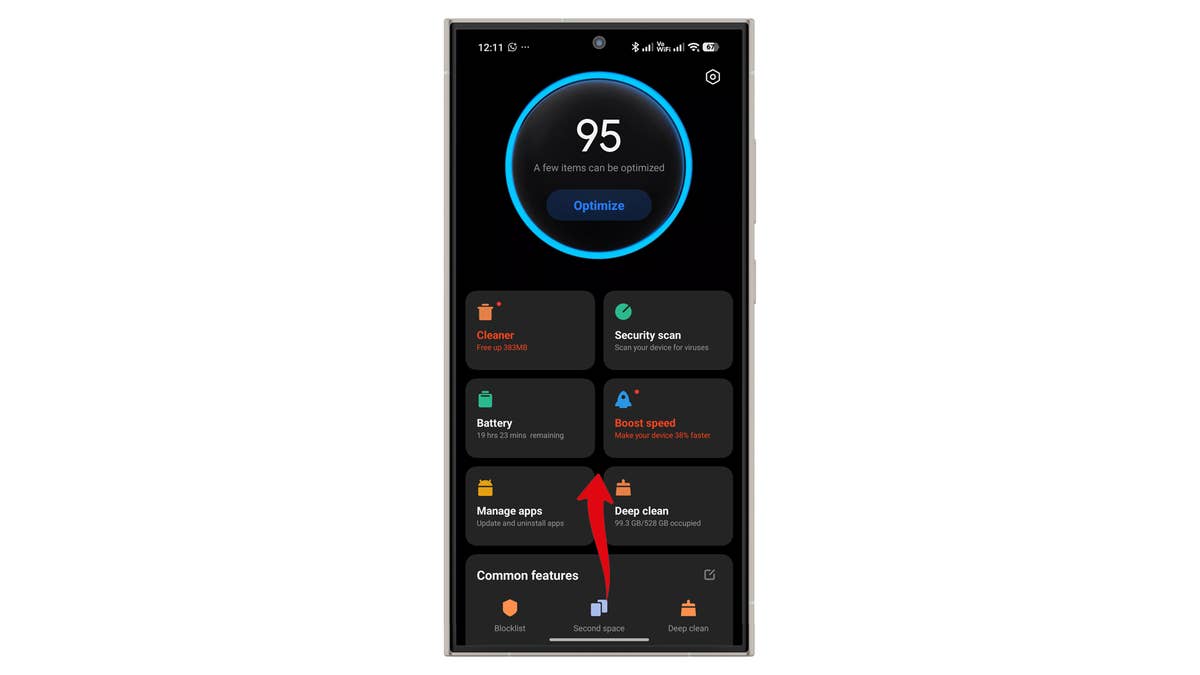
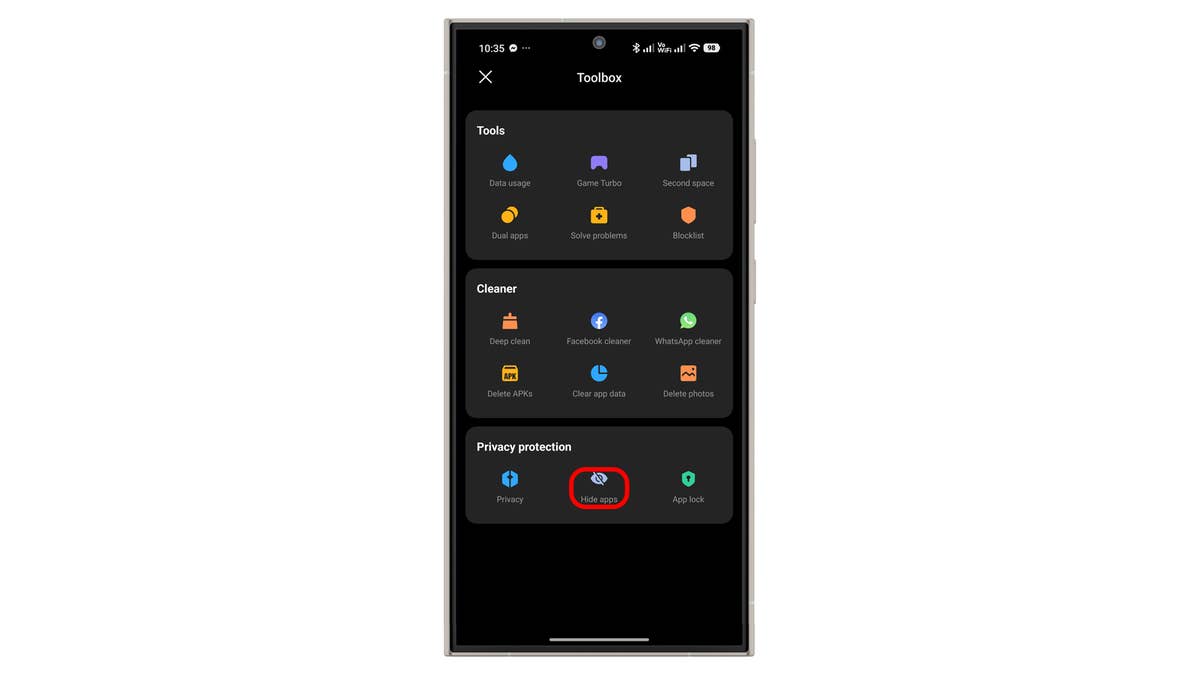
Die Funktion „Apps ausblenden“, die erstmals in HyperOS 2.0 eingeführt wurde, weist in Version 3.0 kleinere Änderungen auf. Greift vom Startbildschirm aus über die App „Sicherheit“ darauf zu und wischt dann nach oben, um den Bereich „Toolbox“ zu öffnen.
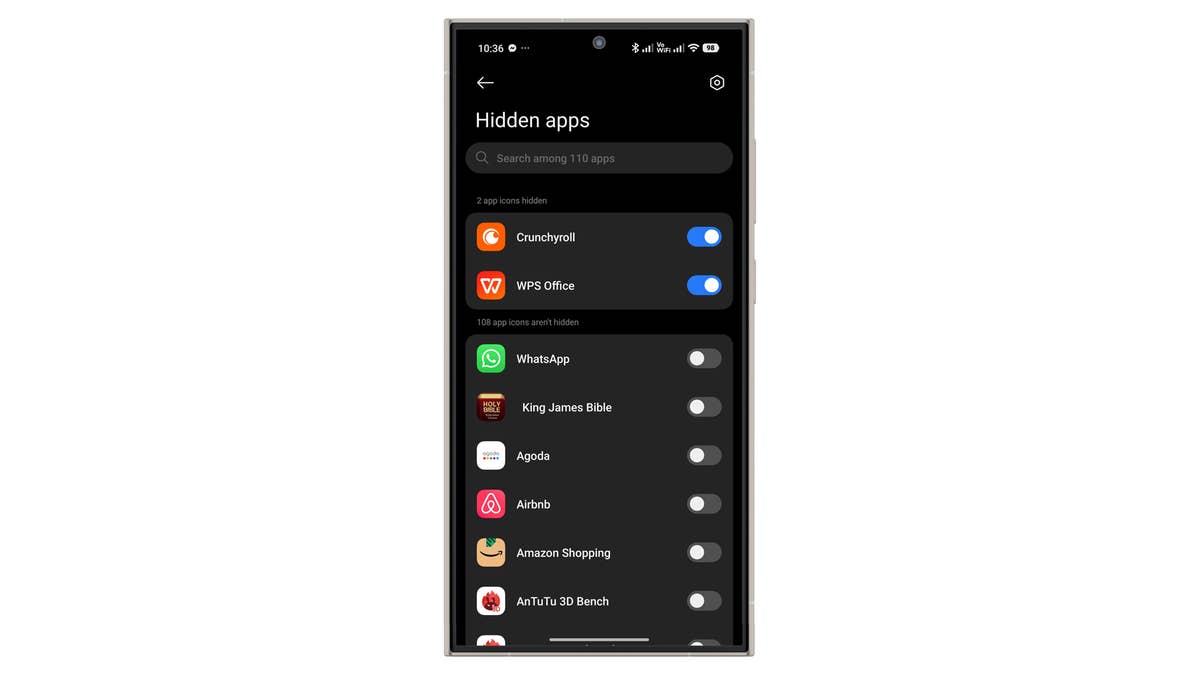
Wählt aus, welche Apps ihr ausblenden möchtet, indem ihr sie einzeln umschalten. Ihr könnt auch die Sicherheitseinstellungen verwalten. In HyperOS 3.0 könnt ihr mit zwei Fingern nach außen wischen, um versteckte Apps schneller zu öffnen.
Werbung deaktivieren
Neben den verbesserten Datenschutzeinstellungen erleichtert Xiaomi die Deaktivierung von Werbung in Erstanbieter-Apps. Ihr könnt dies in den Apps „Sicherheit“, „Themen“ und anderen Apps einzeln oder über die Systemeinstellungen tun.
Für die Sicherheits-App:
- Öffnt Sicherheit.
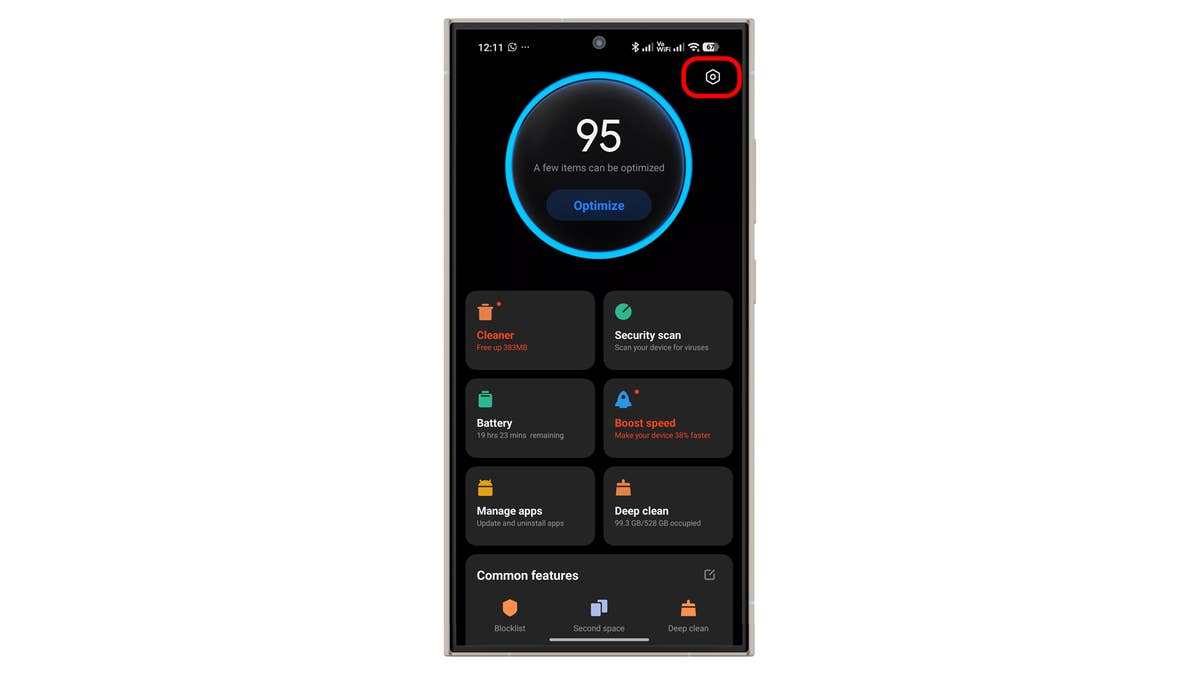
- Tippt auf das Gerätesymbol.
- Schaltet Empfehlungen erhalten aus.
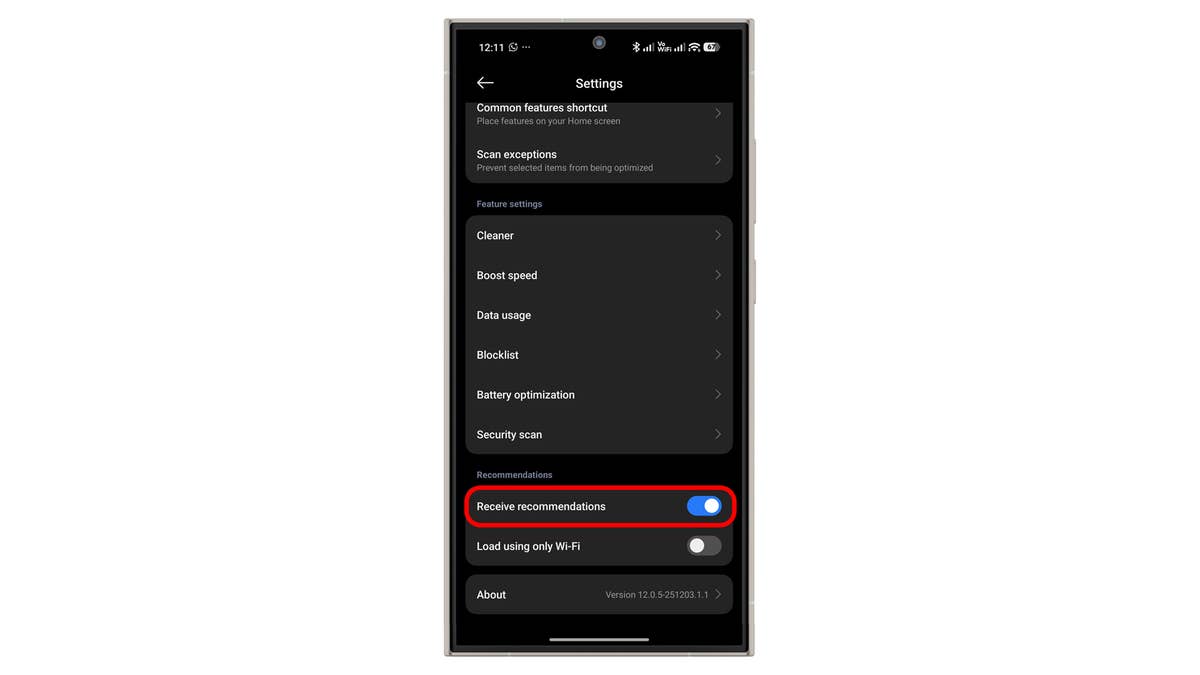
Werbung in Themes und im Browser deaktiviert ihr unter Empfehlungen in deren Einstellungen.
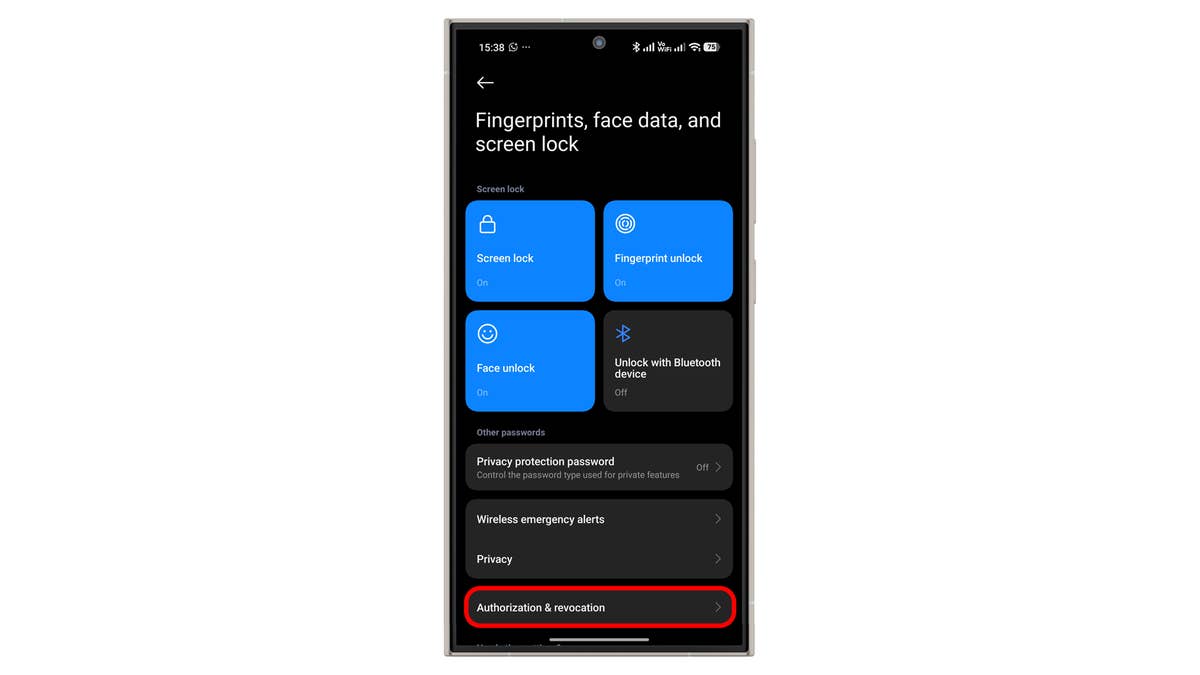
Schritte auf Systemebene:
- Öffnet Einstellungen.
- Geht zu Fingerabdrücke, Gesichtsdaten und Bildschirmsperre.
- Tippt auf Autorisierung und Widerruf.
- Schaltet msa/Systemdaemon aus, wartet 10 Sekunden und bestätigt.
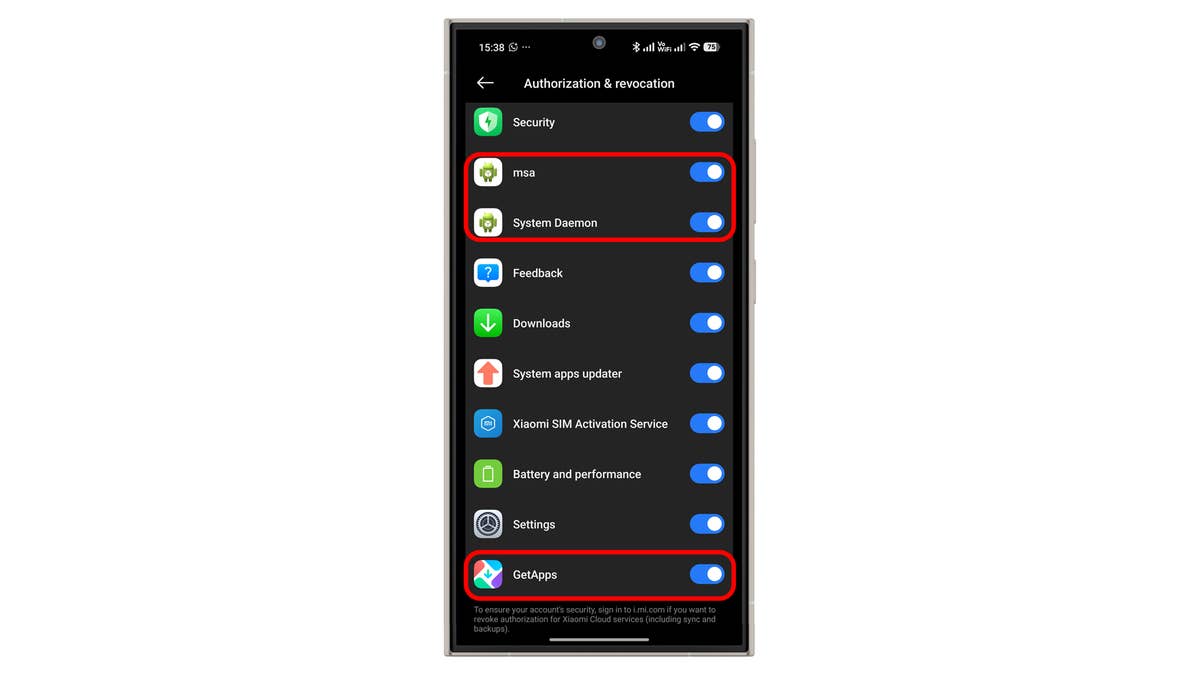
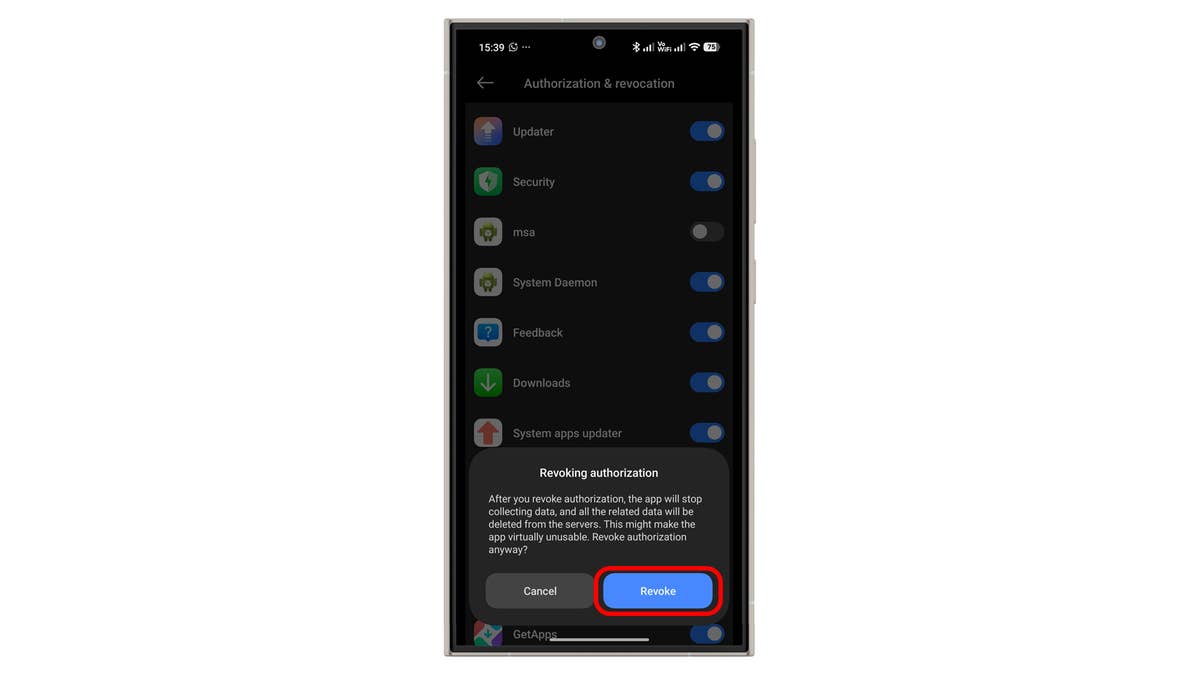
Ihr könnt auch die Werbung in GetApps und anderen Erweiterungen deaktivieren.
HyperOS 3.0 wird bereits auf ausgewählte Xiaomi-Smartphones und -Tablets ausgerollt und ist für ausgewählte Poco-Geräte geplant.