In den älteren iOS-Versionen sind die Nutzer/innen an die erste iCloud-E-Mail-Adresse gebunden, die sie in ihrem Apple-Konto angelegt haben. Der Benutzername dieser E-Mail-Adresse ist beim Versenden von E-Mails und bei der Zusammenarbeit mit verschiedenen Apple-Diensten sichtbar. Die Nutzer/innen haben nur die Möglichkeit, einen Alias zu verwenden oder ihn ganz zu löschen und eine neue E-Mail-Adresse mit einem anderen Namen zu erstellen. Mit iOS 18.1 ändert sich das endlich.
Wie MacRumors herausgefunden hat, können Nutzer/innen mit der neuesten iOS 18.1 Beta-Version ihre primäre iCloud-E-Mail-Adresse ändern oder entfernen, ohne sie vorher zu löschen.
Einrichten einer neuen primären iCloud-E-Mail und Ändern des Benutzernamens
Direkt in den Kontoeinstellungen gibt es einen neuen Schalter, mit dem Ihr den Status einer bestehenden primären iCloud-E-Mail-Adresse ändern und eine neue primäre E-Mail-Adresse festlegen könnt, die mit Eurem Apple-Konto verknüpft werden soll. Wenn Ihr eine neue primäre E-Mail-Adresse einstellt, wird die alte nicht gelöscht und es werden auch E-Mail-Adressen von Drittanbietern unterstützt, wie wir getestet haben.
Außerdem gibt es eine neue Schaltfläche, mit der Ihr den Benutzernamen der E-Mail-Adresse ändern könnt. Dadurch wird jedoch die alte E-Mail-Adresse aus dem Anmeldeprozess, FaceTime, iMessage und anderen Diensten, für die sie verwendet wurde, entfernt. Denkt daran, dass Ihr hier nur den Benutzernamen der E-Mail-Adresse mit den Domain-Erweiterungen iCloud.com und me.com ändern könnt.
So legt Ihr eine neue primäre iCloud-E-Mail-Adresse fest
Bevor Ihr Eure primäre E-Mail-Adresse ändert, solltet Ihr die neue E-Mail-Adresse bereits vorbereiten und im Abschnitt E-Mail und Telefonnummern hinzufügen. Wenn Ihr schon eine habt, befolgt die folgenden Schritte.
- Öffnet die Einstellungen auf Eurem iPhone.
- Tippt auf Euren Namen oder Account.
- Tippt auf Anmeldung und Sicherheit.
- Wählt die neue E-Mail-Adresse aus der Liste der E-Mails und Telefonnummern aus.
- Klickt auf die Schaltfläche Primär, um sie zur primären E-Mail zu machen.
- Tippt zum Bestätigen auf Primär machen.
- Bestätigt mit FaceID oder TouchID, um die Anmeldung abzuschließen.
- Tippt auf Fertig, um abzuschließen.
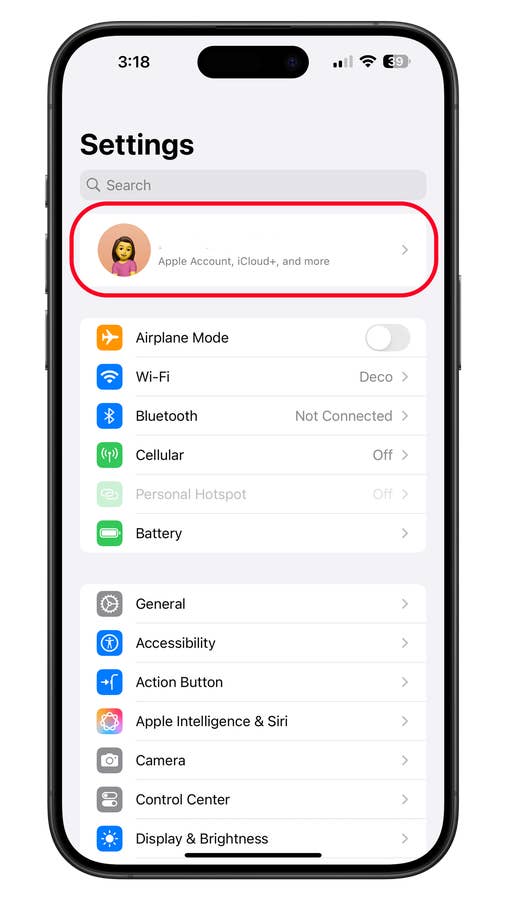
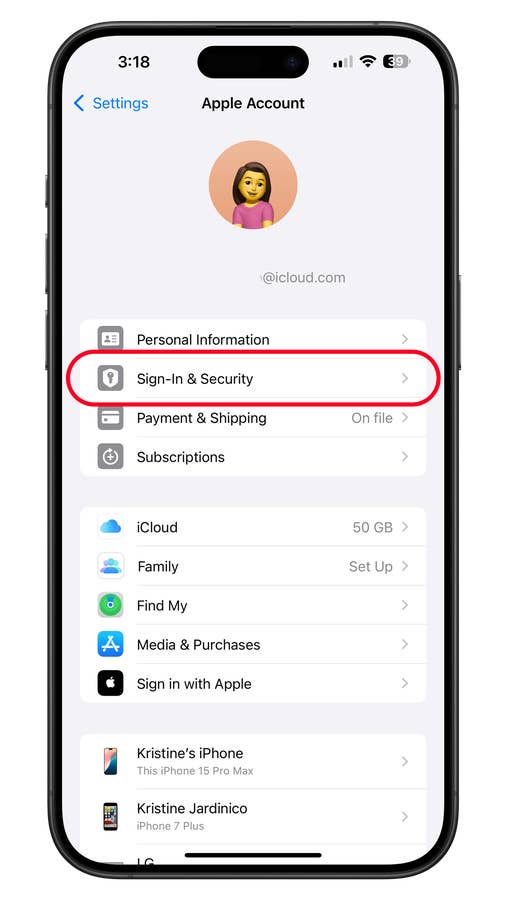
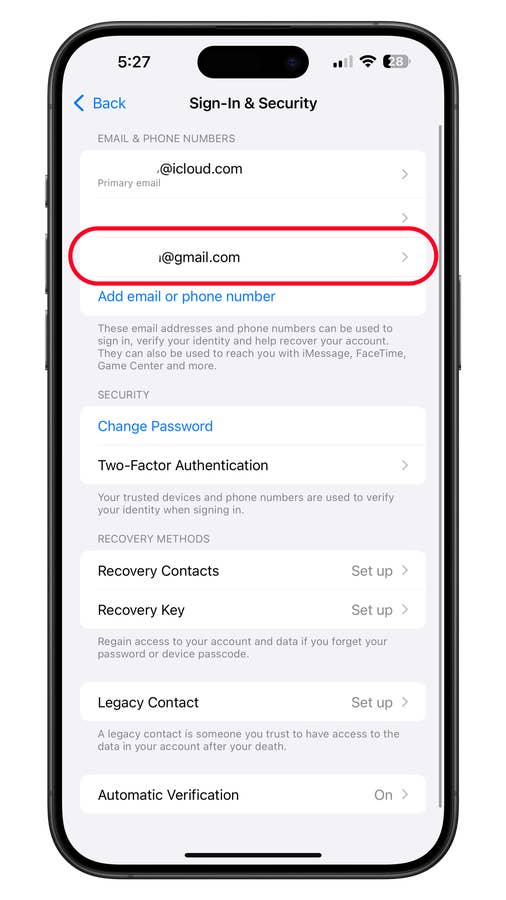
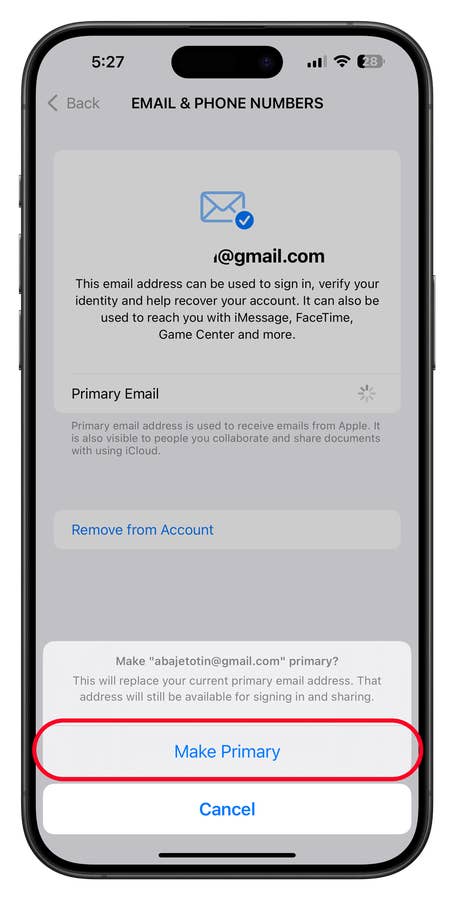
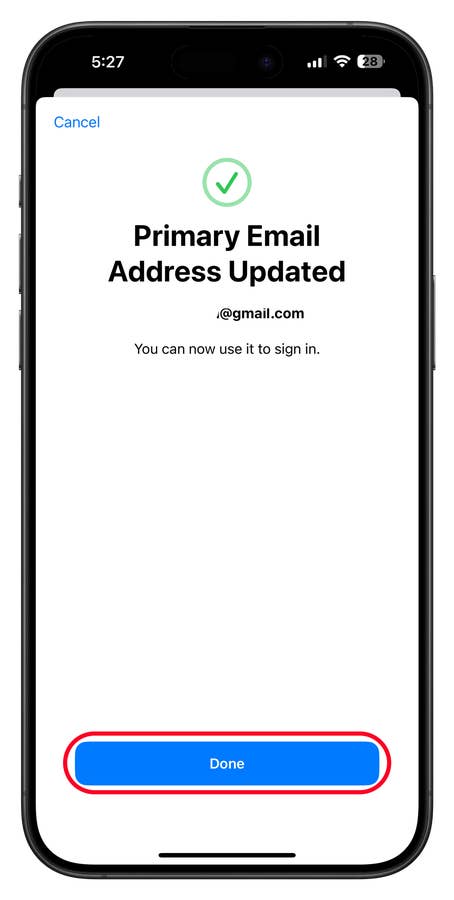
Hier haben wir getestet, ob Ihr die primäre iCloud-E-Mail-Adresse gegen eine Gmail-Adresse austauschen könnt. Außerdem sind ein paar Überprüfungen erforderlich, darunter eine Sicherheitsverzögerung beim Hinzufügen einer neuen E-Mail-Adresse, wenn Ihr den Schutz vor gestohlenen Geräten auf Eurem iPhone aktiviert habt.
So ändert Ihr den Benutzernamen Eurer iCloud-E-Mail-Adresse
Wenn Ihr den Benutzernamen Eurer alten iCloud-E-Mail-Adresse ändern wollt, ist das jetzt ebenfalls möglich. Die Funktion ist immer noch in denselben Einstellungen zu finden.
- Öffnet die Einstellungen auf Eurem iPhone.
- Tippt auf Euren Namen oder Account.
- Wählt „Anmeldung und Sicherheit„.
- Wählt die iCloud-E-Mail-Adresse aus, die Ihr ändern möchtet.
- Tippt auf die Schaltfläche E-Mail Adresse ändern.
- Gebt Euren neuen E-Mail-Benutzernamen ein.
- Tippt zum Bestätigen auf iCloud-E-Mail-Adresse bestätigen.
- Tippt jetzt auf Fertig, um die Einrichtung abzuschließen.
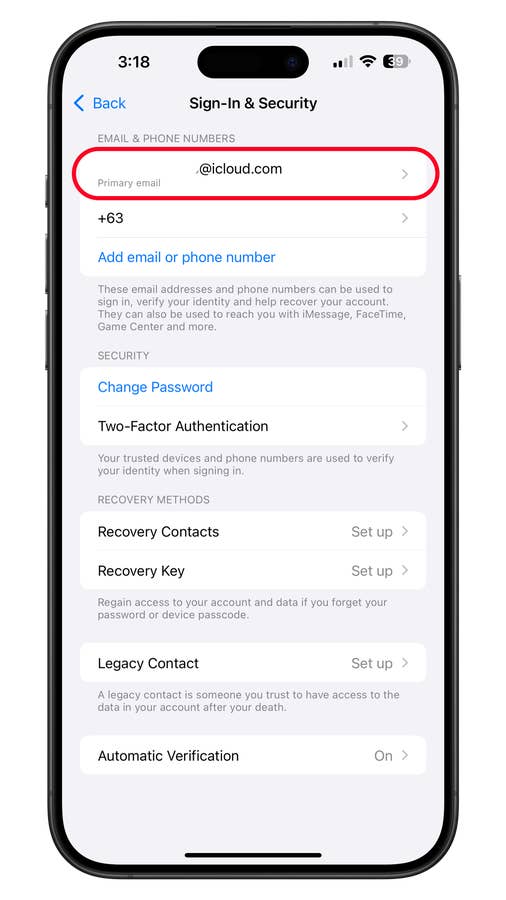
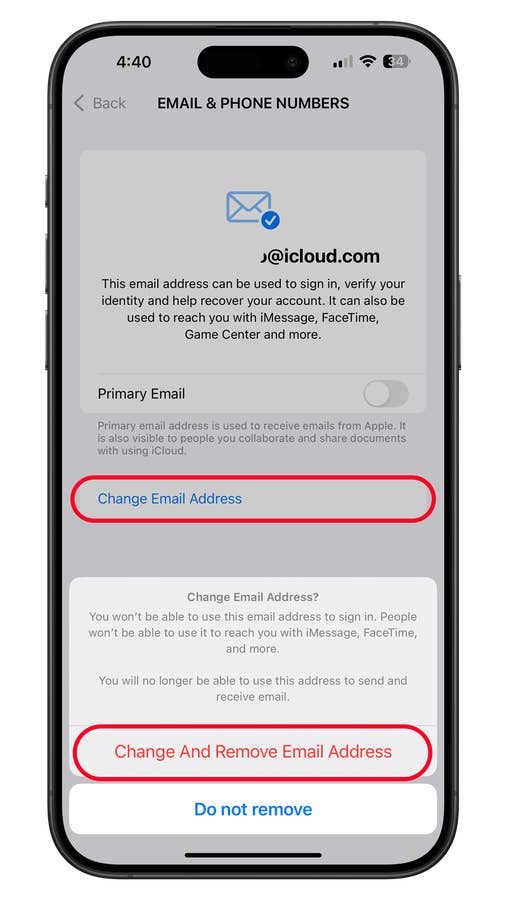
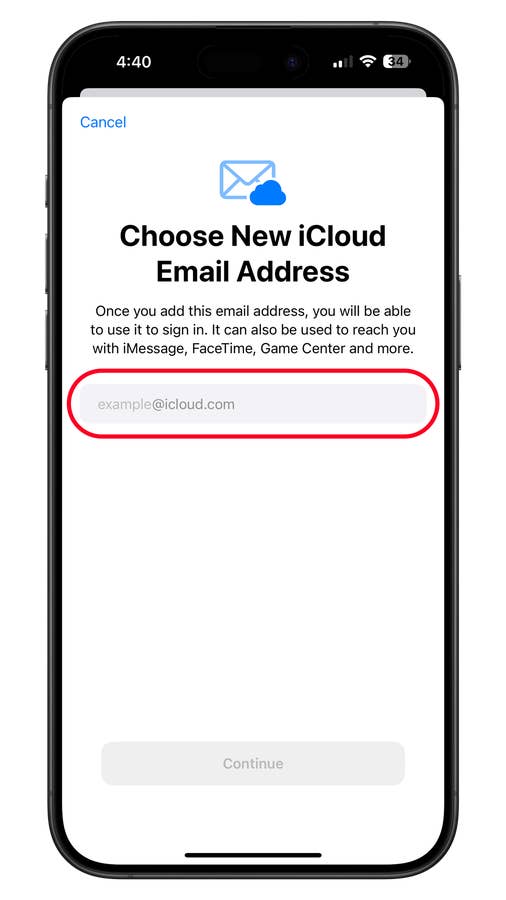
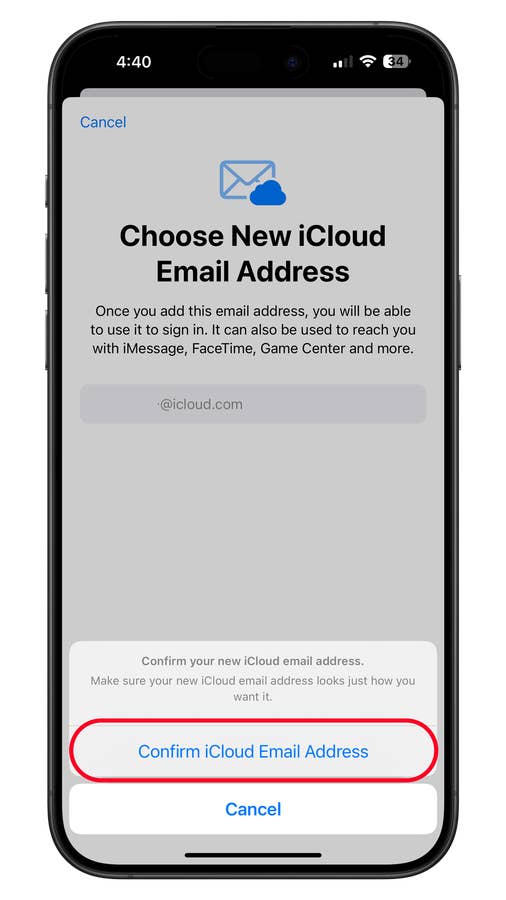
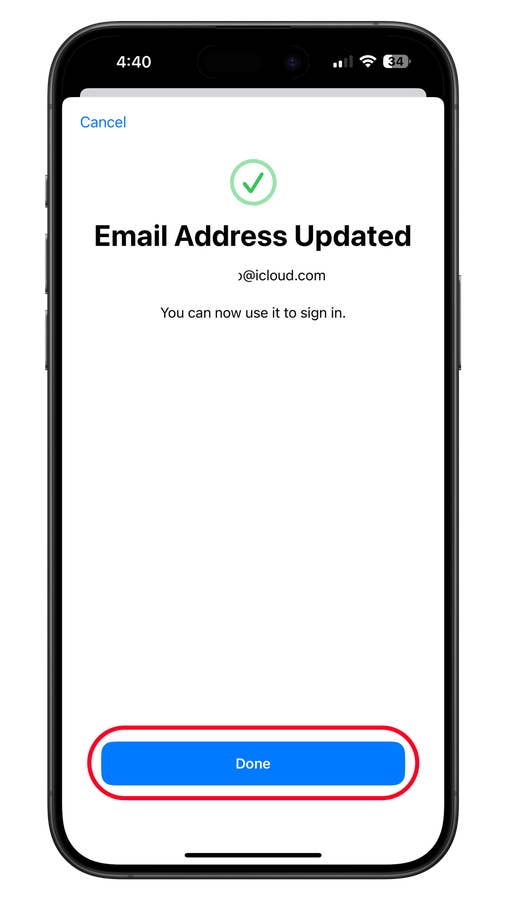
Eure neue nominierte iCloud-E-Mail-Adresse wird automatisch in den Apps für E-Mails, Nachrichten und FaceTime angezeigt. Der Name Eures Apple-Kontos und andere Details sind nicht betroffen, wenn Ihr die E-Mail-Adresse geändert habt, aber es kann sich auf frühere Dokumente auswirken, die mit Euch geteilt wurden.
Habt Ihr schon auf diese iOS-Funktion auf Eurem iPhone gewartet? Glaubt Ihr, dass das in Eurem Fall wichtig ist? Lasst uns Eure Meinung in den Kommentaren hören.