Ursprünglich wurde die neue Funktion “ Maximale Lautstärke begrenzen “ in der Beta-Version von iOS 18.2 im letzten Monat eingeführt, die dann in die stabile Version von iOS 18.2 übernommen wurde.
Was ist die neue Funktion „Maximale Lautstärke begrenzen“?
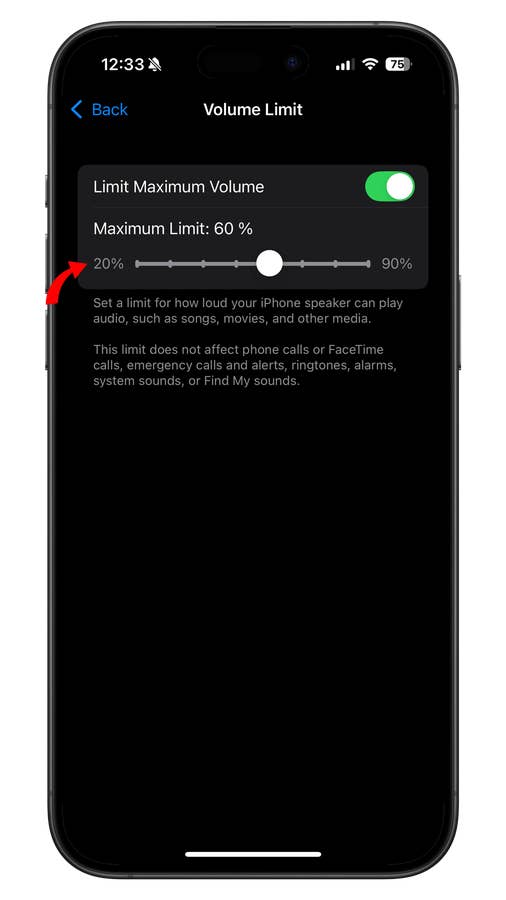
Mit der Funktion “ Maximale Lautstärke begrenzen “ könnt Ihr die maximale Lautstärke des iPhone-Lautsprechers reduzieren. Ihr könnt die maximale Lautstärke von 100 Prozent auf ein Minimum von 20 Prozent reduzieren, wobei 90 Prozent die höchste zulässige Grenze ist, wenn die Funktion aktiviert ist.
Diese Funktion trägt dazu bei, das Gehör der Nutzer/innen zu schützen, indem sie verhindert, dass die Lautstärke gefährlich hohe Werte erreicht und plötzliche Lautstärkespitzen reduziert. Dies ist besonders für junge Nutzer/innen und Kinder von Vorteil, deren Gehör empfindlicher ist. Außerdem ist es ein nützliches Werkzeug, um die Lautstärke zu kontrollieren und Störungen zu minimieren, wenn Medien wie Lieder oder Videos unerwartet laut abgespielt werden.
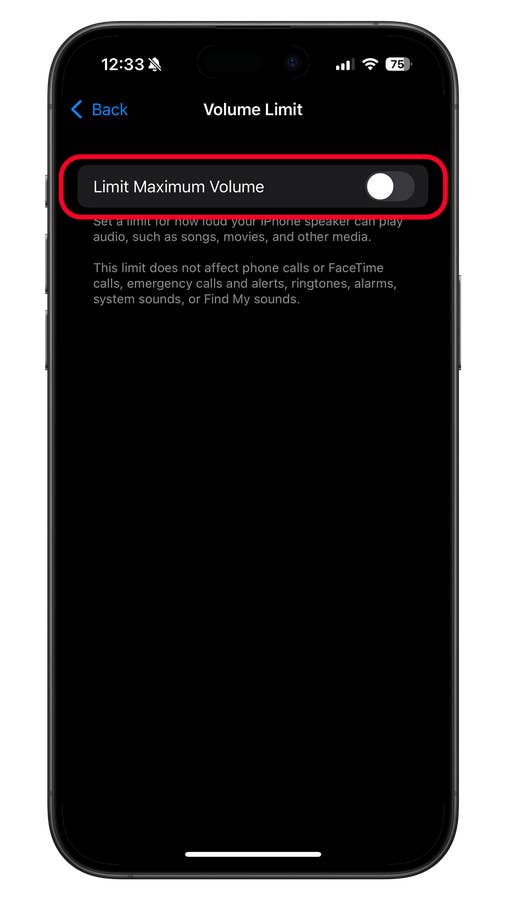
Es ist wichtig zu wissen, dass diese Funktion nur die Audioausgabe für die Medienwiedergabe, wie Musik und Videos, beeinflusst. Laut der Beschreibung des Tools im Einstellungsmenü hat es keinen Einfluss auf die Lautstärke von Anrufen, Systemtönen oder Benachrichtigungen wie Klingeltönen und Alarmen. Auch die Audioausgabe über angeschlossene Kopfhörer oder externe Lautsprecher wird nicht beeinflusst.
So nutzt Ihr die Funktion „Maximale Lautstärke begrenzen“ auf dem iPhone
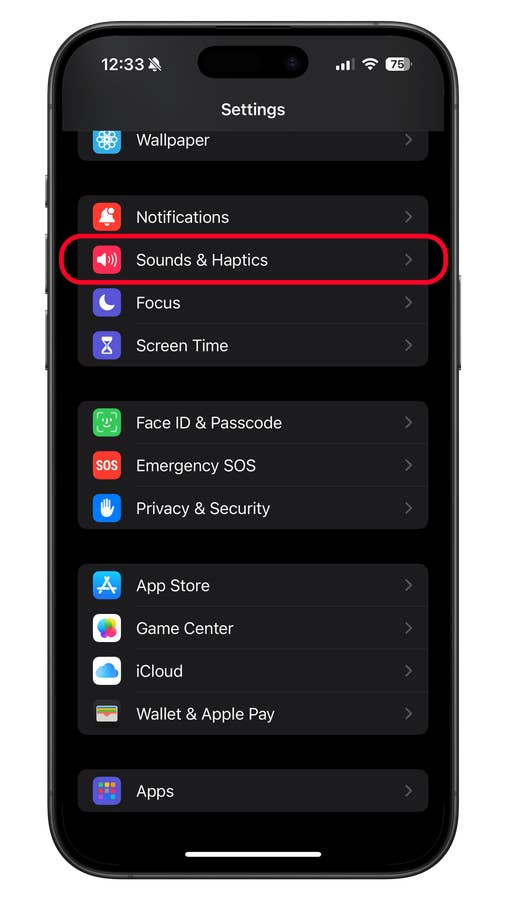
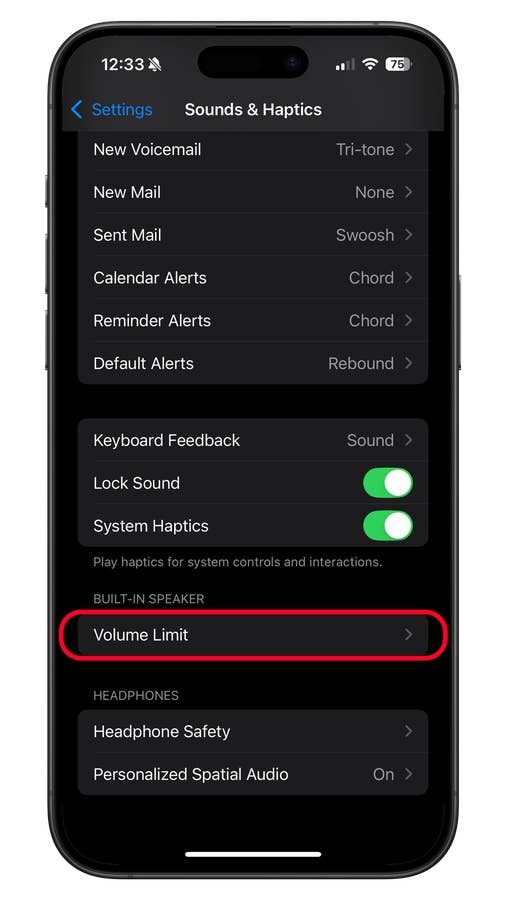
Wenn Ihr Euer iPhone auf iOS 18.2 aktualisiert habt, findet Ihr diese Funktion in den Einstellungen für Ton und Haptik. Befolgt diese Schritte, um die maximale Lautsprecherlautstärke Eures iPhones anzupassen:
- Öffnet die App „Einstellungen“ auf dem iPhone.
- Scrollt nach unten und tippt auf Töne & Haptik.
- Schaltet unter dem Abschnitt Eingebauter Lautsprecher den Schalter Maximale Lautstärke begrenzen ein.
- Stellt den Schieberegler ein, um Eure gewünschte maximale Lautstärke zu begrenzen. Ihr könnt zwischen 20 % und 90 % der maximalen Standardlautstärke wählen.
- Tippt auf Zurück, um die Änderungen zu speichern.
Da diese Funktion mit iOS 18.2 eingeführt wurde, ist sie auf allen iPhone-Modellen mit dieser Version des Betriebssystems verfügbar, angefangen beim iPhone XS bis hin zum neuesten iPhone 16 (Test).