



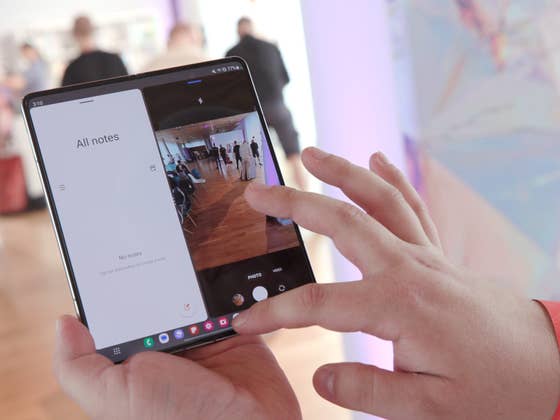
Die neue Drag-and-Drop-Option war eine der wenigen neuen Produktivitätsfunktionen, die Samsung bei der Vorstellung des Galaxy Z Fold 5 in unserem nextpit-Praxistest genannt hat. Zum Zeitpunkt der Veröffentlichung ist noch nicht bekannt, ob die Funktion auch auf die vorherigen faltbaren Telefone ausgeweitet wird, aber uns sind keine Einschränkungen bekannt, die das Fold 4 oder 3 davon abhalten würden, diese Option ebenfalls zu erhalten.
So verwendet Ihr das verbesserte Drag-and-Drop des Fold 5
In kompatiblen Apps wie der Galerie, Notizen, Gmail und anderen könnt Ihr eine Datei – in der Regel ein Bild – mit einem Finger in einer App auswählen, während Ihr mit dem anderen Finger eine andere Anwendung öffnet, um die Datei z. B. zur Bearbeitung abzulegen. Im Folgenden findet Ihr eine vereinfachte Schritt-für-Schritt-Anleitung:
- Öffnet die Quell-App.
- Drückt lange auf eine Datei, z. B. ein Foto in der Galerie-App.
- Öffnet mit einem anderen Finger eine andere App aus der Taskleiste oder der App-Liste.
- Zieht die in Schritt 2 ausgewählte Datei an die gewünschte Stelle in der Ziel-App.

Zugegeben, es ist alles andere als ein Must-Have oder eine revolutionäre Funktion, aber es kann hilfreich sein, wenn Ihr Euch insbesondere Notizen macht und ein altes Bild verwendet, das in einem schwer zugänglichen Ordner versteckt ist, das bereits in der Galerie geöffnet ist.
- Weitere Tipps und Tricks zum Galaxy Fold findet Ihr hier.
- Erfahrt, wie der Flex-Modus des Fold funktioniert und wie Ihr ihn nutzen könnt.
Was ist mit Euch? Erinnert Ihr Euch an ein (sehr spezielles) Szenario, in dem diese Funktion nützlich gewesen wäre? Teilt uns gern Eure Produktivitätstipps unten in den Kommentaren mit.

Die Funktion gibt es auch schon regulär z.B. auf meinem S23 Ultra oder meinem Tab S6 Lite 2022. Gehört m.E. zu den damalig neuen Splitscreen Funktionen.