




Google verfeinert Google Drive mit regelmäßigen Updates. Letztes Jahr wurde ein eigener Shortcut für die Scanner-Funktion eingeführt. Dieses Jahr kamen KI-gestützte Verbesserungen hinzu, darunter die Gemini-Integration. Als Teil des neuesten Android-Updates wendet Google Drive jetzt KI-basierte automatische Verbesserungen beim Scannen von Dokumenten an und sorgt so für klarere und professionellere Ergebnisse vor dem Speichern oder Drucken.
Wie Ihr gescannte Dokumente und Ausweise in Google Drive automatisch verbessert
Bisher mussten Dokumente, Quittungen oder Ausweise beim Scannen manuell angepasst werden, z. B. durch die Anwendung von Filtern oder die Einstellung der Helligkeit. Mit dem neuen Update werden diese Anpassungen automatisch vorgenommen. So nutzt Ihr die Funktion:
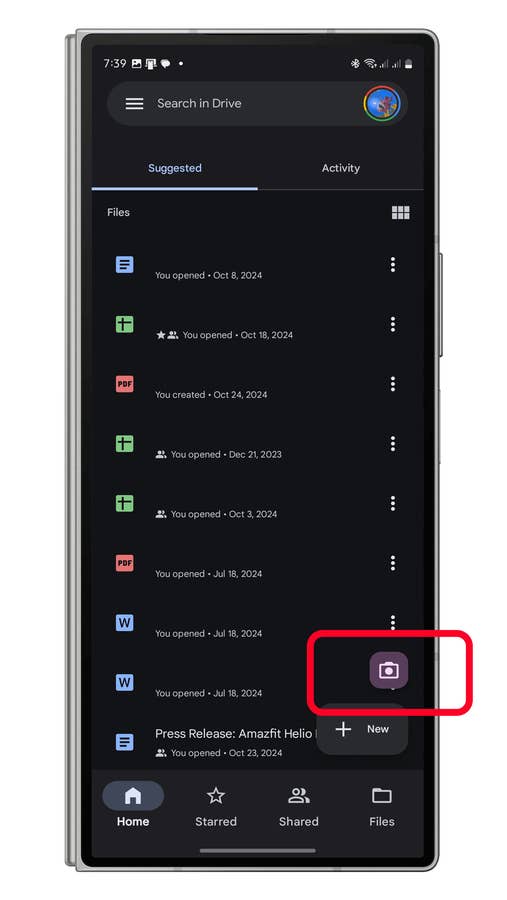
- Öffnet die Google Drive App.
- Tippt auf der Registerkarte Home auf das Kamerasymbol.
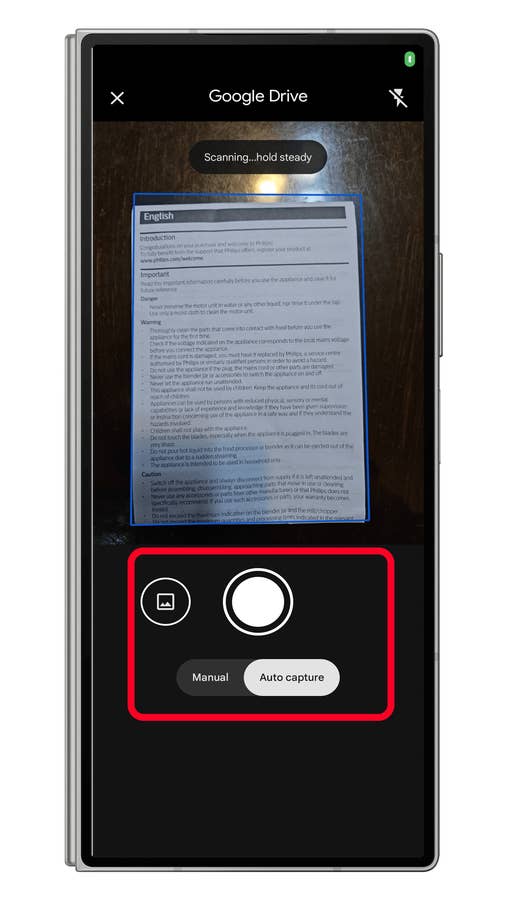
- Wählt im Kameramodus die Option Auto Capture (das ist die Standardeinstellung).
- Richtet den Kamerasucher auf das Dokument oder die ID aus, die Ihr scannen möchtet.
- Tippt auf den Auslöser, wenn Ihr bereit seid.
- Bestätigt, dass die automatische Bildverbesserung aktiviert ist (achtet auf das AI-Logo).
- Tippt auf Fertig, um zu speichern.
- Wählt ein Dateiformat(PDF oder JPEG) und einen Zielordner.
- Tippt zum Abschluss auf Speichern.
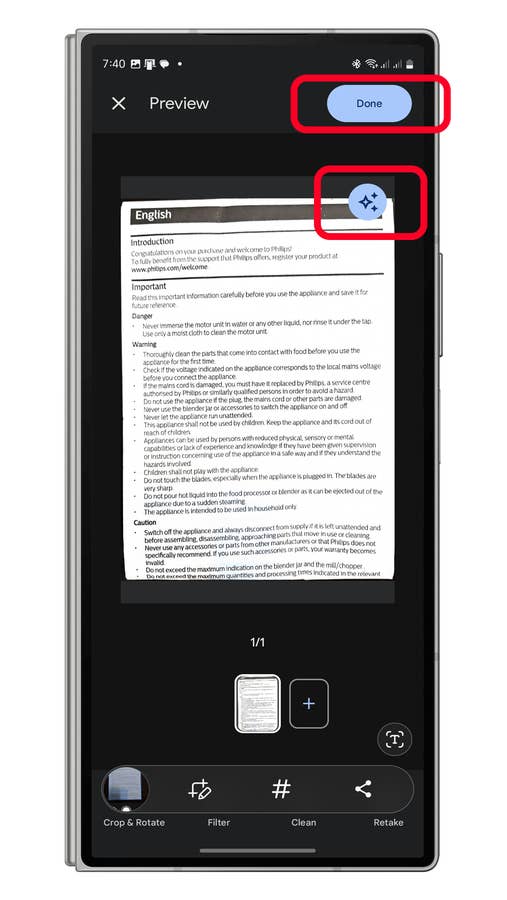
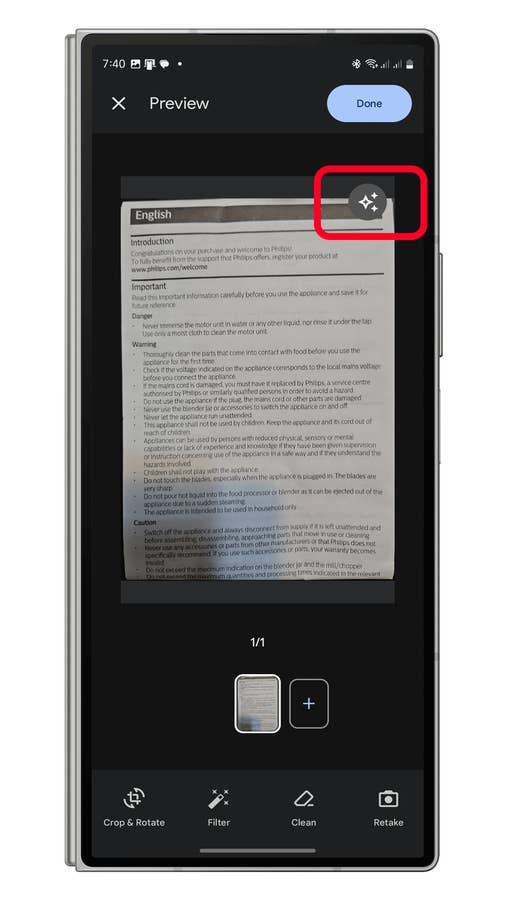
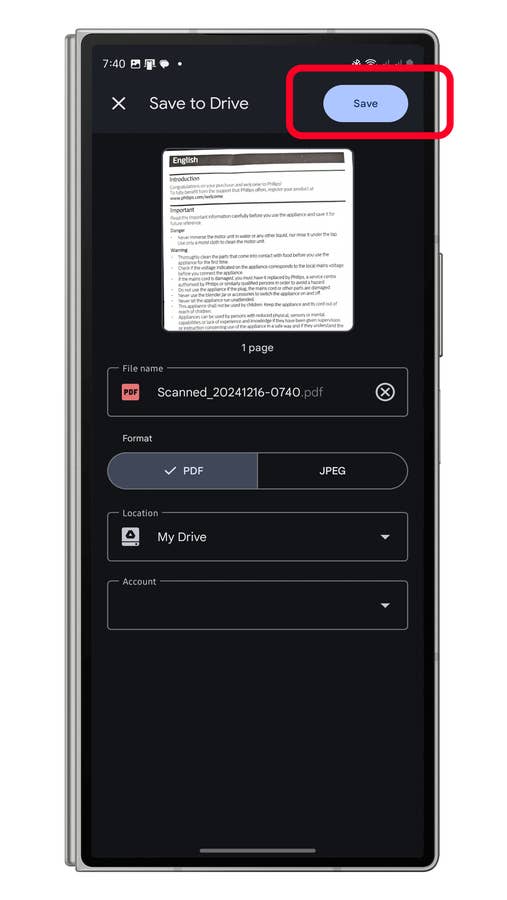
Der entscheidende Unterschied bei dieser automatischen Verbesserungsfunktion ist, dass Anpassungen wie Schärfe, Helligkeit, Farbton und Farbe sofort angewendet werden, sodass keine manuellen Bearbeitungen mehr nötig sind.
Bevorzugt Ihr manuelle Anpassungen, könnt ihr die automatische Verbesserung deaktivieren und auf Optionen wie Zuschneiden, Drehen, Filtern und Bereinigen zugreifen, die Euch eine bessere Kontrolle über Eure gescannten Bilder bieten.
Welche Android-Geräte unterstützen die automatische Bildverbesserung von Google Drive?
Die neue Funktion wird durch ein serverseitiges Update über den Google Play Store bereitgestellt, sodass Ihr nichts manuell installieren müsst. Trotz ihrer KI-gestützten Fähigkeiten funktioniert die Funktion auf einer Vielzahl von Android-Smartphones und -Tablets und erfordert keine Internetverbindung oder Cloud-Verarbeitung.
Benutzt Ihr neben Google Drive auch Apps von Drittanbietern, um Bilder in PDFs umzuwandeln? Welche Apps könnt Ihr empfehlen? Teilt Eure Meinung in den Kommentaren unten!

0 Kommentare