HEIC in JPG-Bilder umwandeln: So funktioniert's bei Android-Handys
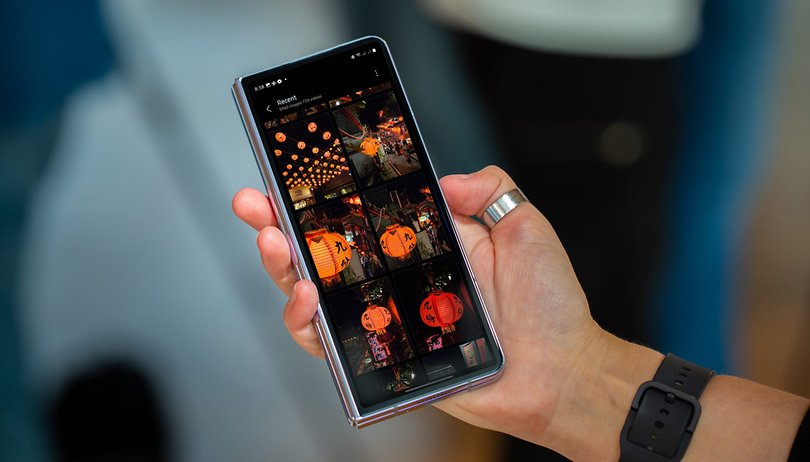

Seit Apple das HEIC-Format auf dem iPhone einführte, hat es als Bildstandard an Popularität gewonnen. HEIC bietet zwar einige Vorteile gegenüber herkömmlichen Formaten wie JPEG/JPG, hat aber auch einen entscheidenden Nachteil: die eingeschränkte Kompatibilität mit älteren Android-Geräten. Zum Glück gibt es mehrere Möglichkeiten, HEIC in JPG zu konvertieren und so eine breitere Verfügbarkeit zu gewährleisten. In diesem Beitrag verrät Euch nextpit, wie das funktioniert.
Was ist HEIC, und welche Geräte sind damit kompatibel?
HEIC steht für "High-Efficiency Image Coding" und basiert auf dem High-Efficiency-Image-Format (HEIF). HEIC wurde zwar nicht von Apple entwickelt, aber das Unternehmen hat es populär gemacht, indem es als Standardbildformat auf iPhones etabliert wurde.
HEIC bietet mehrere Vorteile gegenüber JPG, unter anderem:
- Bessere Speichereffizienz: HEIC-Dateien benötigen weniger Speicherplatz bei gleichbleibender Bildqualität.
- Höhere Bildqualität: Im Vergleich zu JPG bietet HEIC eine bessere Qualität bei gleicher Dateigröße.
- Erweiterte Funktionen: HEIC unterstützt Tiefenkarten, Transparenz und die Möglichkeit, mehrere Bilder in einer Datei zu speichern.
Fehlende Kompatibilität kann wiederum ein großer Nachteil sein. Während neuere Android-Geräte mit aktuellen Versionen des Android-Betriebssystems, z. B. Samsung Galaxy und Google Pixel, HEIC unterstützen, ist dies bei älteren Geräten nicht der Fall. Diese Einschränkung kann dazu führen, dass HEIC-Bilder nicht angezeigt werden können.
Unterstützt Euer Android-Gerät HEIC nicht, könnt Ihr diese Dateien mit Apps von Drittanbietern, Online-Tools oder einem PC in JPG umwandeln. Hier ist eine kurze Schritt-für-Schritt-Anleitung.
HEIC in JPG auf Android mit Apps von Drittanbietern konvertieren
Mehrere Apps können HEIC-Bilder in JPG umwandeln. Eine beliebte Option ist die kostenlose App HEIC Converter. Befolgt diese Schritte, um Eure HEIC-Bilder zu konvertieren:
- Ladet HEIC Converter aus dem Play Store herunter.
- Startet die App.
- Tippt auf Datei öffnen.
- Wählt die HEIC-Bilder aus, die Ihr konvertieren möchtet.
- Legt das Zielformat fest (JPG).
- Passt optional die Auflösung oder Größe an und entfernt die EXIF-Daten.
- Tippt auf Konvertieren.
- Tippt danach auf Speichern, um das Bild auf Eurem Device zu speichern.


Andere Alternativen sind Apps wie Luma und Total Media Converter, die ähnliche Funktionen zum Konvertieren von HEIC-Bildern bieten und ebenfalls kostenlos sind, allerdings zeigen sie im Gegenzug auch Werbung an. Natürlich solltet Ihr beim Herunterladen von Apps vorsichtig sein, vor allem, wenn sie nicht aus dem Play Store stammen.
HEIC in JPG im Web oder auf dem PC umwandeln
Ihr könnt HEIC-Bilder auch mit Online-Tools oder Desktop-Anwendungen umwandeln. Eine beliebte Online-Option ist HeicToJpg.com – ein kostenloser Dienst, der über PC- oder Handy-Browser zugänglich ist. So benutzt Ihr ihn:
- Navigiert zu heictojpg.com.
- Tippt auf das + Symbol, um Eure HEIC-Bilder hochzuladen.
- Wählt die zu konvertierenden Bilder aus.
- Wartet, bis der Hochlade- und Konvertierungsprozess abgeschlossen ist.
- Tippt auf Download, um die JPG-Bilder zu speichern.
Nach der Konvertierung könnt Ihr diese Bilder ganz einfach auf Eurem Gerät verwalten und teilen. Alternativ könnt Ihr am Desktop-Rechner spezielle PC- oder Mac-Konverter für die Offline-Nutzung installieren.
Kennt Ihr noch andere Möglichkeiten, um HEIC-Bilder in andere Formate oder Dateitypen zu konvertieren? Wir würden uns über Eure Vorschläge und Tipps freuen. Teilt Euer Wissen unten in den Kommentaren mit uns!