Quick Share: So geht schnelles Übertragen von Dateien oder Fotos zwischen PC und Android
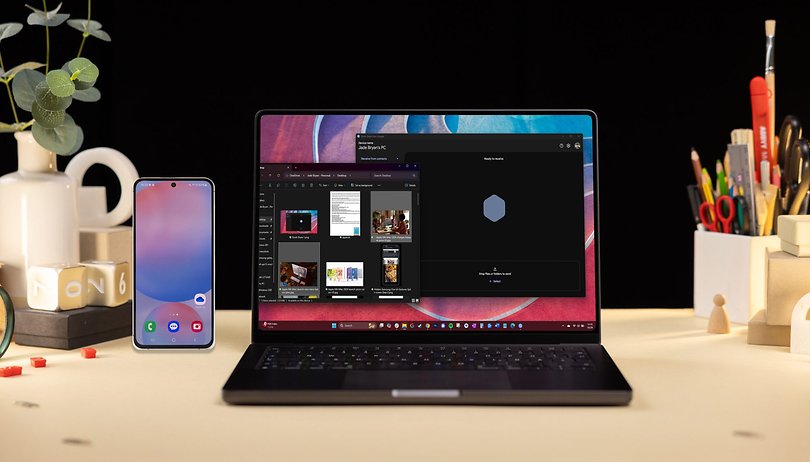

Seit der Einführung von Quick Share können Nutzer/innen Dateien und Medien nahtlos zwischen einem Windows-PC und einem Android-Gerät übertragen. Allerdings hat es den Nachteil, dass die Übertragungsgeschwindigkeit langsamer ist, wenn die beiden Endgeräte nicht mit demselben Wi-Fi-Netzwerk verbunden sind. Das ändert sich mit dem neuesten Update für das Sharing-Tool.
- Lest auch: So nutzt Ihr Quick Share auf Android
Vor dem Update nutzte Quick Share die Wi-Fi- oder Bluetooth-Verbindung, um Dateien zu übertragen. Letztere ist langsamer und die am wenigsten empfohlene der beiden Methoden. Bei der Wi-Fi-Verbindung müssen sich die Geräte nicht mit demselben drahtlosen Netzwerk verbinden, aber das ist auch langsamer als eine Verbindung über dasselbe Netzwerk.
Wie Android Authority herausgefunden hat, hat Google Quick Share unter Windows und Android aktualisiert und damit die Übertragungsgeschwindigkeit erhöht, wenn die Geräte nicht dasselbe WLAN nutzen.
Ich habe das neue Quick Share auch auf meinem Computer, mit verschiedenen Wi-Fi-Netzwerken und sogar mit einer mobilen Datenverbindung auf dem Handy getestet. Die Geschwindigkeiten sind unabhängig vom gewählten Netzwerk vergleichbar. Hier findet Ihr eine Anleitung, wie Ihr Quick Share zum Senden und Empfangen von Dateien vom PC an Euer Android-Gerät verwendet.
So verwendet Ihr Quick Share und sendet Dateien von einem PC an ein Telefon
Um Quick Share auf einem Windows-PC zu verwenden, müsst Ihr die App oder das Programm zunächst auf Eurem Desktop oder Laptop installieren. Befolgt die folgenden Schritte:
- Ladet die Quick Share App herunter und installiert sie auf Eurem PC.
- Startet die Quick Share App.
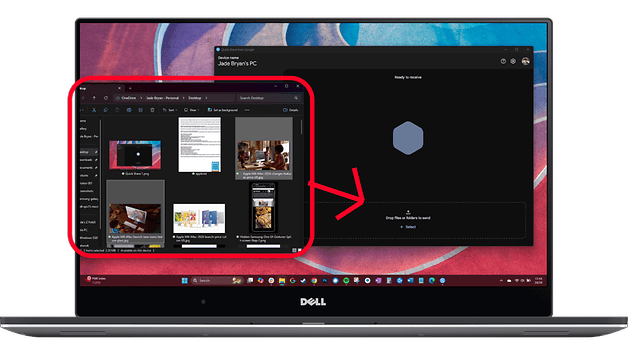
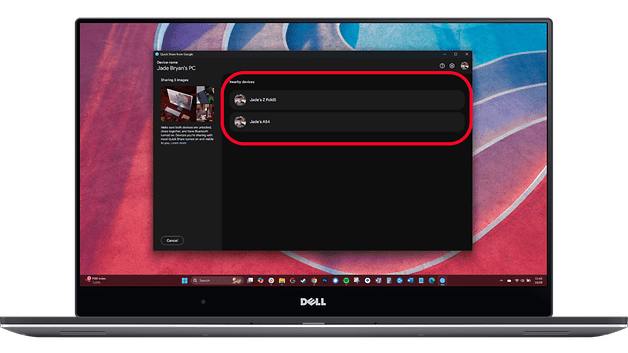
- Öffnet den Datei-Explorer auf Eurem PC und sucht die Dateien, die Ihr übertragen wollt.
- Zieht sie in das Fenster der Quick Share App oder fügt sie hinzu.
- Wählt das Empfängergerät in der Liste aus.
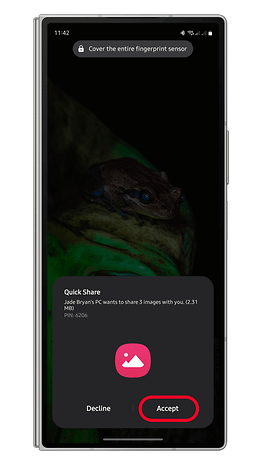
- Tippt auf Eurem Android-Gerät auf akzeptiert und bestätigt die PIN.
- Wartet, bis die Übertragung abgeschlossen ist.
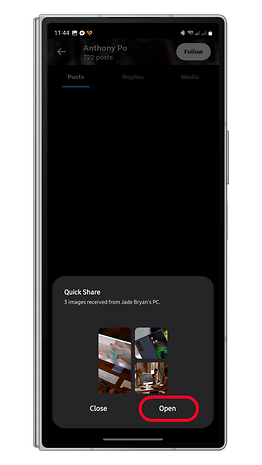
Ihr könnt die Dateien oder Medien (Fotos, Videos), die Ihr auf dem Telefon übertragen habt, in einem Schnellfreigabe-Album in der Galerie ansehen, während die Dokumente in den Ordner Dokumente übertragen werden. Eine weitere Option ist die Anzeige der letzten Dateien für einen schnelleren Zugriff.
So verwendet Ihr Quick Share und sendet Dateien von einem Telefon an einen PC
Das Teilen von Dateien von einem Android-Gerät zu einem PC über Quick Share ist ebenfalls ein einfacher Prozess, ohne dass Ihr eine App installieren müsst. Wenn Ihr bereit seid, lest die folgende Schritt-für-Schritt-Anleitung:
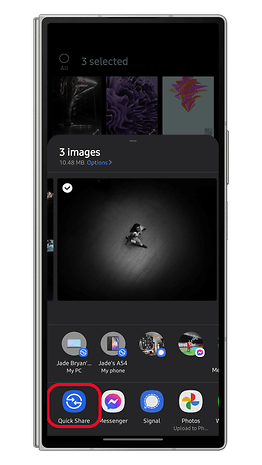
- Öffnet die Galerie oder den Dateimanager auf Eurem Android-Gerät.
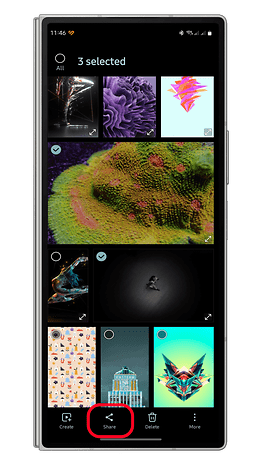
- Navigiert zu den Fotos, Videos oder Dokumenten, die Ihr verschicken möchtet, und wählt bei Bedarf mehrere aus.
- Tippt auf die Schaltfläche Teilen.
- Wählt Quick Share aus dem Menü des Freigabeblattes.
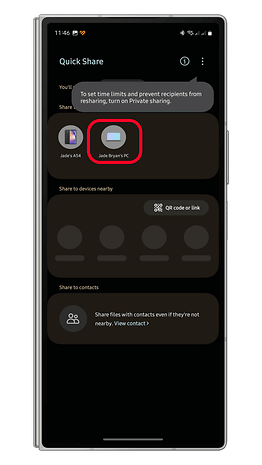
- Wählt aus den verfügbaren Geräten aus oder scannt Geräte in der Nähe.
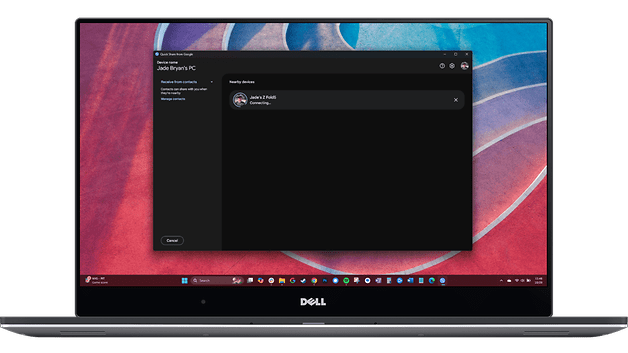
- Wenn ein neues Gerät hinzugefügt wird, bestätigt es auf dem PC, um mit dem Teilen von Dateien fortzufahren.
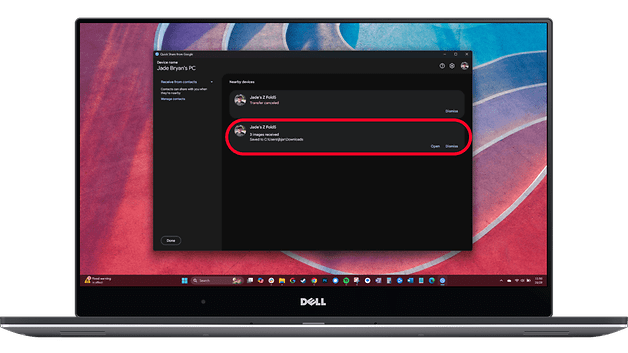
Sobald die Übertragung abgeschlossen ist, gibt es einen Link, auf den Ihr klicken könnt, um den Speicherort der Dateien zu öffnen. Alternativ könnt Ihr auch zum Ordner Downloads navigieren, um die empfangenen Dateien zu finden.
Via: Android Authority