




Die Quick-Ball-Funktion ist in HyperOS (Test) und MIUI 14 (Test) verfügbar. Auf Deutsch nennt Xiaomi sie Zugriffshilfe. Und dieser Name ist Programm, denn es handelt sich um eine virtuelle Multifunktions-Aktionstaste, die Euch schnellen Zugriff auf viele Funktionen gewährt. Diese virtuelle Taste landet auf dem Startbildschirm Eures Xiaomi-Smartphones und integriert fünf verschiedene Shortcuts. Ihr öffnet dann beispielsweise Apps, macht Screenshots und vieles mehr.
So aktiviert Ihr die Zugriffshilfe beziehungsweise Quick-Ball-Funktion auf Eurem Xiaomi-Smartphone:
- Geht zu Einstellungen.
- Tippt auf Zusätzliche Einstellungen.
- Tippt im Abschnitt Barrierefreiheit auf Zugriffshilfe.
- Aktiviert den Schalter mit der Bezeichnung Zugriffshilfe.
- Tippe im selben Untermenü auf Shortcuts auswählen.
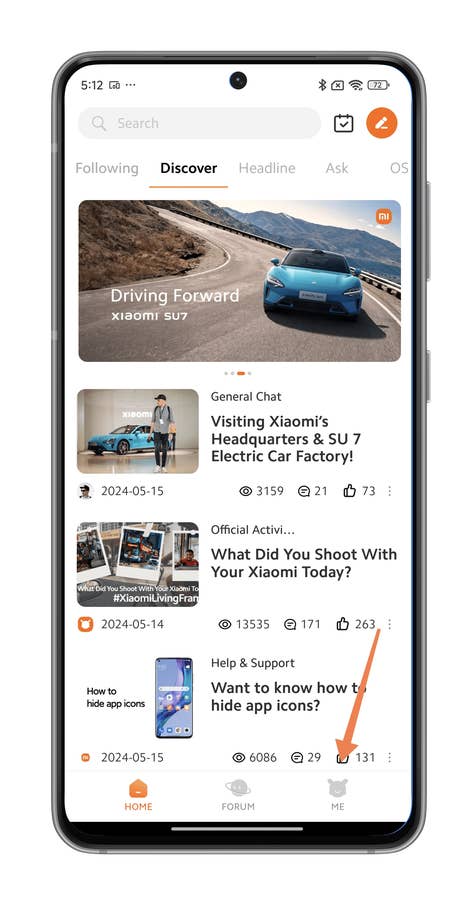
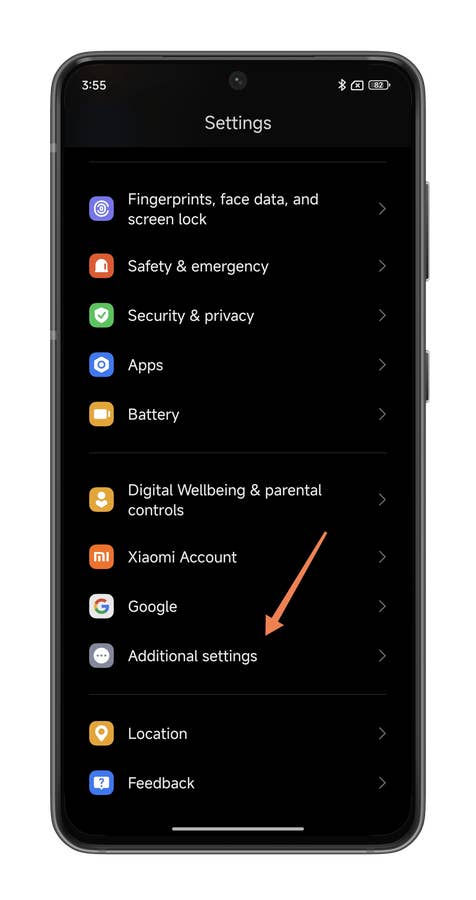
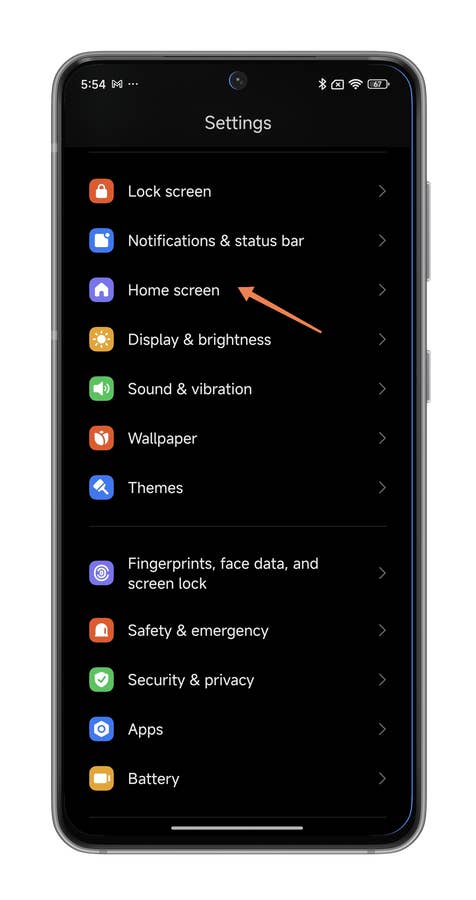
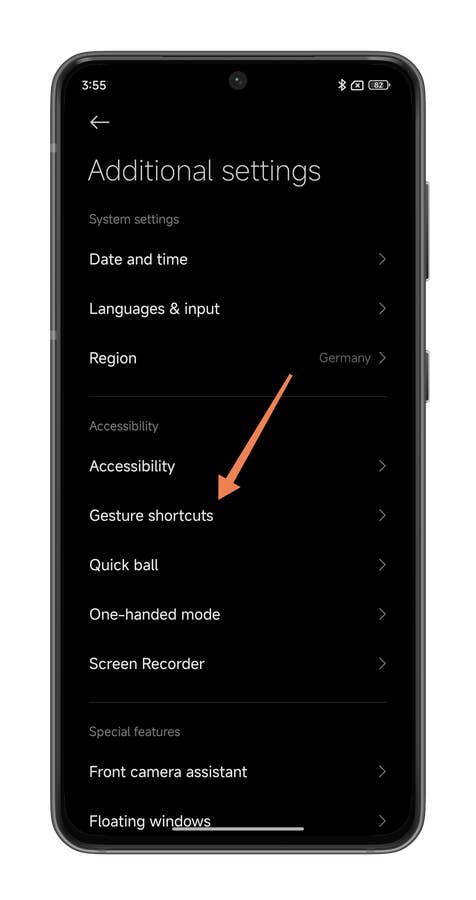
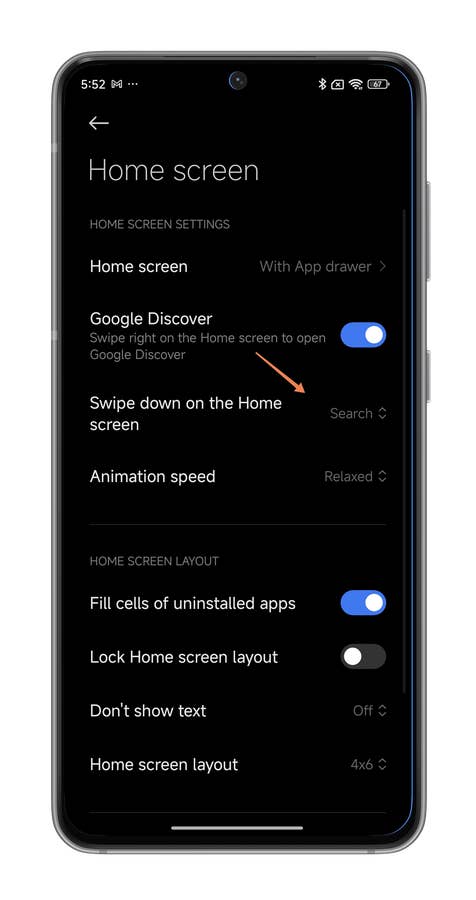
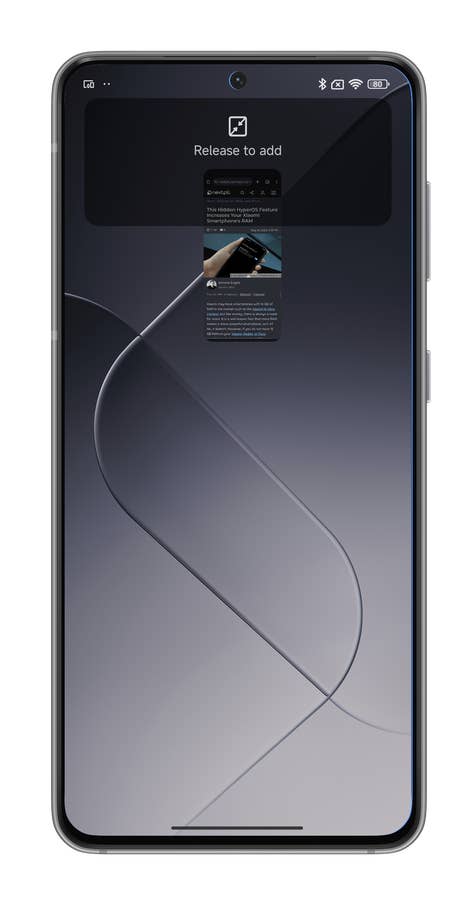
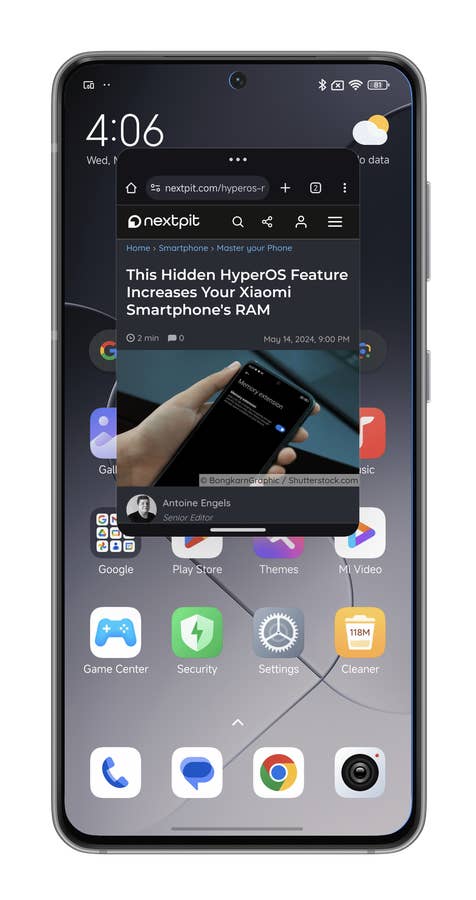
Wie der englische Name schon andeutet, ist Quick Ball eine schwebende Bubble auf Eurem Startbildschirm. Standardmäßig ist sie am rechten Rand der unteren Bildschirmhälfte versteckt.
Tippt dann einfach auf das kleine, runde Symbol, um das Quick-Ball-Menü zu öffnen. Ihr könnt den Aktivierungsbereich nach Belieben vergrößern oder verkleinern. Außerdem könnt Ihr das Quick-Ball-Menü auch automatisch ausblenden lassen oder es manuell schließen. Schließlich könnt Ihr noch die Aktivierungsgeste festlegen – wahlweise ein Fingerwisch oder ein einfaches Drücken.
Insgesamt stehen Euch nach dem Öffnen des Quick Ball-Menüs fünf Tasten zur Verfügung, also fünf verschiedene Schnellzugriffe. Für jede Taste könnt Ihr aus verschiedenen Aktionen wählen. Die ersten elf sind fix und lassen sich nicht ändern. Mit dem letzten Slot könnt Ihr aber eine beliebige Anwendung Eurer Wahl öffnen. Jede Anwendung zählt als eine andere Aktion – Ihr köknnt also den fünf Schnellzugriffstasten das Öffnen von fünf Anwendungen zuweisen.
| Quick-Ball-Verknüpfung | |
|---|---|
| Shortcut 1 | WLAN |
| Shortcut 2 | Mobile Daten |
| Shortcut 3 | Bluetooth |
| Shortcut 4 | Stummschaltung |
| Shortcut 5 | Ausrichtung sperren |
| Shortcut 6 | Bildschirm sperren |
| Shortcut 7 | Screenshot |
| Shortcut 8 | Taschenlampe |
| Shortcut 9 | Langer Druck auf Ein/Aus |
| Shortcut 10 | Leeren des Cache |
| Shortcut 11 | Zurück |
| Shortcut 12 | Startseite |
| Shortcut 13 | Menü |
| Shortcut 14 | Einhandmodus |
| Shortcut 15 | Öffnet eine App der Wahl |
Die Blase ist schwebend. Ihr könnt sie also beliebig auf dem Startbildschirm Eures Xiaomi- oder Redmi-Smartphones verschieben. Und Ihr könnt sie auch ausblenden, indem Ihr sie an den Rand des Bildschirms wischt.
In den Quick-Ball-Einstellungen könnt Ihr auch eine Liste von Apps erstellen, bei denen die Zugriffshilfe deaktiviert sein soll. Das ist beispielsweise für Apps sinnvoll, die Ihr im Vollbildmodus nutzt, wie z. B. YouTube oder Netflix. Schließlich könnt Ihr die Quick-Ball-Blase sogar vom Sperrbildschirm aus zugänglich machen.
Ich persönlich finde die Schnellzugriffe auf die Navigationstasten – Zurück, Home, Menü – überflüssig. Aber die Verknüpfungen zum Einhandmodus oder zum langen Drücken des Power-Buttons sind sehr nützlich. Ihr müsst Euch nicht mehr den Daumen verrenken, um den Ein/Aus-Knopf zu drücken, wenn Ihr den Google Assistant aktivieren möchtet. Das ist schon nice.
Ein weiterer Tipp: Um Apps schnell zu öffnen, würde ich eher die SideBar (Tutorial) verwenden. Der Vorteil von Quick Ball liegt meiner Meinung nach vor allem im schnellen Zugriff auf Einstellungen, die normalerweise im Kontrollzentrum untergebracht sind. Ich muss meinen Finger nicht mehr zum oberen Bildschirmrand strecken, um das Kontrollzentrum anzuzeigen und z. B. meine Bluetooth-Verbindungen zu verwalten.
Das war’s für dieses sehr kurze Tutorial, um das Quick Ball-Menü auf Xiaomi-Smartphones zu aktivieren. Was haltet Ihr von dieser Funktion in HyperOS? Findet Ihr kontextsensitive Menüs und Shortcuts nützlich oder nervt Euch das eher?
Mit diesem Symbol kennzeichnen wir Partner-Links. Wenn du so einen Link oder Button anklickst oder darüber einkaufst, erhalten wir eine kleine Vergütung vom jeweiligen Website-Betreiber. Auf den Preis eines Kaufs hat das keine Auswirkung. Du hilfst uns aber, nextpit weiterhin kostenlos anbieten zu können. Vielen Dank!

Naja, ein wirklich verstecktes Feature ist das ja nicht gerade. Wenn ihr schon Tipps zur Individualisierung oder zu Tools gebt, fände ich es besser, wenn es sich nicht gerade um Standardfeatures handeln würde, die absolut jeder selbst einrichten kann, der auch nur ein bißchen in den Einstellungen seines Gerätes stöbert. Bei Android ist so viel möglich, ihr berichtet aber immer nur über absolute Banalitäten, die jeder auch ohne euren Artikel leicht selbst herausfinden kann.
Noch schlimmer finde ich, wenn bei einem unausgereiften Betriebssystem schon über zusätzliche Funktionen gesprochen wird, während es jede Menge Bugs gibt. Erst wenn ein Betriebssystem rund läuft kümmere ich mich um den Schmuck am Nachthemdt.
Für mich ist das Hyper OS nur Schrott und ich kann leider kein Downgrade mehr machen ?
Naja, was wäre denn für dich ein ausgereiftes BS ohne jegliche Bugs?
Das hast du doch bei jedem BS bzw. auch jedem Herstelleraufsatz, dass irgendwas nicht rund läuft. Mal sind das grobe Bugs, die fast jedem Nutzer auffallen, aber oft genug auch viele kleine, die gar nicht jeder entdeckt, weil es davon abhängt, wie man sein Gerät nutzt oder welches Gerät man nutzt. Aber fehlerfrei ist da kein einziges.