




Diese Funktion ist unter HyperOS (Test), aber auch unter MIUI 14 (Test) verfügbar. Euer Xiaomi-Smartphone (Vergleich) kann zwei Variationen dieser Geste erkennen. Ein doppeltes und ein dreifaches Tippen. Und diese Back Tap-Verknüpfung funktioniert sogar, wenn Euer Smartphone gesperrt oder im Standby-Modus ist.
Wie aktiviere ich die Back Tap-Funktion auf meinem Xiaomi-Smartphone?
So aktiviert Ihr die Back Tap-Funktion von HyperOS auf dem Xiaomi-Smartphone:
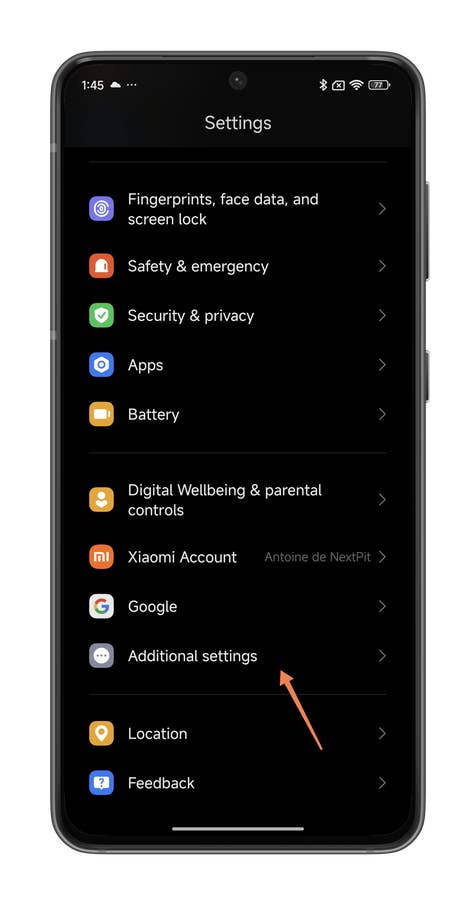
- Geht zu den Einstellungen.
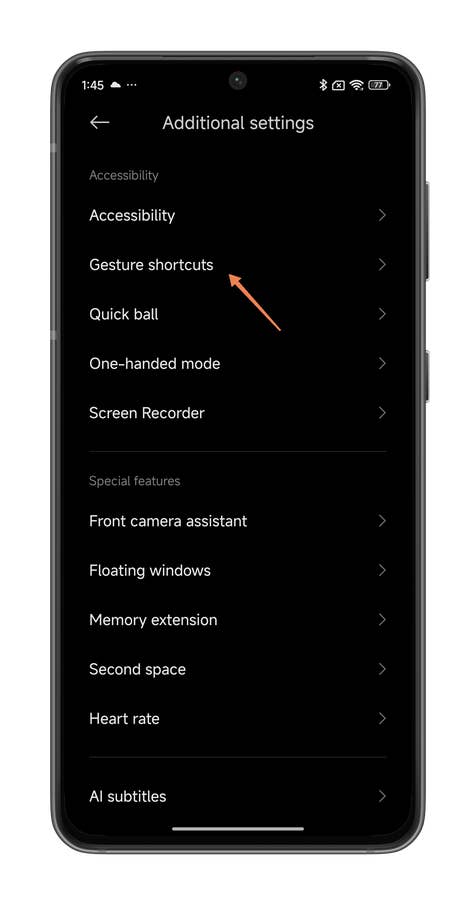
- Geht zu Zusätzliche Einstellungen
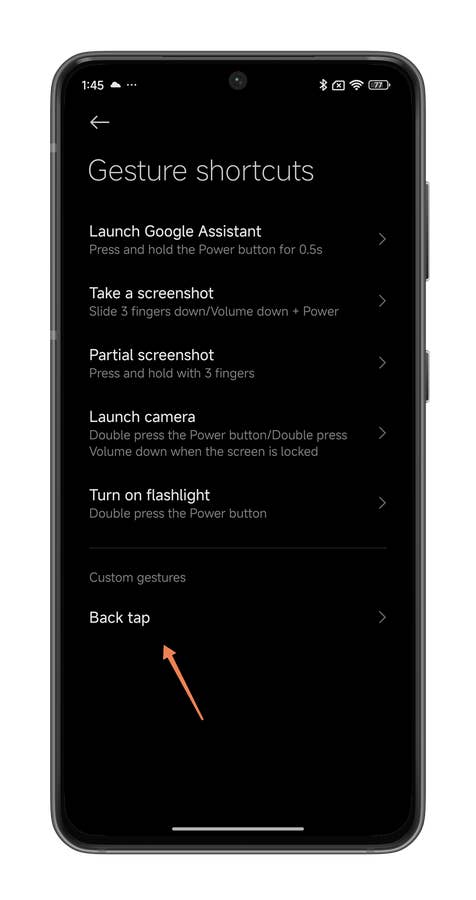
- Geht zu Verknüpfungen zu Gesten
- Scrollt nach unten und tippt auf Rückwärts drücken.
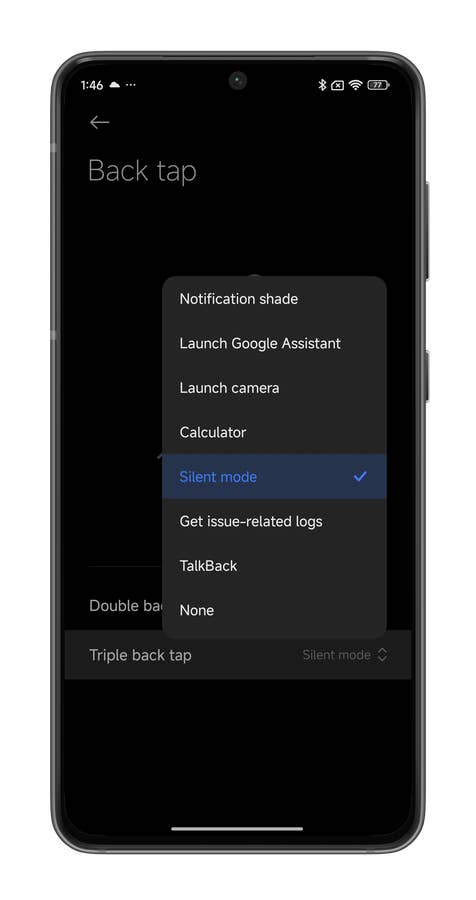
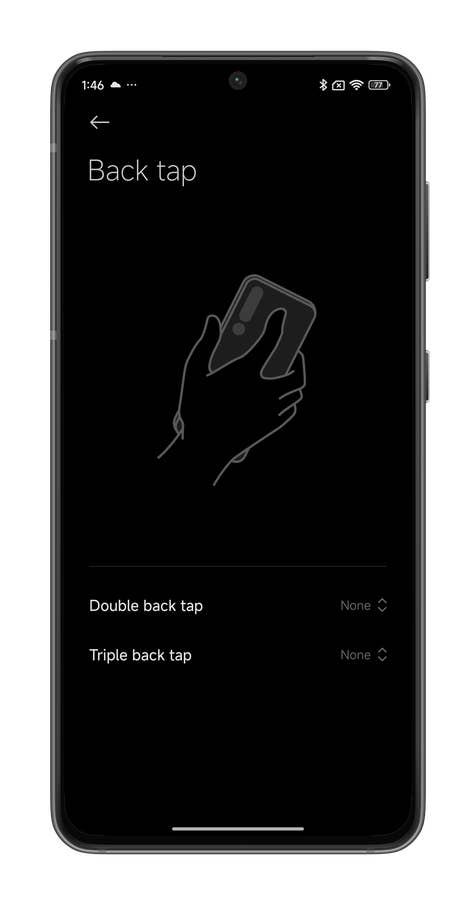
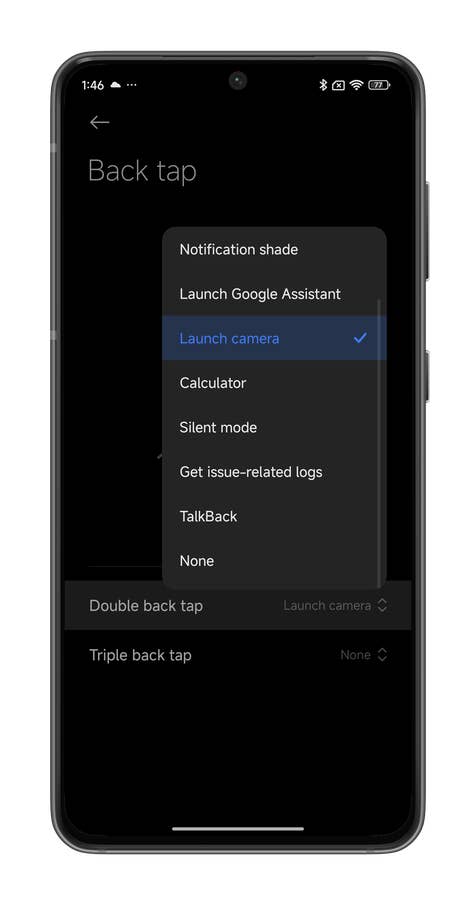
- Wählt Zweimal rückwärts drücken oder Dreimal rückwärts drücken.
- Wählt den Shortcut, den Ihr mit der Geste verknüpfen möchtest.
Wie verwende ich die Back Tap Shortcuts von Xiaomi?
Insgesamt könnt Ihr aus neun Shortcuts wählen, die Ihr jeder der beiden Back Tap-Gesten zuweisen könnt:
| Xiaomi Back Tap Shortcuts | |
|---|---|
| Shortcut 1 | Einen Screenshot machen |
| Shortcut 2 | Kontrollzentrum |
| Shortcut 3 | Benachrichtigungsfeld |
| Verknüpfung 4 | Starte den digitalen Assistenten |
| Verknüpfung 5 | Kamera starten |
| Verknüpfung 6 | Taschenrechner |
| Schnelltaste 7 | Stumm-Modus |
| Shortcut 8 | Abrufen von problembezogenen Protokollen |
| Abkürzung 9 | TalBack |
Für dieses Tutorial habe ich den Shortcut Back tap auf einem Xiaomi 14 (Test) eingerichtet. Die Aktivierung des Shortcuts erfolgte recht zuverlässig, sowohl beim doppelten als auch beim dreifachen Tippen. Aber man musste wirklich die obere Hälfte der Rückseite des Smartphones antippen. Im Grunde genommen direkt unter dem Kameramodul. Wenn ich weiter unten getippt habe, musste ich ein- oder zweimal tippen, damit es funktioniert.
Ich habe es auch mit dem Xiaomi Mix Flip (Test) getestet, das ich gerade benutze. Und da musste man auf die untere Hälfte auf der Rückseite des Smartphones tippen. Und mit der Schutzhülle, die ich hatte, hat das nicht funktioniert. Selbst wenn man die Schutzhülle abnahm, musste man wirklich hart tippen, damit die Geste erkannt wurde.
Ich persönlich finde diesen Shortcut ziemlich nützlich. Die Aktivierung der Kamera ist etwas überflüssig, da man sie bereits durch zweimaliges Drücken der Lautstärketaste nach unten aktivieren kann. Dasselbe gilt für den Google Assistant, den man bereits mit einem langen Druck auf die Ein/Aus-Taste aufrufen kann.
Aber in Bezug auf die Zugänglichkeit scheint mir die Aktivierung des TalkBack-Modus über Back Tap eine hervorragende Idee zu sein. Zur Erinnerung: Dieser Zugänglichkeitsmodus von Android ermöglicht es Blinden und Sehbehinderten, mithilfe von Audiokommentaren und taktilem Feedback leichter durch die Benutzeroberfläche ihres Smartphones zu navigieren. Es ist also eine sehr gute Idee von Xiaomi, diese Funktion in HyperOS mit einer einfachen Back Tap-Geste zu aktivieren.
Das war’s für dieses Tutorial, um die Back Tap-Funktion von HyperOS auf dem Xiaomi-Smartphone zu aktivieren. Fandet Ihr diesen Artikel hilfreich? Nutzt Ihr bereits die Back Tap-Funktion auf dem Xiaomi?
Mit diesem Symbol kennzeichnen wir Partner-Links. Wenn du so einen Link oder Button anklickst oder darüber einkaufst, erhalten wir eine kleine Vergütung vom jeweiligen Website-Betreiber. Auf den Preis eines Kaufs hat das keine Auswirkung. Du hilfst uns aber, nextpit weiterhin kostenlos anbieten zu können. Vielen Dank!

Bei meinem note9 pro mit MIUI 12.5 ist diese Funktion nicht im Menü zu finden ….
Die Funktion existiert nicht beim Xiaomi 10.