



Zum Abschnitt springen:
- WhatsApp-Bilder und -Videos verstecken
- Bilder und Videos unter Android verbergen
- Versteckte Videos mit VLC anzeigen
- Fotos und Videos bei Google Fotos ausblenden
- Dateien verschlüsseln
Wie kann ich Bilder und Videos von WhatsApp vor der Galerie-App in Android verbergen?
In Eurem WhatsApp-Verzeichnis befinden sich hunderte Bilder, die jetzt Eure Foto-Galerie zumüllen? Das nervt und macht die Suche nach Euren selbstgemachten Fotos unübersichtlich. Wollt Ihr also bestimmte Verzeichnisse samt Unterverzeichnissen vor der Galerie verstecken, sodass diese keine Vorschaubilder mehr davon anzeigt, solltet Ihr folgendes machen:
- Schließt Euer Smartphone am Computer an und aktiviert die Dateiübertragung
- Navigiert ins WhatsApp-Verzeichnis und den Ordner Media
- Wählt einen der verschiedenen Ordner für Bilder, Videos oder Dokumente
- Markiert die Dateien, die Ihr verstecken wollt uns zieht sie in den Order Private
- Überprüft, ob sich darin bereits eine Datei mit Namen .nomedia befindet
- Ist das nicht der Fall, erstellt eine leere Textdatei und nennt sie .nomedia
- Prüft das Resultat in Eurer Galerie-App und eurem Video-Player
- Freut Euch über eine aufgeräumte Galerie
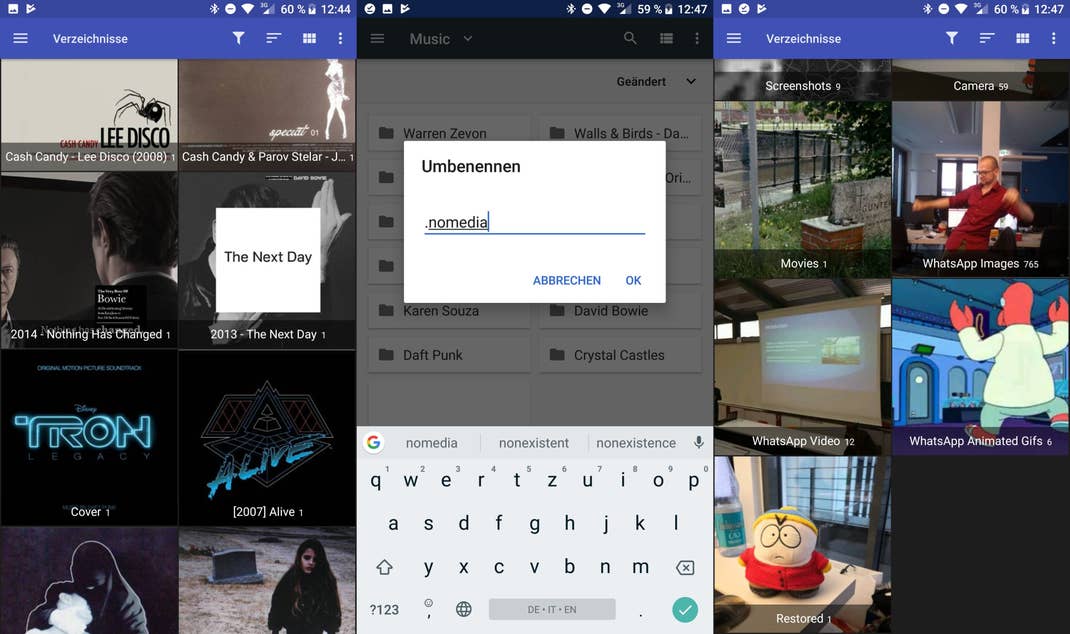
Ohne Computer zur Hand könnt Ihr auch eine neue Datei namens .nomedia direkt auf dem Smartphone erstellen. Greift dafür zu einem Datenmanager wie Amaze, mit dem sich Dateien anzeigen und erstellen lassen. In einigen Android-Oberflächen, beispielsweise bei Samsung, findet Ihr auch direkt eine Funktion, um einen privaten oder sichern Ordner anzulegen.
INSTALLIEREN (com.amaze.filemanager)
Wie verstecke ich einzelne Bilder und Videos in Android?
Habt Ihr Fotos geschossen, die Ihr vor neugierigen Blicken verbergen wollt? Oder habt Ihr ein Video, das Euer Video-Player nicht in den Datei-Index oder in dessen Galerie aufnehmen soll? Dann solltet Ihr die entsprechenden Dateien in ein verstecktes Verzeichnis verschieben und zusätzlich die oben erwähnte .nomedia-Datei darin erstellen.
- Schließt Euer Smartphone am Computer an und aktiviert die Dateiübertragung
- Navigiert ins DCIM-Verzeichnis auf dem Smartphone
- Erstellt einen Ordner mit dem Namen .versteckt
- Erstellt darin auch eine leere Textdatei und benennt sie um in .nomedia
- Verschiebt die heiklen Fotos in .versteckt
- Prüft das Resultat in Eurer Galerie-App und in VLC
- Erfreut Euch über verborgene Inhalte
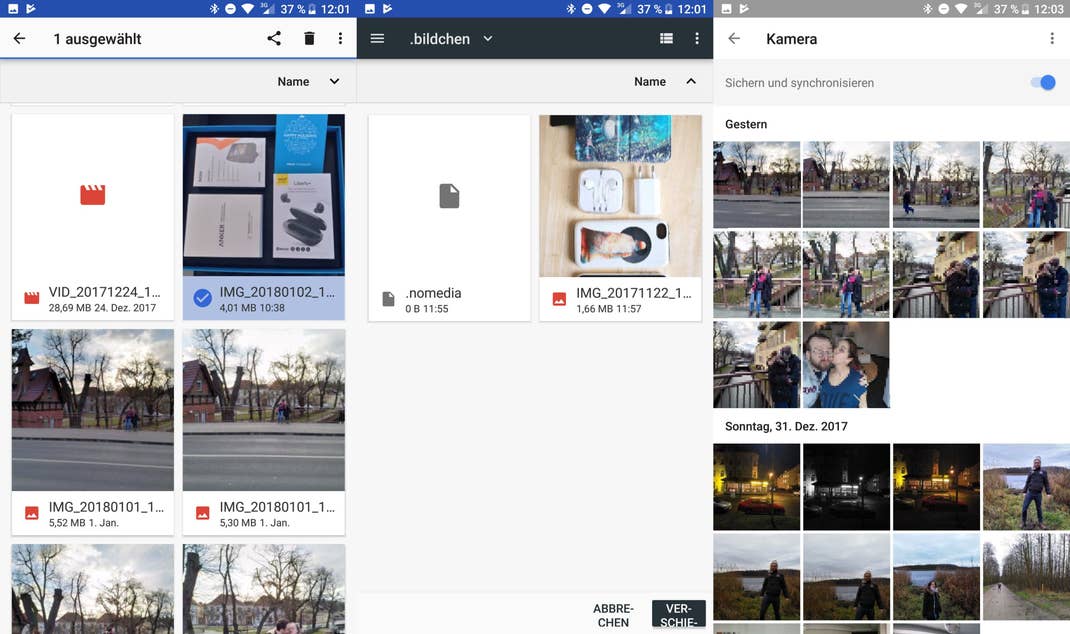
Prinzipiell könnt Ihr auch einzelne Bilder so umbenennen, dass sie einen Punkt am Anfang haben. Das ist der Unix-Standard, um Dateien zu verstecken. Dieser gilt auch im Linux-basierten Android. Das ist aber je nach Menge der Bilder entsprechend umständlich.
Versteckte Videos in VLC anzeigen
VLC hat einen recht eleganten Umgang mit versteckten Dateien, Verzeichnissen und Videos. In den Einstellungen könnt Ihr das Anzeigen versteckter Dateien per Opt-in erlauben. In der Video-Übersicht werden diese dann weiterhin nicht angezeigt, lassen sich aber in der Verzeichnis-Übersicht durch einen Trick anzeigen.
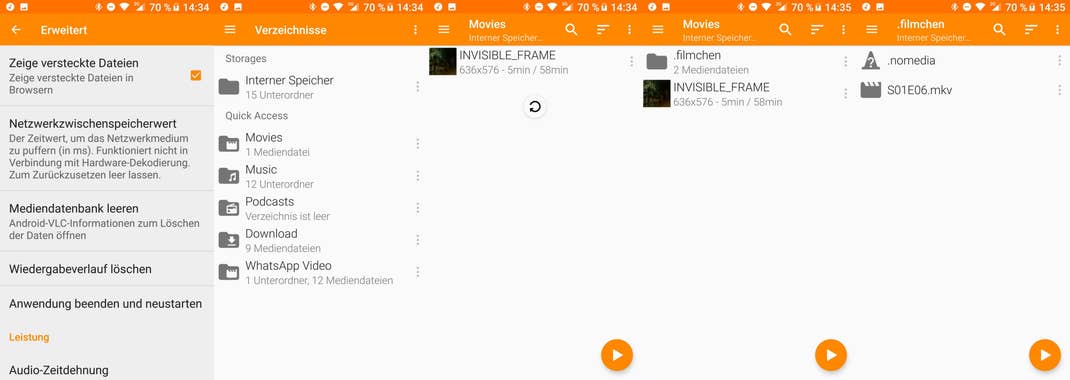
Damit werden die Videos verborgen, bleiben aber trotzdem gut zugänglich. Begebt Ihr Euch ins Verzeichnis mit dem versteckten Ordner und aktualisiert dessen Ansicht, werden die versteckten Inhalte eingeblendet.
Bilder und Videos bei Google Fotos ausblenden:
Nutzt Ihr die Fotos-App von Google auf dem Smartphone, könnt Ihr Bilder und Videos auch ganz einfach über die App ausblenden. Damit werden sie zwar nicht versteckt, müllen aber auch nicht mehr Eure Foto-Timeline zu. Geht dafür wie folgt vor:
- Öffnet die Fotos-App
- Markiert die Fotos, die Ihr verstecken wollt
- Klappt das Menü in der rechten oberen Ecke auf (drei Punkte)
- Tippt auf Archivieren
- Jetzt verschwinden die Bilder aus der Zeitlinie
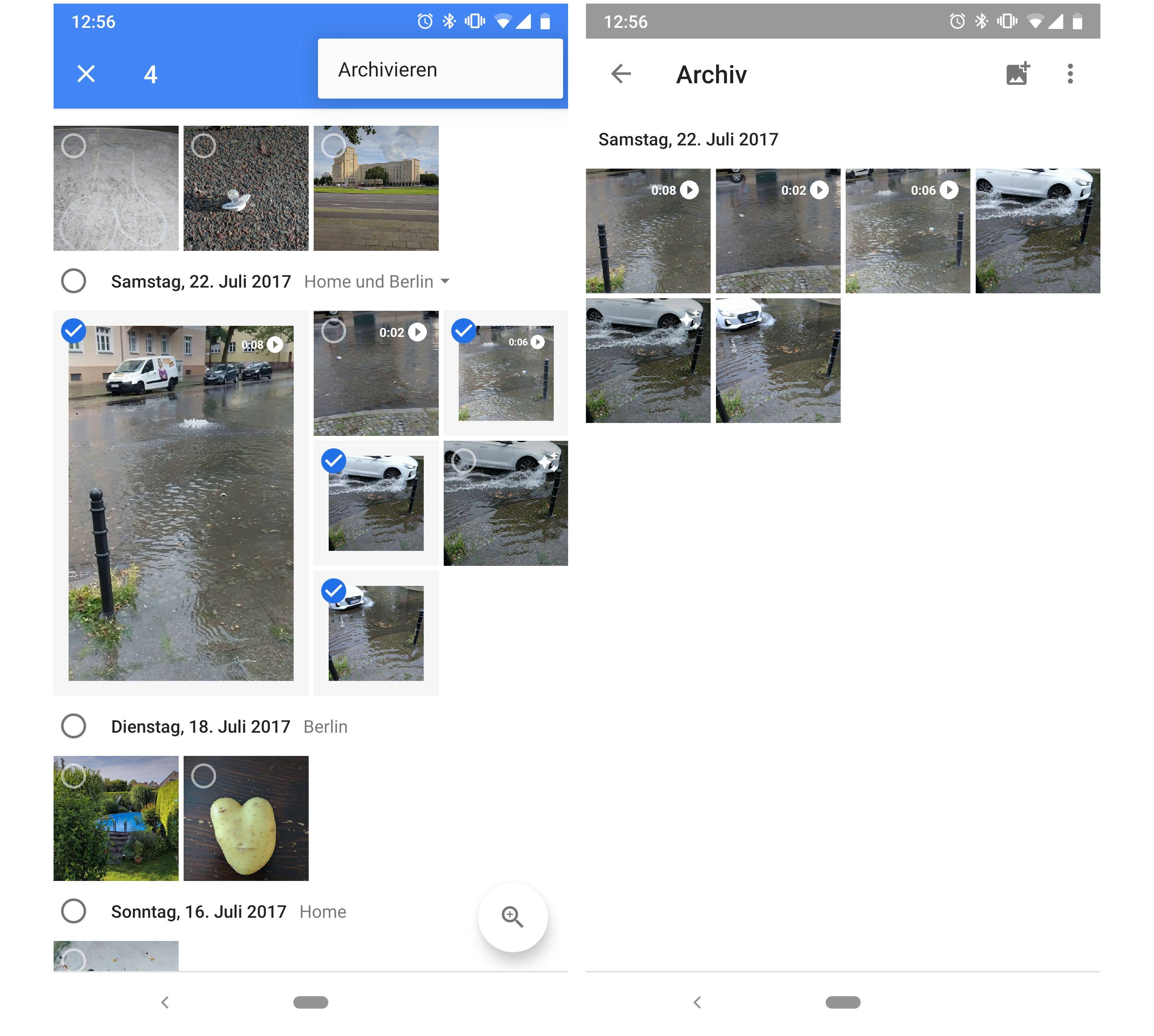
Die ausgeblendeten Bilder findet Ihr ab sofort im Ordner Archiv. Dahin kommt Ihr über das linke Seitenmenü. Wollt Ihr ein Bild wieder in der Timeline haben, öffnet das Bild, anschließend das Menü in der rechten oberen Ecke und tippt auf Aus Archiv wiederherstellen.
Zusatztipp: Wenn Ihr Bilder löscht und wirklich sicher gehen wollt, dass diese niemand zu Gesicht bekommt, dann könnt Ihr ebenfalls über das linke Seitenmenü den Papierkorb öffnen und leeren, damit die peinlichen Fotos für immer verschwinden. Ansonsten dauert es 60 Tage, bis der automatisch geleert wird. Natürlich könnt Ihr dort versehentlich gelöscht Fotos wiederherstellen
Dateien zusätzlich verschlüsseln
Etliche Smartphone-Hersteller liefern zusätzliche Apps, mit denen sich Dateien in Android verschlüsseln lassen. Diese sind jedoch mit Vorsicht zu genießen, schließlich bergen sie diverse Risiken:
- Ihr könntet das Passwort vergessen.
- Die App könnte in Zukunft nicht mehr verfügbar sein, so dass sich Eure Dateien nicht mehr entschlüsseln lassen.
Zudem ist die zusätzliche Verschlüsselung nicht zwingend notwendig. Seit Android 5.0 sind Android-Geräte komplett verschlüsselt. An Eure Daten kommt somit niemand, bevor Ihr das Smartphone entsperrt. Für danach könnt Ihr einzelne Apps unter Android sperren, was wir Euch hier ausführlich erklären:
Fazit
Allein mit den Bordmitteln und ohne zusätzliche Apps habt Ihr alle Werkzeuge bereits zur Hand, um Dateien in Android zu verstecken und zu verschlüsseln. Datei-Safe-Apps im Play Store bieten wenig zusätzlichen Nutzen, dafür viel zusätzliches Risiko. Besonders hilfreiche zeigt sich WhatsApp, wo Order zum Verstecken von Dateien bereits eingerichtet sind.
Dieser Artikel wurde am 10. September 2019 aktualisiert. Kommentare können daher aus dem Zusammenhang gerissen sein.

Samsung liefert für sowas zum Glück schon eine gut funktionierende App mit, weshalb man sich erst gar keine aus dem Store suchen muss ^^
Wenn ich eine .nomedia Datei in meinen Music Ordner kopiere, werden mir zwar keine Album Cover mehr in der Galerie angezeigt, dafür verschwindet aber auch meine Musik aus der Mediendatenbank meiner Samsung Music App. Für mich also kein brauchbarer Tipp und die Option Fotos und Dateien zu verstecken brauche ich auch nicht, da Samsung im Galaxy S7 einen "Privaten Modus" integriert hat, der genau das macht, nur um einiges komfortabler.
Wieso sollte man diese Dateien verstecken. Man könnte sich eine ordentliche Musik Bibliothek auf den PC anlegen, mit nur einem einzigen Bild zum entsprechenden Album und diese dann ins Handy überspielen. Oder über den Dateimanager die entsprechenden Dateien aufrufen und die ganzen unnötigen Bildchen welche drei und vierfach hinterlegt sind einfach löschen. Dann sind Sie nicht nur versteckt, sondern weg. Das spart übrigens auch eine Menge Speicherplatz.
Verstecken ist nur die schlechteste aller Lösungen.
Der Sinn des Versteckens ist doch nicht Doubletten auszublenden.
Sollte mal wer bestimmte. Dateien nicht sehen, verstecke ich gleich das ganze Smartphone.
Aber dann selber nicht vergessen, wo es versteckt ist =D
Dafür hat es bestimmt ne Smartwatch womit er sein Phone dann findet??
Das ist einen sehr interessanten Artikel. Das war sehr interessant zu lesen. Jetzt muss man das Ganze selber versuchen.
Warum sollte ich Bilder, Videos, Dateien vor mir selbst verstecken? Mein Smartphone bekomme nur ich in die Finger, geschützt durch Fingerprint eben. Und sollte das bei geklautem oder verlorenem Gerät mal nicht gegen Zugriff von Unbefugten helfen, kommen die garantiert auch an die versteckten Ordner ran.
Für den Rest hilft eines: aufräumen.
Ääääähmmm (falls meine Freundin hier mal zufällig lesen sollte)… ICH brauche natürlich derartige Geheimniskrämerei nicht- ich habe nichts zu verbergen… (Ich schwitze immer so auffällig!)
Wirklich- ANDERE machen ja sowas und finden das voll nützlich- die haben ja auch was zu verstecken, Schatz… Aber ich… iiiiich doch nicht! Ich könnte ja nicht mal das Wort "PornHub" schreiben…. oder so…
Ups!
Ich verstehe den Sinn hinter dem Artikel nicht…… Mumpitz.
Also gerade für WhatsApp finde ich dies sehr sinnvoll. Die ganzen Bilder müllen die Galerie zu und so sind diese endlich weg.^^
Ohne WhatsApp keinen Müll.
Das Problem hat man auch bei anderen Messengern. ^^
Die Bilder sind nicht weg. Nur versteckt.
Einfach einen Hefter für die Bilder anlegen welche man behalten möchte.
Alles andere: Eigene Dateien – WA – Media – und dann Video, Images oder andere Hefter und dort die Bilder und den ganzen anderen Kram löschen.
Die Abbildungen sind dann in den Chats zwar unscharf, aber man hat viel Speicherplatz gewonnen.
Unscharfe Bilder möchte ich ungern. Ich verstecke sie lieber und kann sie bei bedarf noch abrufen. Aber so hat jeder seine Präferenzen. 🙂
Die alte HTC Galerie
App als APK laden .da ist die Funktion incl und eh ne gute App
Um was vor neugierigen Blicken zu verstecken,reicht es aus mein Smartphone so zu sperren das der Neugierige es erst gar nicht entsperren kann.
Aber generell lohnt ein Verstecken nicht,weil vom Nutzer unbemerkt Unbekannte übers Internet die Informationen runter saugen die gebraucht werden.
Naja WhatsApp müllt meine Galerie nicht zu, jeder Ordner mit Bildern wird einzeln in der Galerie angezeigt.
Ich habe alles gemacht wie beschrieben, aber der versteckte Ordner wird mir am PC trotzdem im Datei-Explorer angezeigt (Windows 10 – ich habe in den Ordneransichtsoptionen eingestellt, dass versteckte Dateien und Ordner nicht angezeigt werden sollen). Auf dem Smartphone funktioniert alles wie beschrieben – nur nicht beim Anschließen des Smartphones an den PC über USB-Kabel …