Google Play Store: APK herunterladen, aktualisieren und installieren
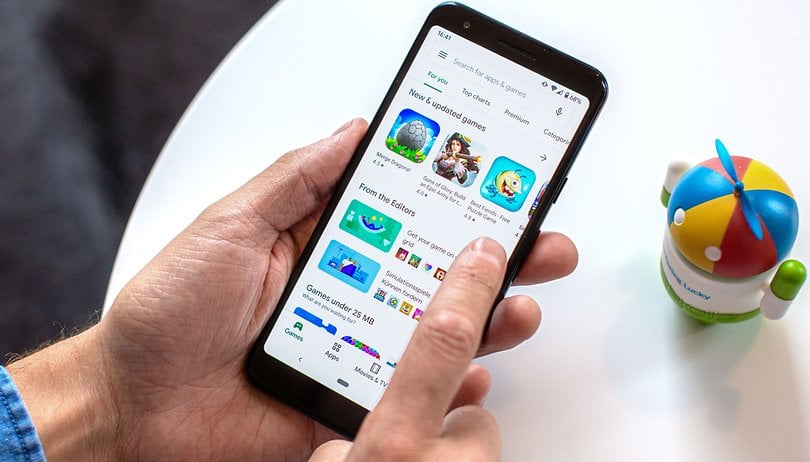

Manchmal ist es notwendig, den Google Play Store manuell zu installieren. Ob Ihr zu einer früheren Version zurückkehren möchtet, oder der Google Play Store nicht funktioniert und Ihr nur eine Neuinstallation wünscht, es gibt eine Lösung! Hier erfahrt Ihr, wie Ihr die APK für den Google Play Store herunterladen, den Play Store installieren oder aktualisieren könnt.
Mehr Videos zu aktuellen Technik-Themen findest Du auf unserer Video-Seite.
1. Google Play Store aktualisieren
Im Idealfall wird der Play Store automatisch aktualisiert und wollt Ihr das nicht abwarten, könnt Ihr den Play Store auch selbst ohne viel Theater aktualisieren. Das geht folgendermaßen:
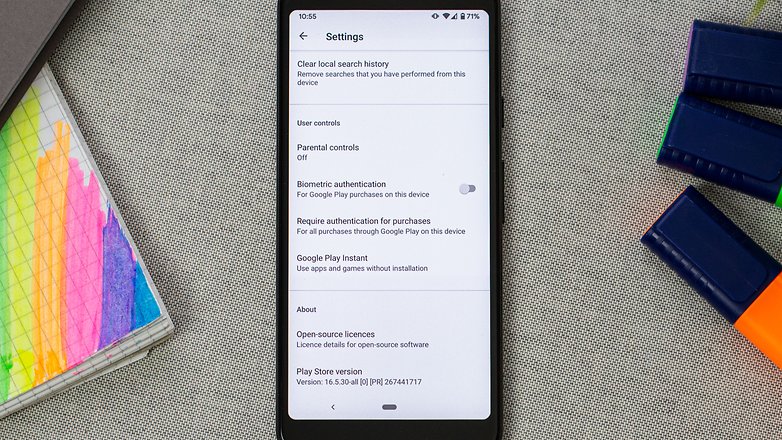
- Öffnet in Eurem Google Play Store das Menü
- Geht in die Einstellungen
- Tippt anschließend auf "Play Store Version". Nun wird Euch die aktuell installierte Version angezeigt. Für den Fall, dass der Play Store sich nicht auf dem neuesten Stand befindet, wird Euch an Ort und Stelle eine Option zur Aktualisierung angeboten.
Nachdem Ihr die Google-Play-Store-App mal neu installiert habt, solltet Ihr Euch übrigens keine Sorgen mehr machen müssen, dass Ihr jede folgende Version erneut manuell herunterladen müsst. Sobald es eine neuere Version als diejenige gibt, die Ihr per Sideloading installiert habt, sollte die Google-Play-App fortan automatisch aktualisiert werden. Falls nicht, erfahrt Ihr ja weiter unten, wie Ihr das Update installiert.
2, Google Play Store (APK) herunterladen
Für den Fall, dass es in Eurem Fall nicht mit einer simplen Aktualisierung getan ist und es notwendig wird, die Play-Store-App neu zu installieren oder zurückzusetzen, wollen wir Euch hier weiterhelfen. Bitte beachtet dabei, dass die folgende Anleitung für Besitzer eines Android-Geräts mit einer lizenzierten Version des Play Store gilt. Ebenfalls wichtig: Je nachdem, welchen Gerätetyp Ihr habt, muss es möglicherweise gerootet sein, um den Google Play Store manuell zu installieren.
Ladet die neueste Version des Google Play Store herunter. Nutzt dazu beispielsweise APK Mirror, wo ihr stets die aktuellste Version findet, aber auch ältere Versionen, falls man mal downgraden muss. Es handelt sich dabei ebenso wie bei APK Pure, Fdroid oder XDA-Labs um eine vertrauenswürdige Seite. Aber auch, wenn wir diese Seiten allesamt empfehlen, solltet Ihr die APK-Installation unter Android stets mit Vorsicht genießen. Für Trojaner, Viren oder Verstöße gegen die Richtlinien des Google Play Stores seid Ihr am Ende selbst verantwortlich.
3. Den Google Play Store installieren
Die einfachste Methode zur Installation des Play Store wird Euch bereits bekannt sein, wenn Ihr ein begeisterter Anhänger dieser Website seid: Ladet einfach das Play-Store-APK manuell herunter und installiert es. Ein APK ist das Android-Äquivalent zu einer .exe-Datei (.dmg auf Mac) auf Eurem Computer.
Es gibt zwei Möglichkeiten, das Google-Play-APK auf Eurem Gerät zu installieren: direkt auf dem Smartphone oder über den Computer. Wir machen es zuerst auf die einfache Art und Weise.
Installieren des Google Play Store mit dem Smartphone
Für ältere Versionen von Android (vor 8.0 Oreo) müsst Ihr einfach in das Einstellungsmenü gehen, die Installation aus unbekannten Quellen aktivieren und dann den obigen Link öffnen. Ihr werdet gefragt, ob Ihr den Download und die Installation zulassen wollt. APKMirror ist beispielsweise eine sichere Quelle, daher ist es ok, auf Ja zu klicken.
Lest auch APK: Download und Installation unter Android erklärt
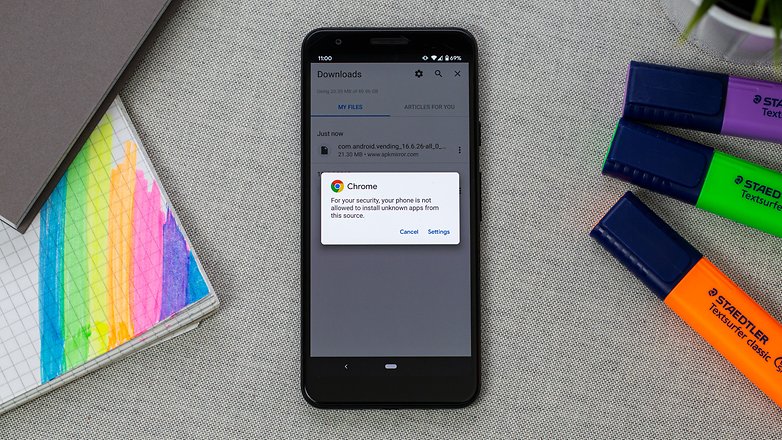
Bei Versionen ab Android Oreo, also demzufolge auch bei 9.0 Pie und Android 10, ist die manuelle Installation der Google Play App etwas komplizierter, weil ihr nicht global das Installieren unbekannter Dateien erlaubt, sondern spezifisch für jede App. Das geht folgendermaßen:
- Geht zu Einstellungen und sucht Apps & Benachrichtigungen. Scrollt nach unten, bis Ihr den mobilen Browser findet - zum Beispiel Google Chrome.
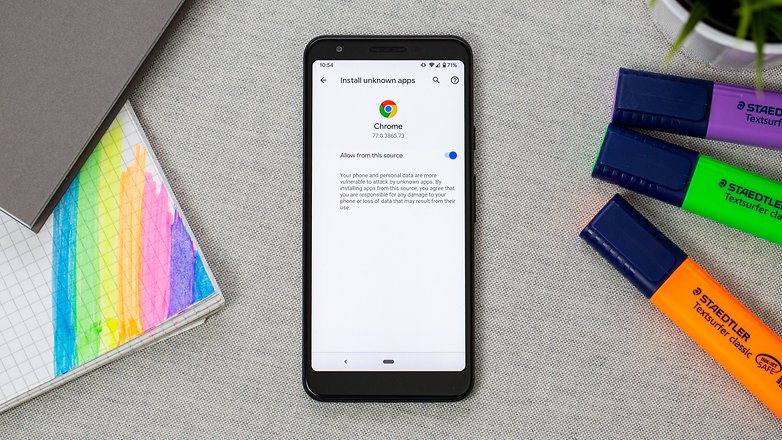
- Tippt auf Euren Browser und scrollt nach unten zum Abschnitt Erweitert. Dort findet Ihr unbekannte Apps installieren. Öffnet und wählet Zulassen aus dieser Quelle. Ihr könnt diese Option deaktivieren, nachdem Ihr fertig seid.
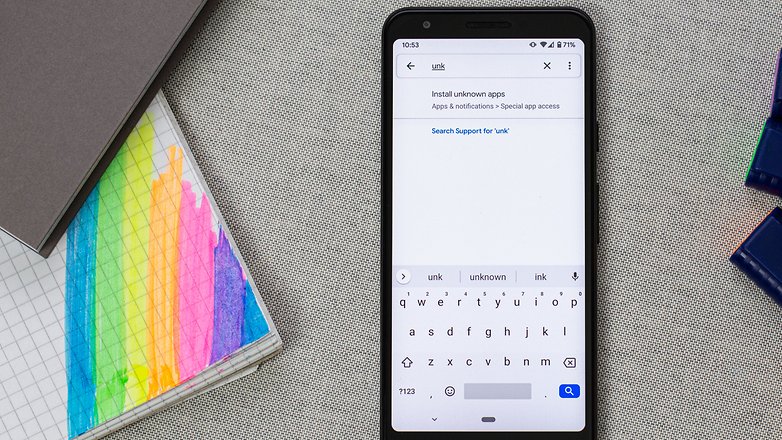
- Alternativ könnt Ihr auch unter Einstellungen “unbek” ins Suchfeld eingeben und wählt dann “spezieller Zugriff” aus. Auch über diesen Weg könnt Ihr dann den Browser auswählen und das Installieren unbekannter Apps aktivieren oder deaktivieren.
- Geht mit dem Browser auf Eurem Gerät zum XDA Developers Forum oder zur APK Mirror-Website, um das APK für die neueste Version des Play Store herunterzuladen.
- Ihr erhaltet möglicherweise eine Warnung, dass "diese Art von Datei Euer Gerät beschädigen kann", ignoriert das und tippt auf OK.
- Öffnet das APK (Ihr könnt auf den abgeschlossenen Download in Eurem Benachrichtigungsmenü tippen), akzeptiert die neuen Berechtigungen (falls vorhanden), die die neue Play-Store-Version anfordert, und tippt dann auf Installieren.
Installieren des Google Play Store mit einem Computer
Wenn Sie keine mobilen Daten oder eine WLAN-Verbindung auf Eurem Gerät habt, könnt Ihr stattdessen die Play-Store–APK auf Euren Computer herunterladen. Der gleiche Prozess gilt, aber Ihr benötigt eine Datei-Manager-Anwendung auf Eurem Smartphone, wenn Euer Gerät nicht mit einer vorinstallierten ausgestattet ist.
- Ladet eine App für den Dateimanager eines Drittanbieters herunter, wenn Ihr keine habt - zum Beispiel den FX File Explorer. Erlaubt es ihm, Apps aus unbekannten Quellen zu installieren, indem Ihr die gleichen Schritte ausführt, die für Euren mobilen Browser beschrieben sind.
- Verwendet den Browser auf Eurem Computer, geht zum XDA Developers Forum oder APK Mirror, um die APK-Datei für die neueste Version des Play Store herunterzuladen.
- Verbindet Euer Smartphone mit Eurem Computer über ein USB-Kabel und kopiert die APK-Datei auf das Android-Gerät.
- Findet das APK mit Eurer Dateimanager-App.
- Startet das APK, akzeptiert die Berechtigungen und tippt auf Installieren.
- Vergesst nicht, die Berechtigung zur Installation aus unbekannten Quellen aus Eurer Dateiverwaltungsanwendung wieder zu entfernen, wenn Ihr nicht beabsichtigt, weitere APKs zu installieren.
4. Fehlerbehebung im Google Play Store
Das Google Services Framework ist ein wichtiger Dienst, der den Play Store mit Apps auf Eurem Gerät kommunizieren lässt, automatische Updates ermöglicht und so weiter. Wenn diese Funktionen nicht mehr funktionieren sollte oder Ihr andere Probleme habt, kann es zu einem Problem mit dem Service kommen. In diesem Fall solltet Ihr den Cache sowohl im Google Play Store als auch in den Google Play Services leeren. Das geht so:
- Geht zu Einstellungen > Apps & Benachrichtigungen
- Scrollt nach unten zum Google Play Store, tippt darauf, dann auf Speicher & Cache und dann auf Cache löschen.
- Das Gleiche gilt für die Google Play Services.
- Das sollte die meisten Probleme beheben, die Ihr mit dem Google Play Store haben werdet.
- Was tun, wenn der Google Play Store nicht funktioniert?
- Google Play Store Fehlermeldungen und Lösungen










Schon merkwürdig wie es sich manchmal ergibt. Da gibt es einen alten Artikel im Bestand, mit dem man ursprünglich kleinere Probleme beheben wollte und plötzlich hat man eine brandaktuelle Anleitung von weitreichenden Interesse. ?
Danke für den tollen Bericht wie er geschrieben ist. Hier kommen immer wieder auch neue Landratten her, die von der Seefahrt kaum bis keine Ahnung haben und ihr seid mit diesem Bericht eine gute Hilfe. ?
Dieser Artikel wurde von Huawei gesponsert. ????
Genial wenn die neuen Huawei ohne Play Store kommen. :)
Wir üben schon mal für die neuen Huawei Geräte...
Super Bericht ?
Hab ich das mal geschrieben???
Kann mich nicht erinnern....
"Aber seid gewarnt: Laut Amazon erlischt mit der Installation des Google Play Store die Garantie, da hiermit ein "unsachgemäßer Gebrauch" vorliegt." Aaah Jaaa, sicher, Software auf einem Computer (und nichts anderes sind Tablets und Smartphones ja) zu installieren ist "unsachgemäßer Gebrauch", danke fürs Gespräch.
Unbekannte Quellen Bitte nur an machen wenn B.R.A.I.N auch Aktiv ist.
Gruselig aber auch bei Apple Standard: Bisher unbekannt war, dass Google ungefragt die Systemeinstellungen seiner Nutzer ändern kann.
Ihr solltet aber noch dazu schreiben dass wenn man auf nem fire gerät von Amazon den Play Store installiert man die Garantie verliert.
Stimmt aber ehrlich gesagt totaler Mist von Amazon.
man kann auch nach kostenpflichtigen Apps suchen einfach mit der Endung apk und diese dann ganz leicht installieren
ach und du weißt das das software piraterie ist? sowas ist illegal. Hochgradig illegal
-
Admin
21.02.2018 Link zum KommentarUnd er kann dabei gewaltig auf die Fresse fliegen, wenn er eine Fake-App erwischt, die ihn mit Bloat- und Malware vollmüllt. Für solch eine kleinkarierte Geiz-ist-geil-Mentalität habe ich keinerlei Verständnis.
AndroidPIT empfiehlt: "Gefährde die Sicherheit deines Smartphones!"
Warum soll man das machen? Weil: "diese Neuerungen werden aber wohl nur den Wenigsten wirklich auffallen"
Alles klar ;-)
-
Blogger
28.08.2015 Link zum KommentarDu kannst die Option ja direkt nach der Installation wieder abstellen. Ich habe die unbekannten Quellen (ua. wegen Titanium Backup) immer an und habe mir noch nichts schlechtes eingefangen. Einfach ein bisschen lesen was man installiert und ein wenig Menschenverstand, dann sollte es da keine Probleme geben. ;)
Wie verhält sich diese Installationsmethode bei Blackberry Geräten beispielsweise dem.Passport auf dem ja auch Android Apps laufen. Bin am überlegen mir so eins zu holen :)
was soll denn das? wieso sollte man sowas tun?
Was bringt mir diese neue Play Store Version, wenn die (in meinem Augen) Mängel immer noch da sind.
Das wären z. B.:
wenn ich ein Schlagwort für die App Suche wähle, werden mir max. 100 (?) Apps vorgeschlagen.
Die unbekannteren werden gar nicht vorgestellt.
Die Apps in der Spalte “alle“ könnten nach einem System angeordnet sein. Ich erkenne jedoch ein Mischung aus “nach Alphabet“ und nach Datum.
Sollte man sich bei Google vielleicht entscheiden?
Warum kann ich nicht selbst entscheiden, in welcher Sprache Apps ich suchen möchte? Oder hat euch Google Play Store schon mal erlaubt selbst nach z.B. schwedischen, italienischen oder ähnlichen Apps zu suchen.
Man kriegt dafür jede Menge chinesichen Müll, in einer grausamen Sprache (englisch oder deutsch, ist egal).
Warum kann ich nicht nach den Apps eines bestimmten Entwicklers suchen?
Oder in einem bestimmten Land?
Falls es das alles schon gibt und ich nur Tomaten auf den Augen habe, bitte ich dem Autor im einen Artikel zu diesem Thema.
DAS wären für mich wichtige Neuigkeiten, die einem auch Nutzen bringen.
So ist es nur eine Augenwischerei und ich wüßte nicht, warum ich mir die neue Version unbedingt installieren soll?