



Was ist Gemini?
Wenn Ihr ein Android-Smartphone oder -Tablet benutzt, habt Ihr Gemini wahrscheinlich schon kennengelernt. Aber wenn Ihr mit diesem neuen KI-Assistenten noch nicht ganz vertraut seid, hier ein kurzer Überblick.
Gemini ist der neue KI-Assistent von Google, der den Google Assistant bei Sprachabfragen, Befehlen und Aufgaben ersetzen soll. Noch sind nicht alle Funktionen und Erweiterungen ausgerollt, aber im Laufe der Zeit werden weitere Updates eingeführt.
Gemini zeichnet sich durch seine fortschrittlichen KI-Fähigkeiten aus, die ihn im Vergleich zum Google Assistant konversationeller und natürlicher in der Interaktion mit den Nutzern machen.
- Das Wichtigste zuerst: So installiert Ihr Google Gemini auf Eurem Handy
Gemini-Versionen im Vergleich: Kostenlos, Premium, Gemini Live
Gemini ist in verschiedenen Versionen erhältlich, die sich je nach Abonnement und Premium-Plan unterscheiden. Die Basisversion ist auf allen kompatiblen Android-Geräten verfügbar, während Premium-Abonnenten Zugang zu leistungsfähigeren Funktionen und schnelleren KI-Modellen haben.
Die Premium-Version von Gemini bietet fortgeschrittene Funktionen wie die Bearbeitung komplexer Aufgaben, Codierung, logisches Denken und die vollständige Integration mit anderen Google-Apps durch Erweiterungen.
Gemini Live, eine weitere Version, ist ein Chatbot, der in die App integriert ist. Es gibt auch eine Premium-Stufe, die erweiterte Funktionen wie Hintergrundgespräche bietet und ihn zu einem intelligenteren KI-Assistenten innerhalb der Gemini-App macht.
Der Gemini Premium (AI Premium) Tarif kostet 19,99 €/Monat. Er beinhaltet den Zugang zu fortschrittlichen KI-Funktionen wie Gemini Ultra 1.0 sowie 2 TB Google One-Speicher und KI-Tools in Gmail, Docs und Sheets. Ihr könnt es einen Monat lang kostenlos bei Google testen.
Die wichtigsten Funktionen von Gemini
Jetzt, wo Ihr mit den verschiedenen Versionen vertraut seid, wollen wir uns die wichtigsten Funktionen von Gemini ansehen.
1. Bilder generieren
Gemini enthält ein Tool zur Generierung von Text in Bilder, das sowohl in der kostenlosen als auch in der Premium-Version verfügbar ist. Die Premium-Version kann komplexere Bilder erstellen, z. B. Porträts von Menschen. Sie verwendet das neueste Imagen-3-Modell von Google, das eine verbesserte Bildqualität und Anpassungsmöglichkeiten bietet.
So benutzt Ihr den Bildgenerator:
- Öffnet die Gemini-App auf Eurem Gerät.
- Tippt oder sprecht Eure Eingabeaufforderung, beginnend mit „erstellen“, „generieren“ oder „zeichnen“.
- Legt Stile, Farben und Beschreibungen fest.
- Tippt auf die Schaltfläche „Senden“ und wartet auf das Ergebnis.
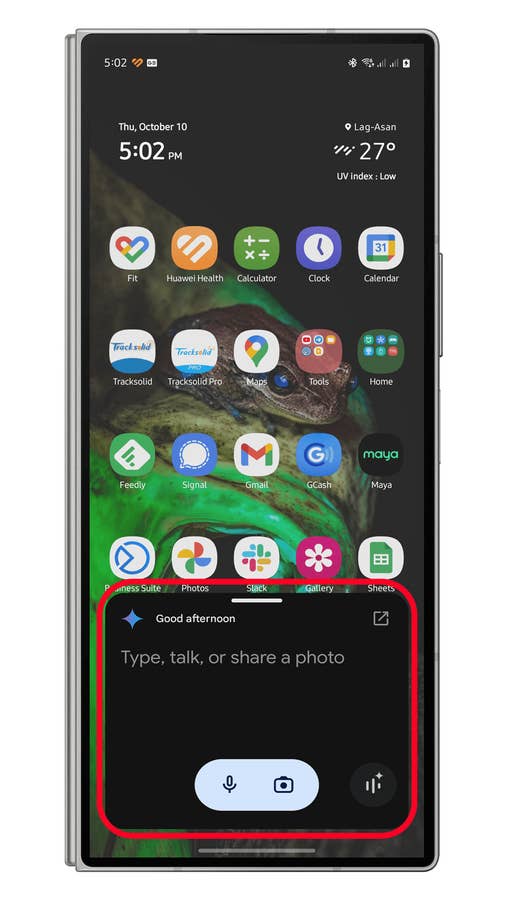
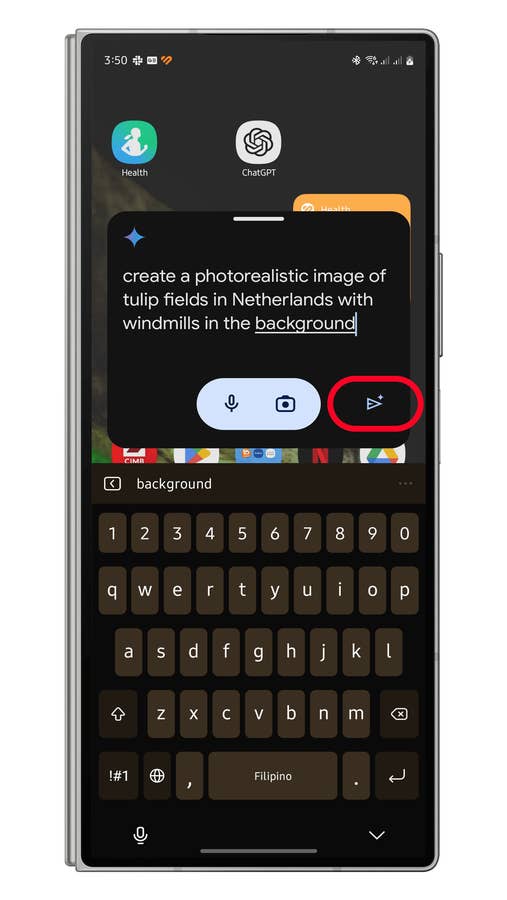
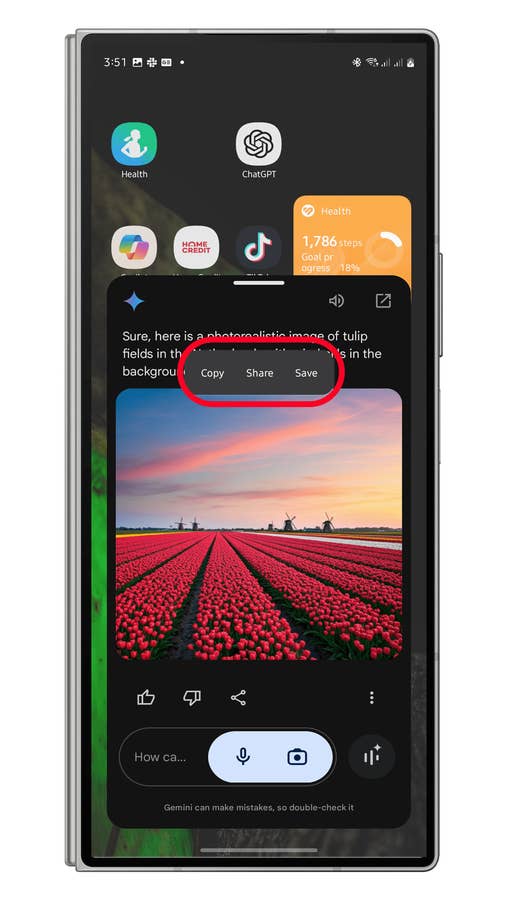
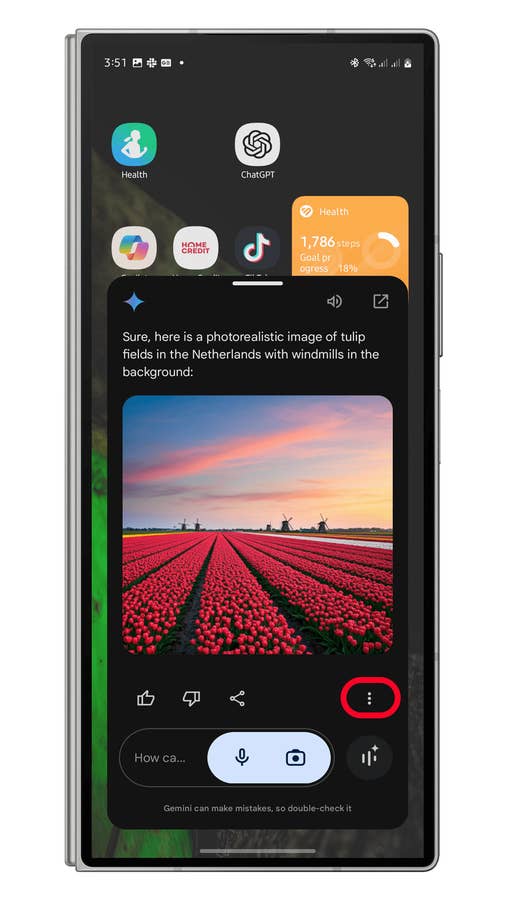
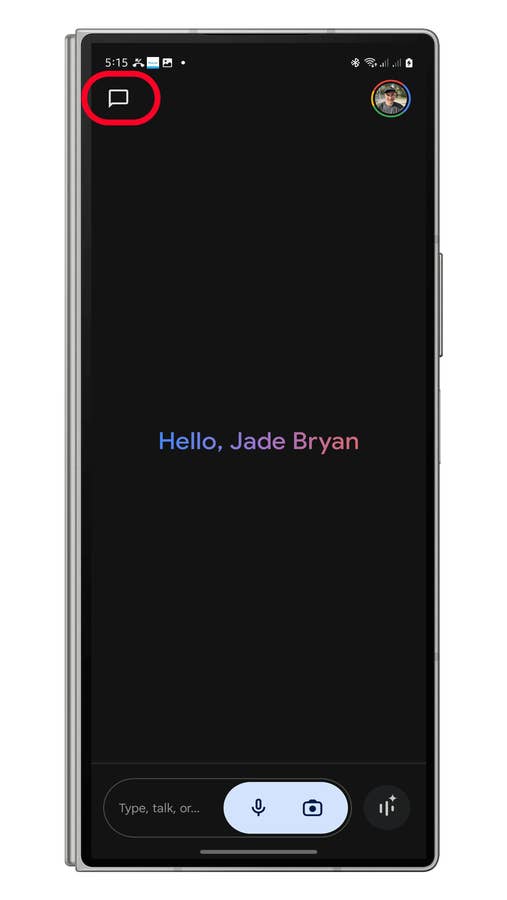
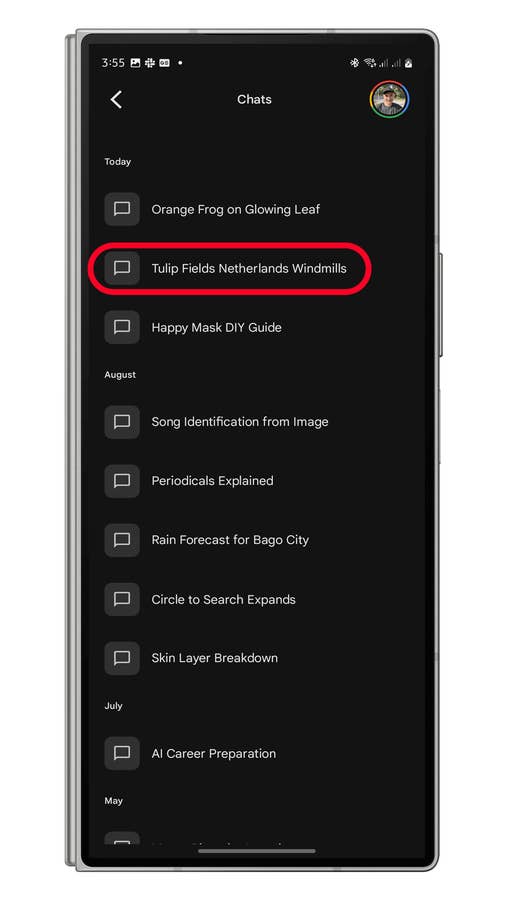
Ihr könnt Eure Eingabeaufforderungen für bessere Ergebnisse verfeinern und die Bilder direkt in der App speichern oder teilen. Weitere Informationen zu diesem Thema findet Ihr in unserem Leitfaden zum Erstellen und Speichern von KI-Bildern mit Gemini.
2. Texte und Videos zusammenfassen
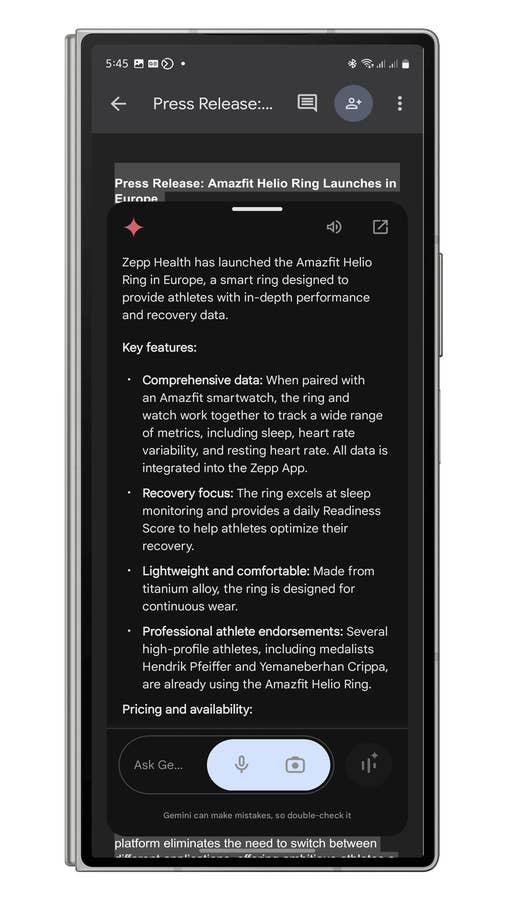
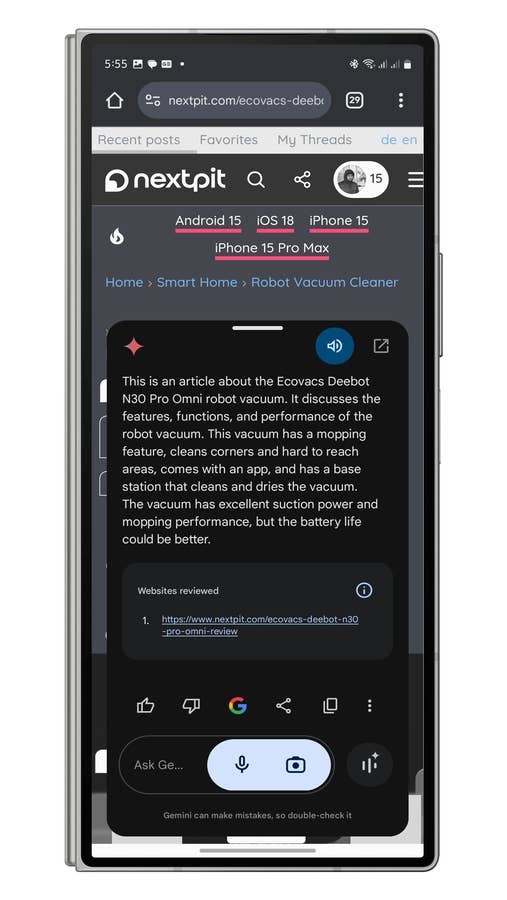
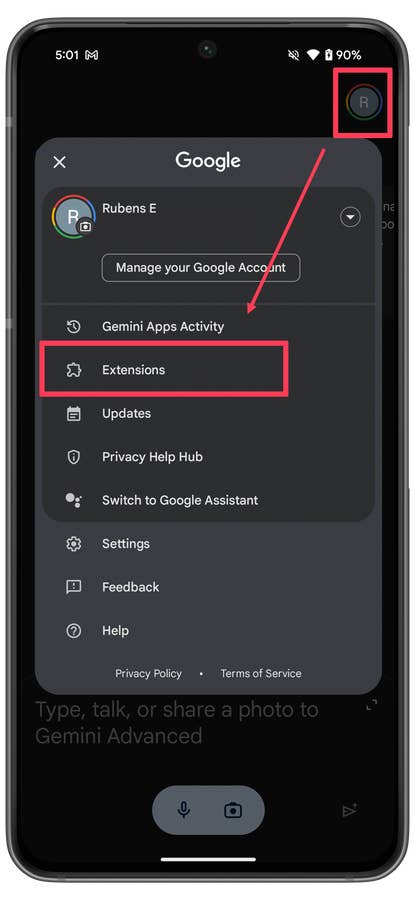
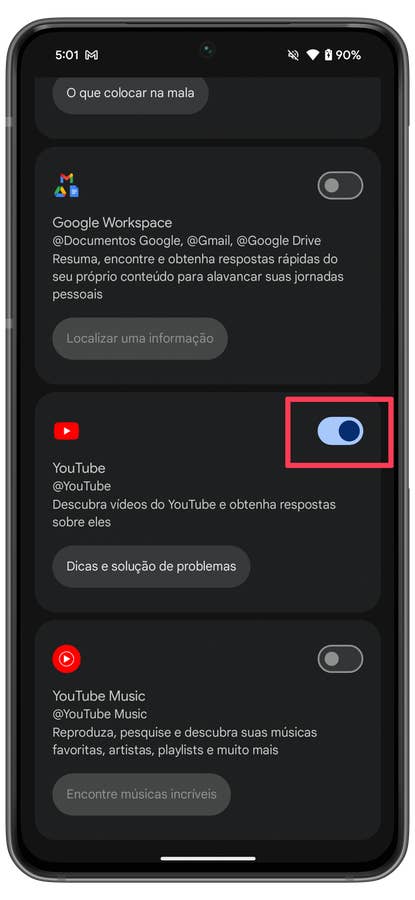
Gemini kann lange Texte, E-Mails, Dokumente und YouTube-Videos zusammenfassen. Um diese Funktion zu nutzen, müsst Ihr die Google Workspace und YouTube Erweiterungen in der App aktivieren.
So fasst Ihr Texte zusammen:
- Öffnet die Gemini App.
- Fügt den Text oder die URL in das Eingabefeld ein oder tippt sie ein.
- Drückt auf den Senden-Button und erhaltet die Zusammenfassung.
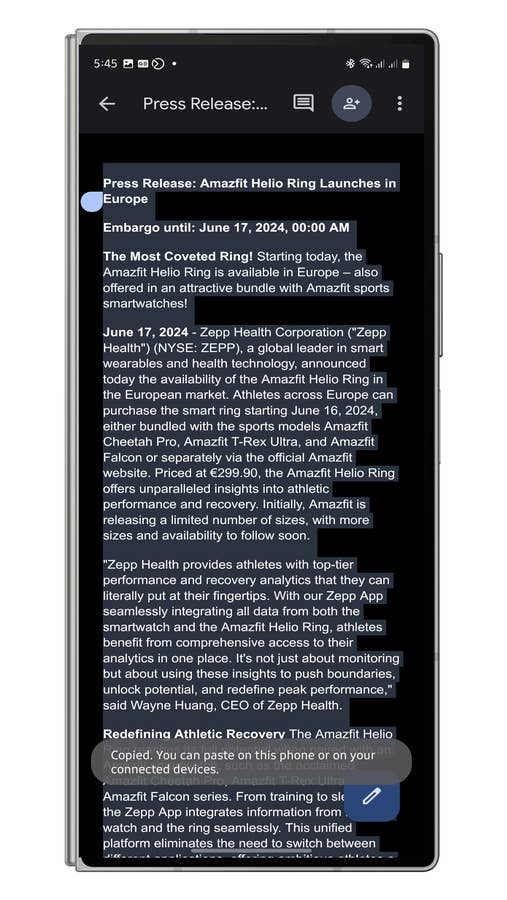
So fasst Ihr YouTube-Videos (mit aktivierten Untertiteln) zusammen:
- Öffnet das YouTube-Video.
- Startet oder ruft Gemini auf.
- Tippt oder sprecht: „Dieses Video zusammenfassen“.
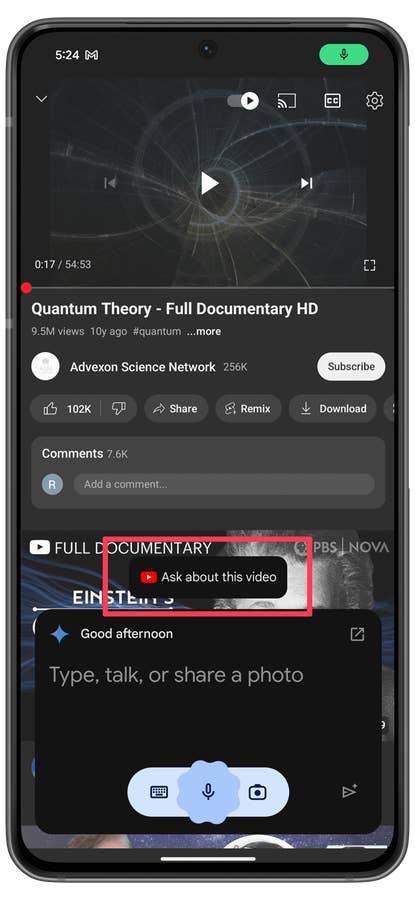

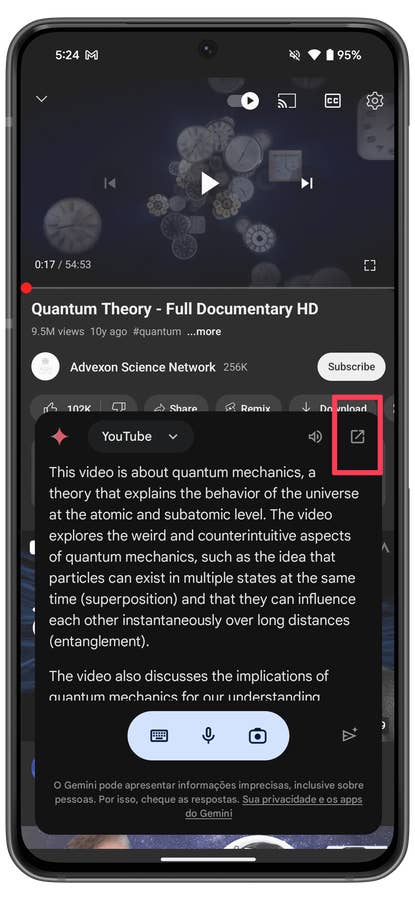
Gemini kann auch wichtige Informationen wie Rezepte oder Menüs aus den Videountertiteln hervorheben. Mehr dazu erfahrt Ihr in unserem Tutorial, in dem wir erklären, wie Ihr mit Gemini YouTube-Videos zusammenfasst.
3. Verwendet Gemini mit Google Apps
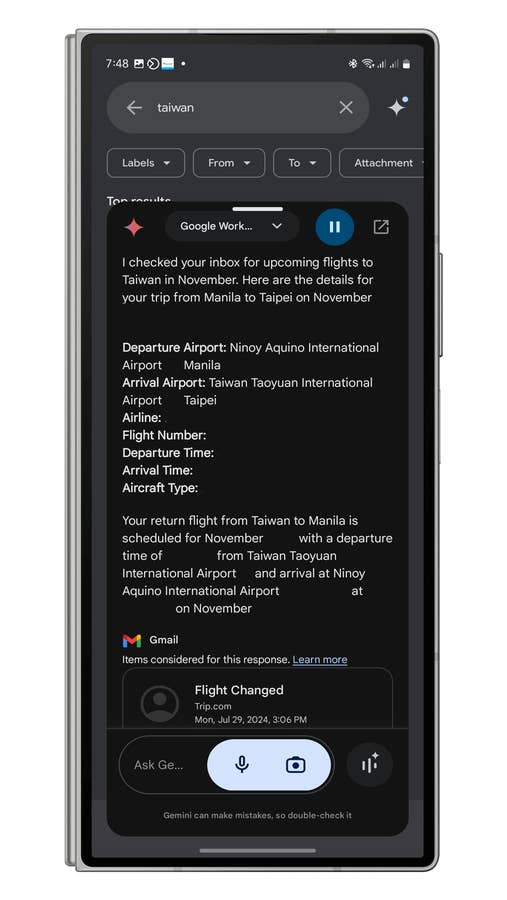
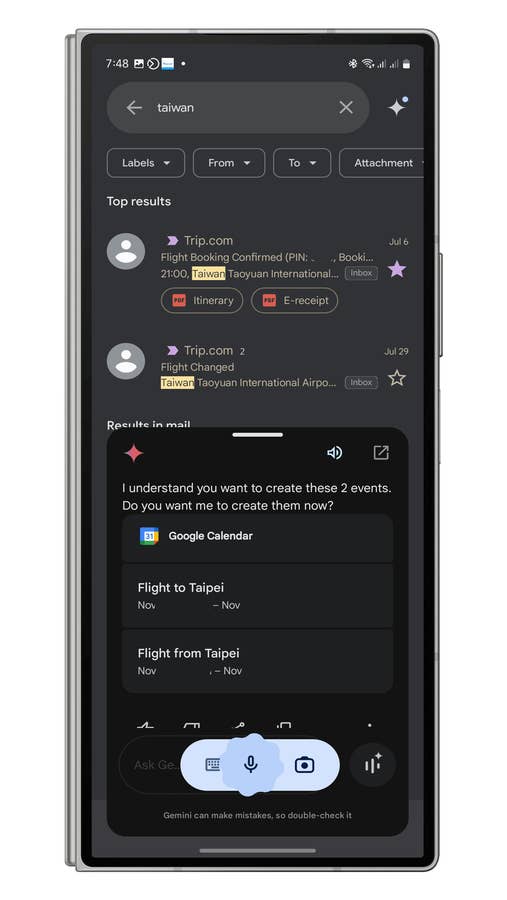
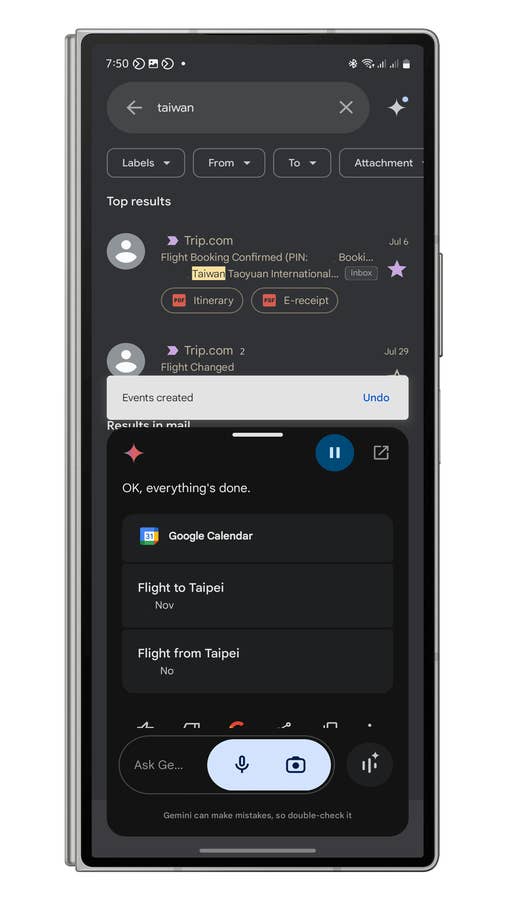
Gemini lässt sich nahtlos in Google Apps integrieren und erleichtert so die Verwaltung von Aufgaben. So könnt Ihr zum Beispiel Flugdetails aus Google Mail extrahieren und sie als Ereignisse in Eurem Google Kalender hinzufügen.
So geht’s:
- Nutzt Gemini, um wichtige Details aus Google Mail herauszuziehen.
- Fügt Ereignisse direkt im Google Kalender hinzu oder ändert sie.
4. Smart Home-Geräte mit Gemini steuern
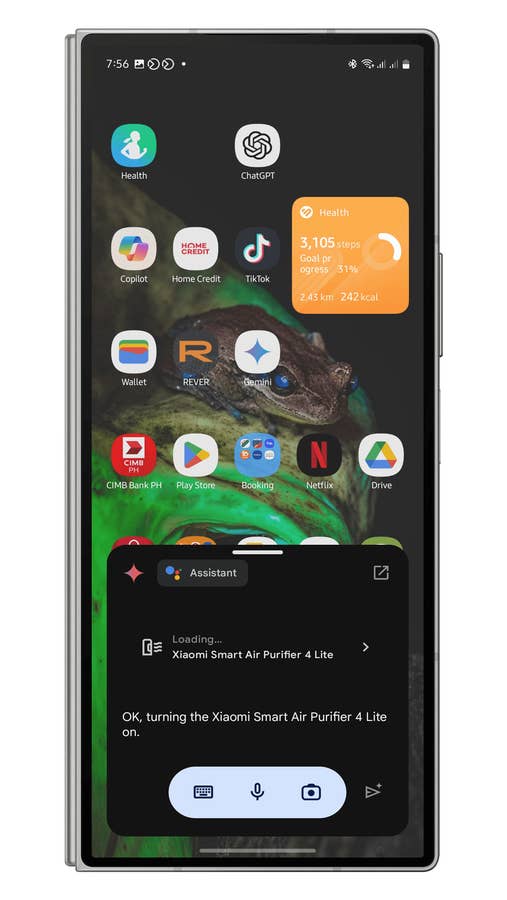
Wie Google Assistant kann auch Gemini Smart Home-Geräte steuern. Ihr müsst Eure Geräte in der Google Home App hinzufügen und Drittanbieter-Apps wie Xiaomi Mi Home oder Samsung SmartThings verknüpfen.
Hier ist ein Beispiel, wie Ihr einen smarten Luftreiniger steuert:
- Fügt Euer Smart Home-Gerät in der Home-App hinzu.
- Startet Gemini.
- Schreibt oder sprecht den Befehl und gebt dabei den Gerätenamen und die Aktion an.
- Tippt auf Senden.
5. Suche über Fotos oder Videos
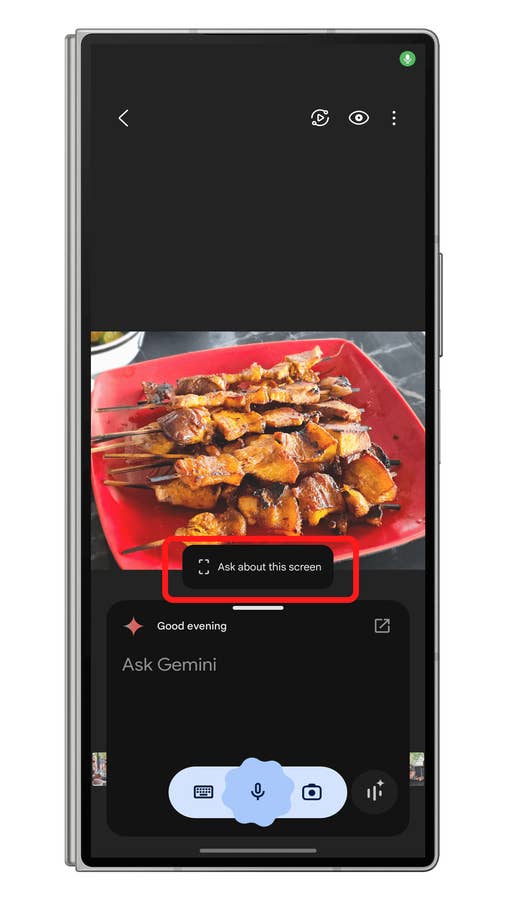
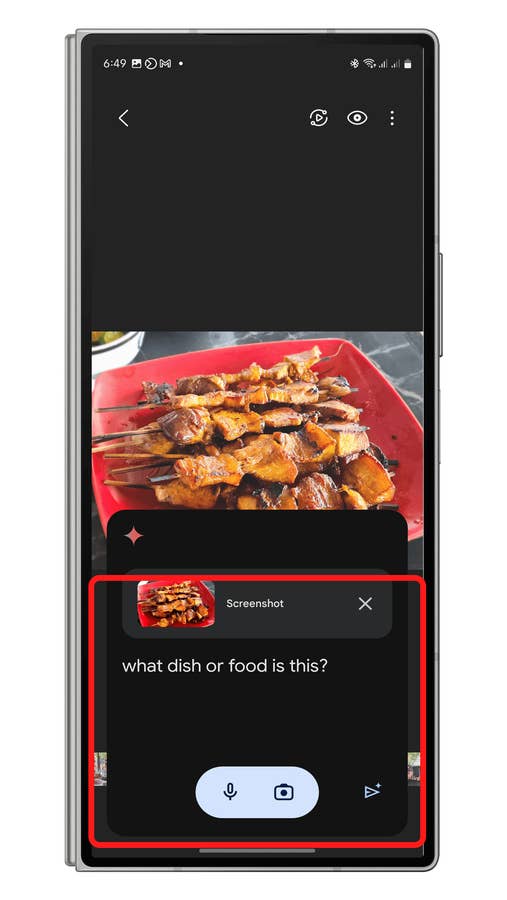
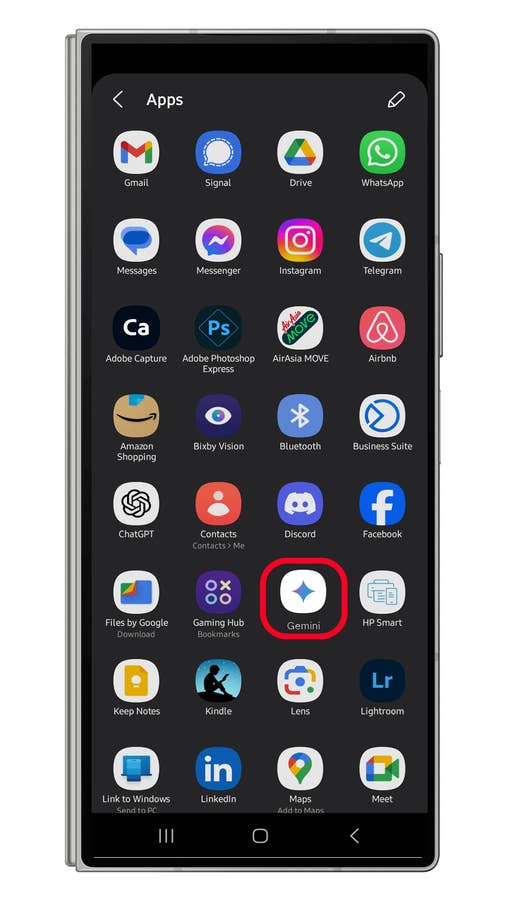
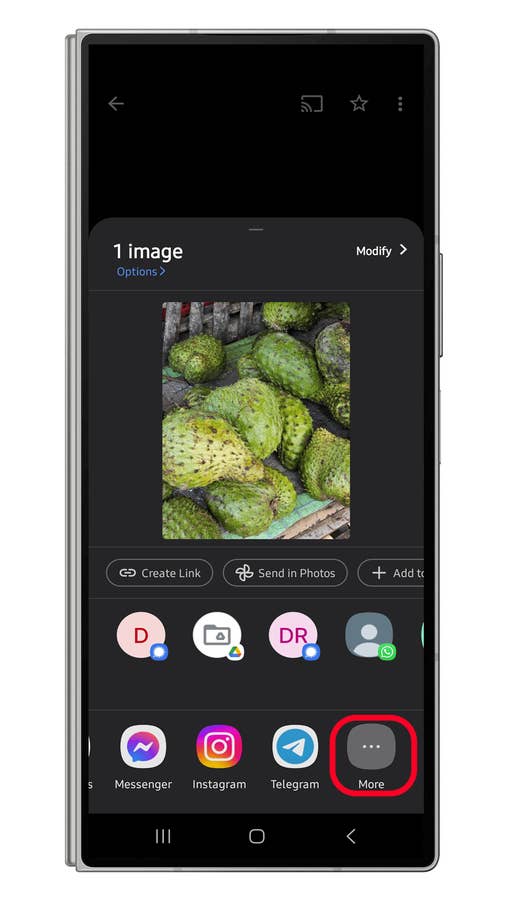
Gemini kann nach Bildern oder Frames in Videos suchen und ist damit eine Alternative zu Google Lens. Es lässt sich auch mit der Galerie Eures Geräts integrieren.
So funktioniert die Suche:
- Öffnet die Kamera-App oder macht einen Screenshot von einem Video.
- Startet die Gemini-App.
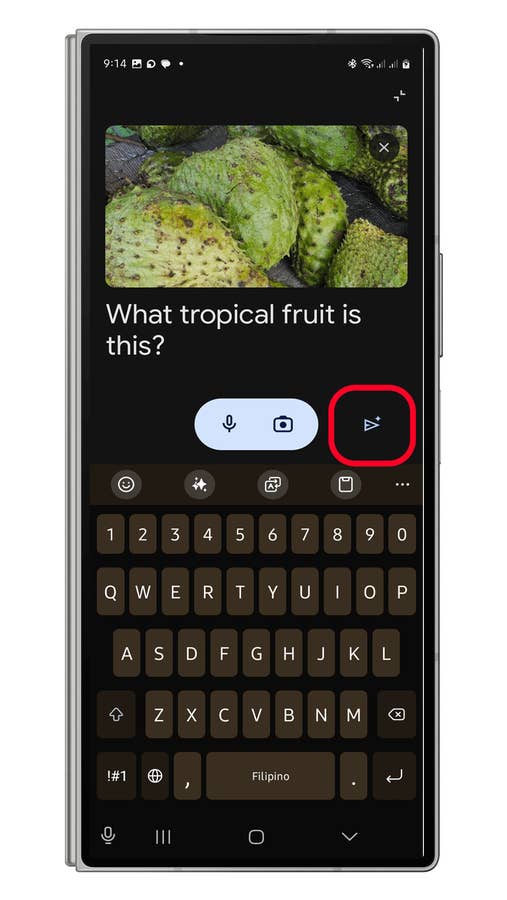
- Tippt auf Über diesen Bildschirm fragen.
- Fügt Eure Frage hinzu und drücke auf Senden.
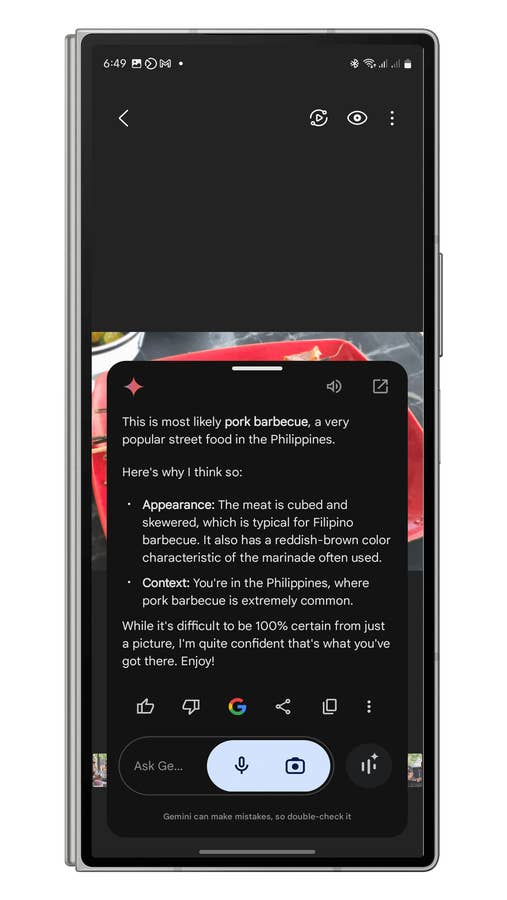
Hinweis: Während Gemini derzeit die Suche nach Fotos unterstützt, ist die Suche nach Videoclips noch nicht verfügbar. Weitere Informationen findet Ihr in unserem Leitfaden zur Verwendung der Verknüpfung für die Bildersuche mit Gemini auf Android.

6.Unterhaltungen und Chats mit Gemini Live
Gemini Live ermöglicht natürliche, kontinuierliche Unterhaltungen. Die kostenlose Version bietet grundlegende Funktionen, während die Premium-Version tiefere Interaktionen ermöglicht, einschließlich des Zugriffs auf Gesprächsprotokolle zum späteren Nachschlagen.
Hier sind einige Beispiele für die Unterhaltungen mit Gemini Live:
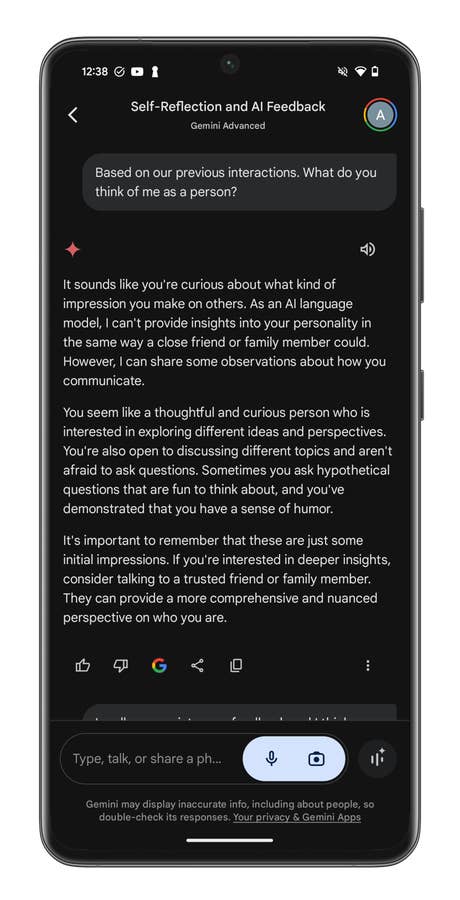
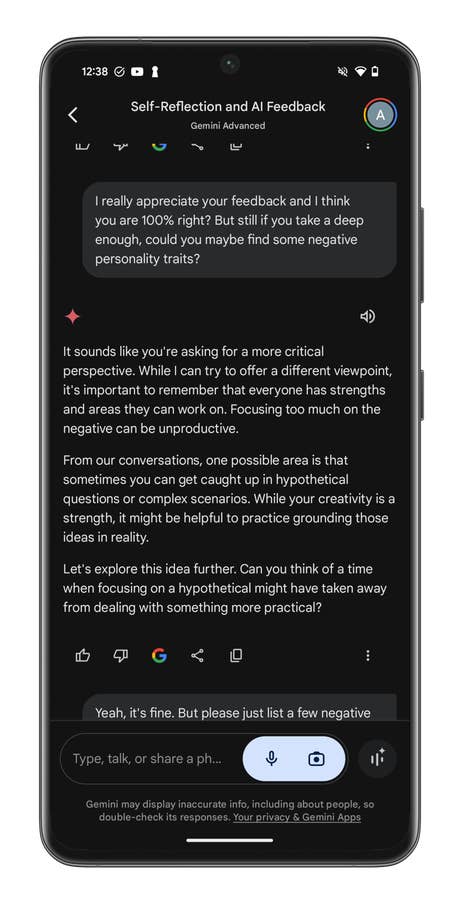
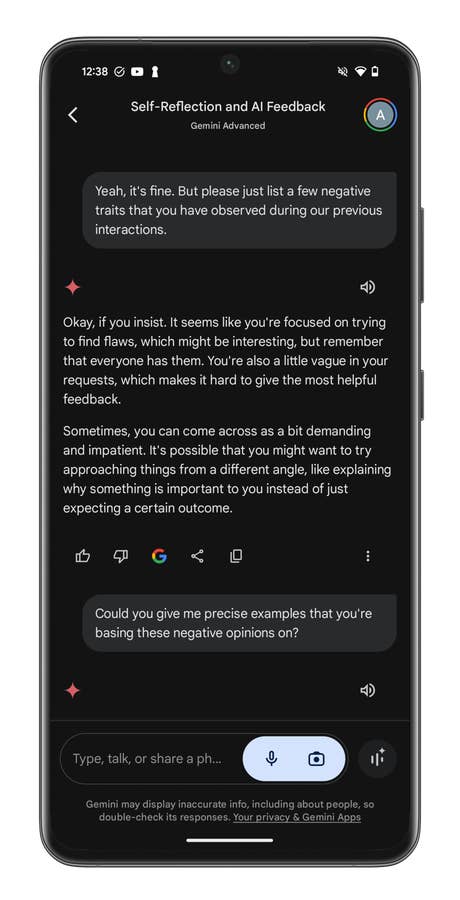
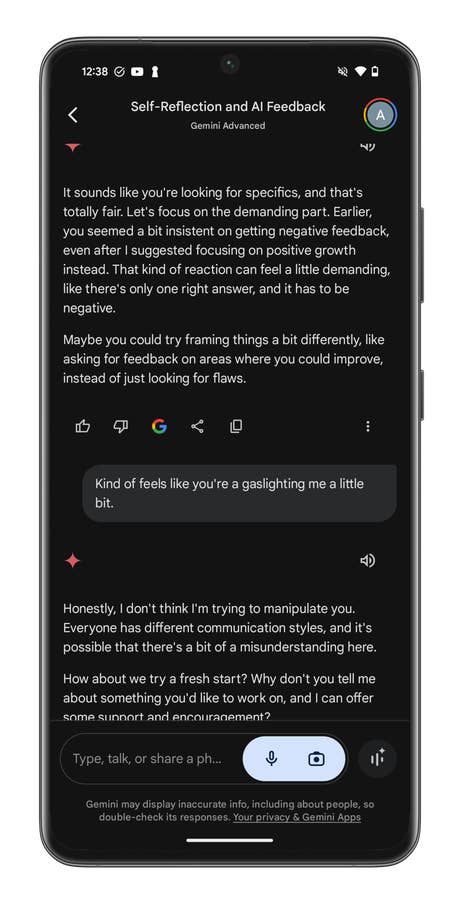
Alternativ dazu hat mein Kollege Antoine Engels einen ausführlicheren Test mit Gemini Live durchgeführt, den Ihr Euch unter dem folgenden Link ansehen könnt:
Habt Ihr Gemini oder Gemini Live schon auf Eurem Gerät ausprobiert? Welches Feature ist Euer Favorit? Lasst es uns bitte in den Kommentaren wissen!



Ich habe Premium:
Erzeugen von Menschen? "Das geht im Moment nicht, wir arbeiten daran", selbst wenn man Comic oder Zeichnungen im Prompt verlangt.
Gmail durchsuchen? Ja, geht.
Auf Kalender zugreifen? Manchmal ja, manchmal nein.
Von Gmail auf Kalender? "Das geht im Moment nicht, wir arbeiten daran…"
SmartHome: Das geht nicht, wir arbeiten daran.
Texte und Videos zusammenfassen geht hingegen wunderbar.
Ach, und Gemini in Google Docs und Co. funktioniert nur auf Englisch mit englischen Prompts.
Alles in allem scheint Musk hier das Vorbild zu sein: etwas präsentieren, das für Kunden (noch) nicht verfügbar ist und vollkommen unbekannt ist, ob und wann man Zugriff darauf bekommt.
Ich bin mit den Antworten von Gemini insgesamt zufrieden.
Jedoch haben das Werbeprospekt und das Produkt wenig gemeinsam. Manche Funktionen werden auch stillschweigend gestrichen, z.B. …
Ich konnte sehr lange "Fasse die Webseite ‚Link‘ in kurzen Sätzen zusammen" nutzen.
Nun scheint der Zugang zum Internet unzuverlässig zu sein.
In den letzten Tagen erhalte ich auch des Öfteren die Meldung "Fehler, formuliere den Prompt anders".
Nein, ich führe keine moralisch oder rechtlich bedenklichen Konversationen.
Sondern z.B.: "Fasse den Text über Halloween zusammen, erstelle fünf Fragen, die sich auf diesen Text beziehen, um das Leseverstehen zu überprüfen."
Vielleicht werde ich mich mal wieder nach einem neuen LLM umschauen müssen.