


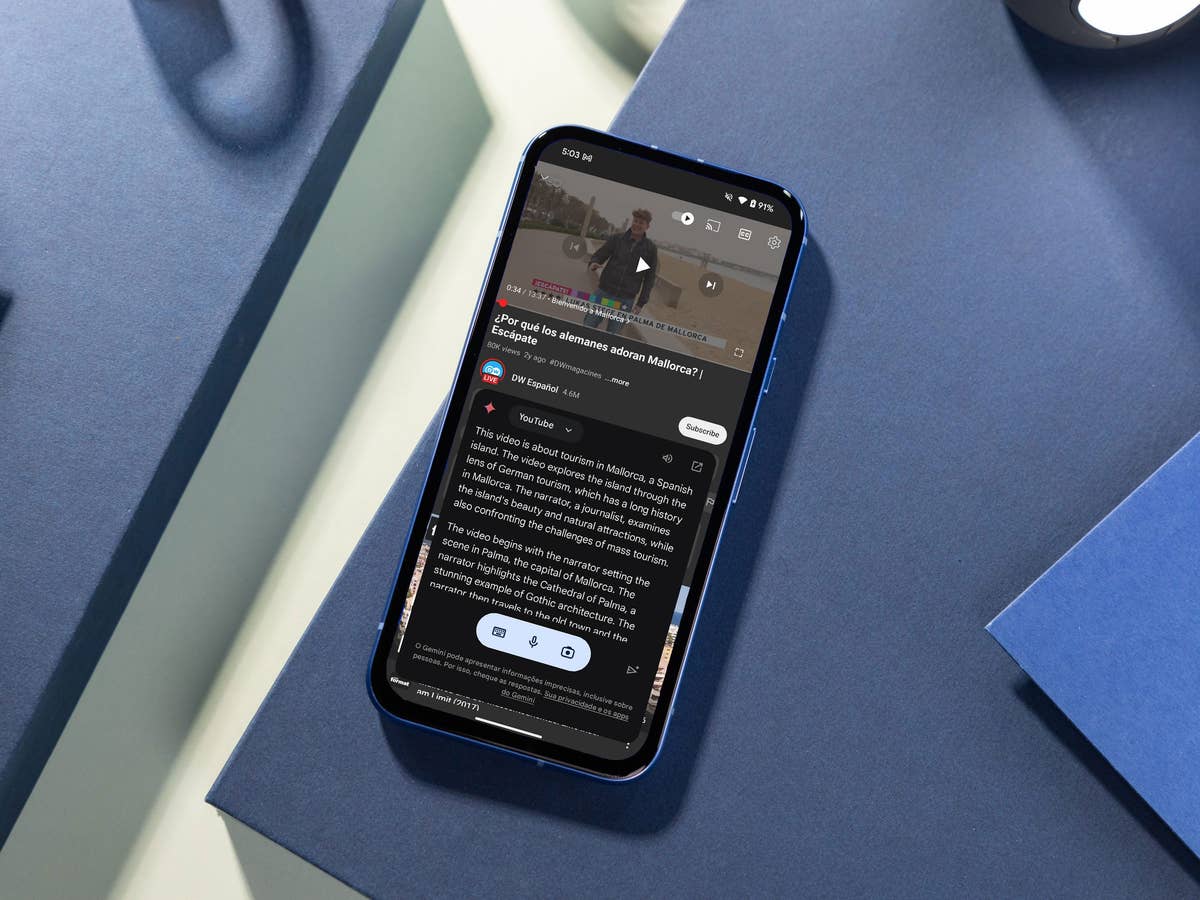
Google hat vor kurzem die Option hinzugefügt, Gemini nach Dingen zu fragen, die auf dem Telefondisplay angezeigt werden. Dies kann durch die Aktivierung von Erweiterungen weiter verbessert werden, die mehr Kontext zu Euren Abfragen hinzufügen. Eine dieser Erweiterungen wurde für YouTube entwickelt und wir werden sie heute vorstellen.
So aktiviert Ihr die YouTube-Erweiterung auf Gemini
Die YouTube-Integration mit Gemini sollte für die meisten privaten Nutzer standardmäßig aktiviert sein. Bei Google-Workplace-Konten können die Erweiterungen jedoch aufgrund von Richtlinieneinstellungen blockiert sein.
Um die YouTube-Erweiterung zu überprüfen oder zu aktivieren, befolgt einfach diese Schritte:
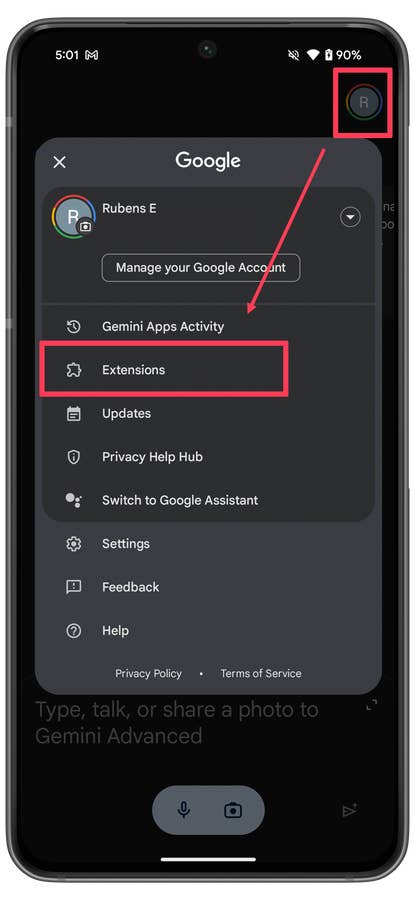
- Öffnet die Gemini-App.
- Tippt auf Euer Profilbild in der oberen rechten Ecke.
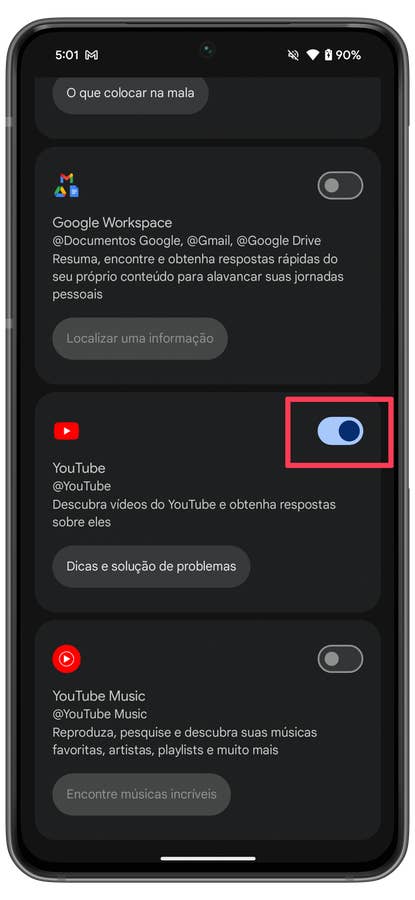
- Wählt Erweiterungen.
- Scrollt nach unten, um die YouTube-Integration zu aktivieren.
Was könnt Ihr mit Gemini auf YouTube machen?
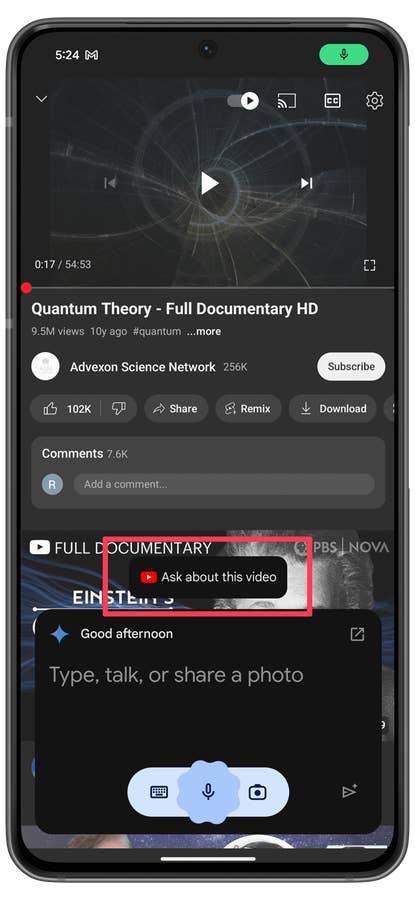
Wenn die Erweiterung aktiviert ist und Ihr den Gemini-Assistenten öffnet, während Ihr ein YouTube-Video anseht, sollte das KI-Tool einen Button “ Nach diesem Video fragen“ anzeigen. Ähnlich wie bei der Funktion„Nach diesem Bildschirm fragen“, die letzte Woche veröffentlicht wurde.
Damit die Gemini-Integration funktioniert, muss das YouTube-Video Untertitel haben, unabhängig von der Sprache, wie unsere Tests gezeigt haben. Die Untertitel müssen nicht einmal im Video aktiviert sein, da die Funktion auch während der Pre-Roll-Werbung funktionieren kann.
Ruft Gemini einfach auf (standardmäßig mit einem langen Druck auf den Einschaltknopf), tippt auf die Schaltfläche „Über dieses Video fragen“ und stellt Gemini eine Frage, indem Ihr sie tippt oder laut aussprecht.

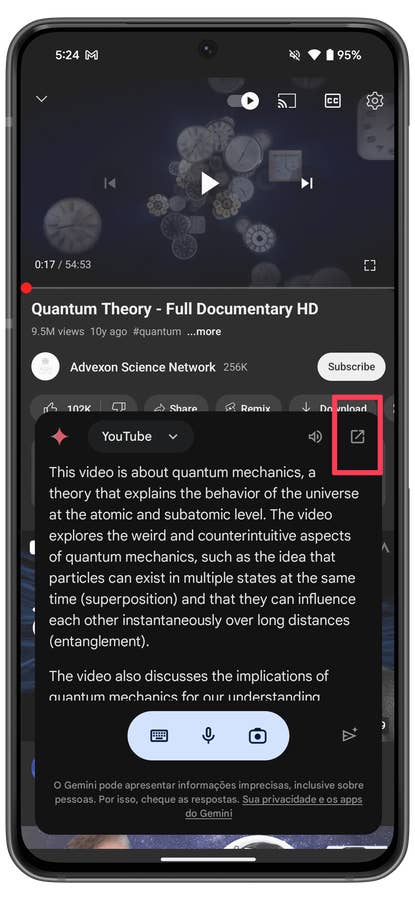
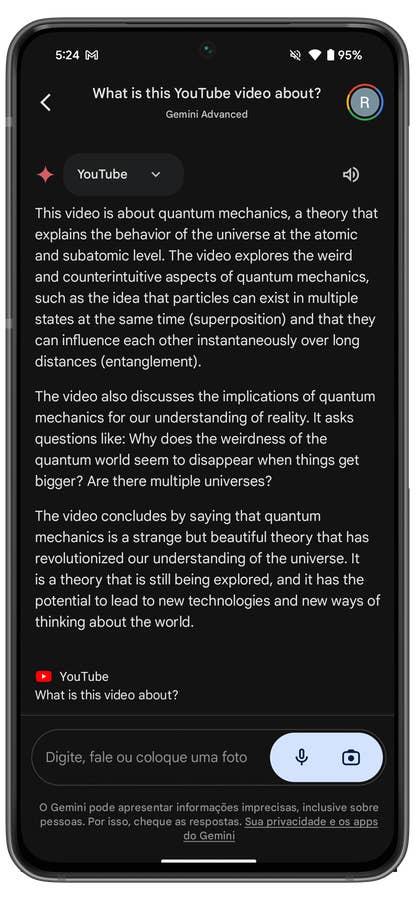
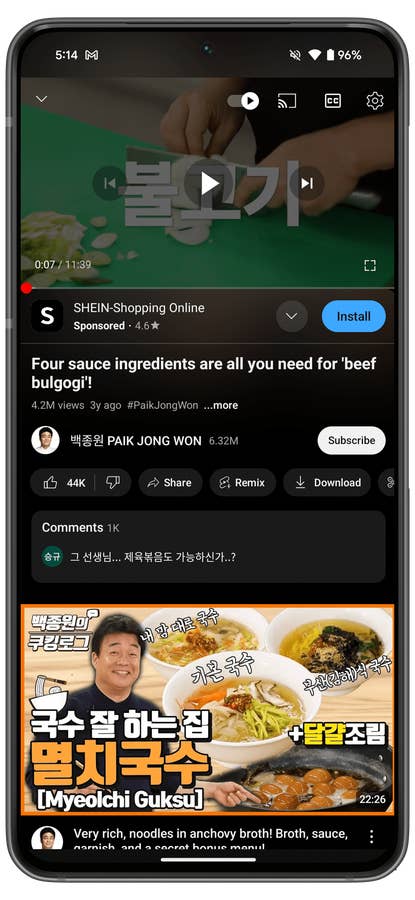
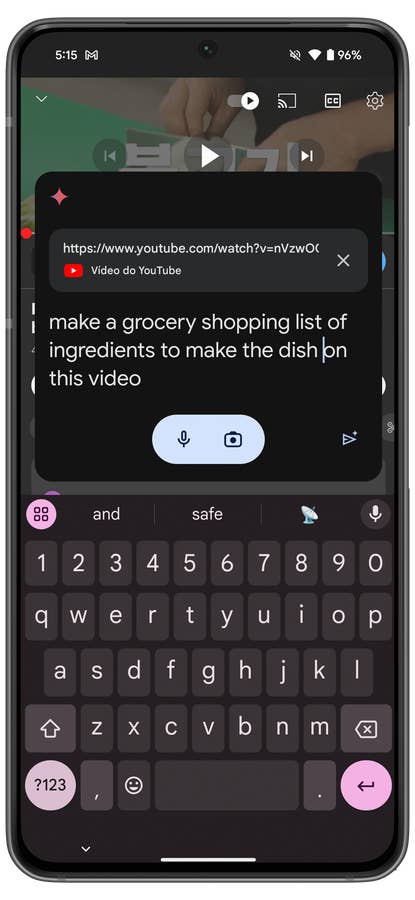
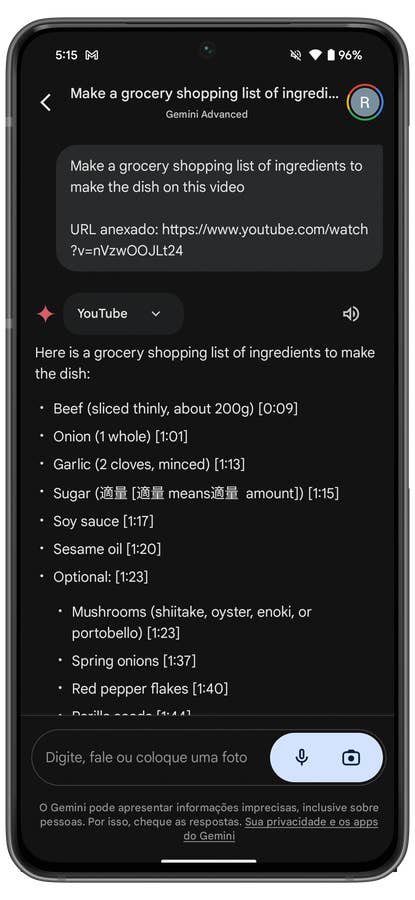
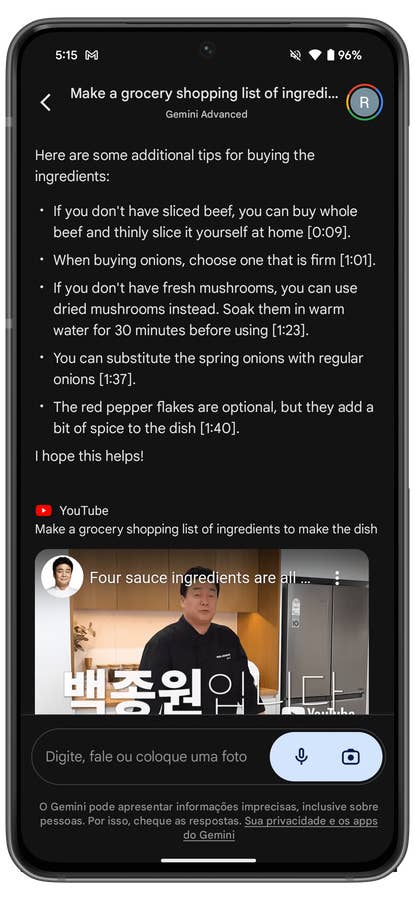
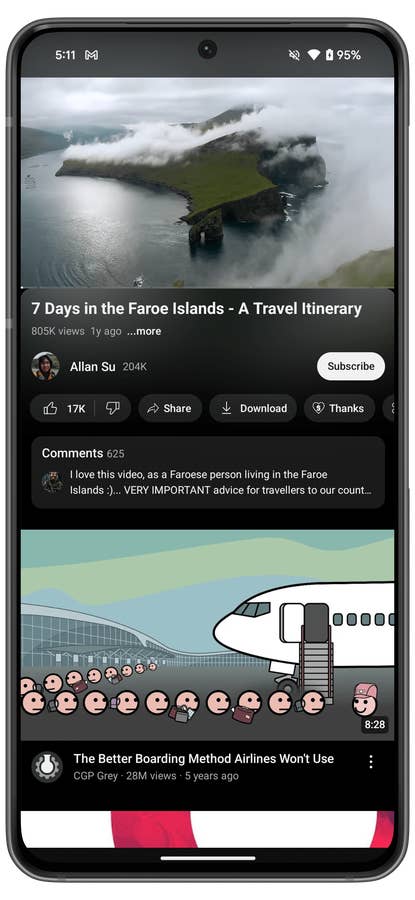
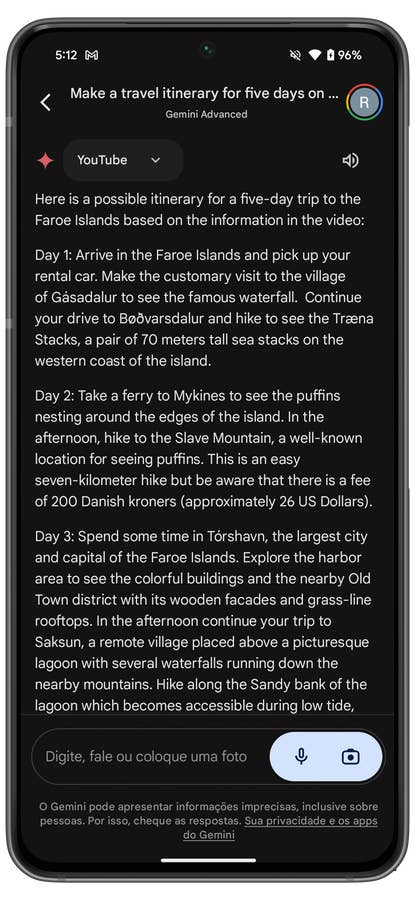
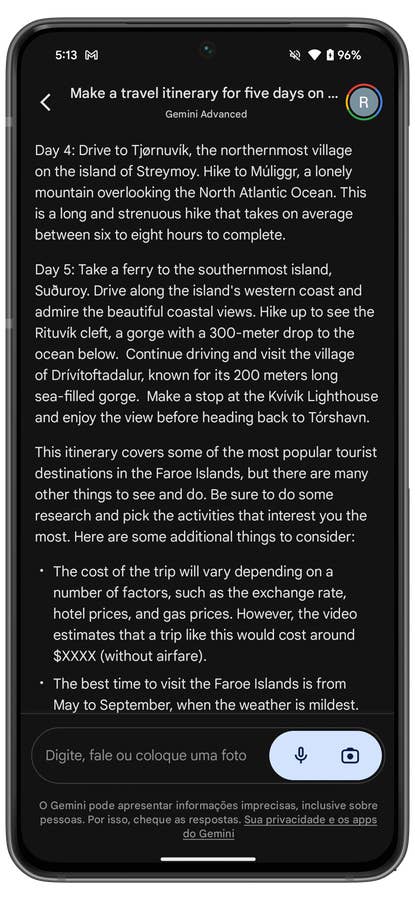
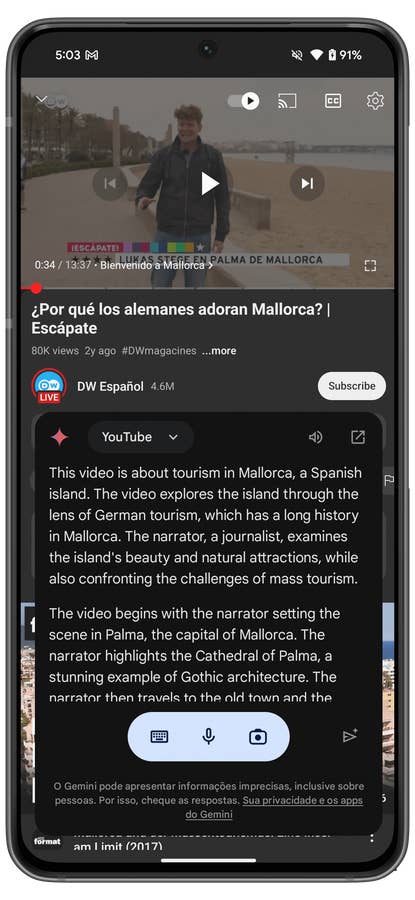
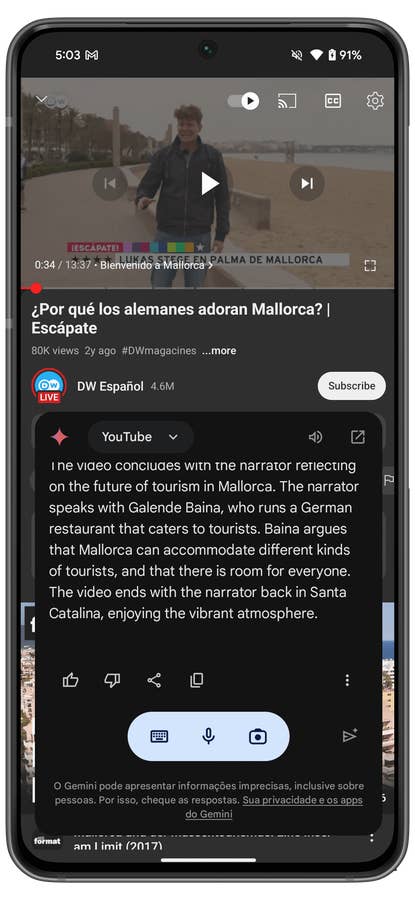
Ihr könnt nicht nur nach einer Zusammenfassung des Videos fragen, sondern auch verschiedene Fragen zum Inhalt des Videos stellen, z. B. eine Einkaufsliste mit Zutaten für ein Rezeptvideo oder eine Reiseroute für einen Reise-Vlog.
Gemini lieferte bei einem Rezeptvideo auf Koreanisch ein unvollständiges Ergebnis, und wir mussten die Frage oft anpassen, um das gewünschte Ergebnis zu erhalten. Eine Fußnote im Gemini-Fenster erinnert uns daran, die angezeigten Ergebnisse immer zweimal zu überprüfen.
Google bietet Gemini auch für einige andere Apps an, darunter YouTube Music, Google Drive, Gmail und sogar Google Flights.
Habt Ihr Gemini schon auf Eurem Handy ausprobiert? Teilt Eure Erfahrungen in den Kommentaren unten!
Mit diesem Symbol kennzeichnen wir Partner-Links. Wenn du so einen Link oder Button anklickst oder darüber einkaufst, erhalten wir eine kleine Vergütung vom jeweiligen Website-Betreiber. Auf den Preis eines Kaufs hat das keine Auswirkung. Du hilfst uns aber, nextpit weiterhin kostenlos anbieten zu können. Vielen Dank!


Bei den YT Videos von Car Maniac eine willkommene Funktionalität ?