



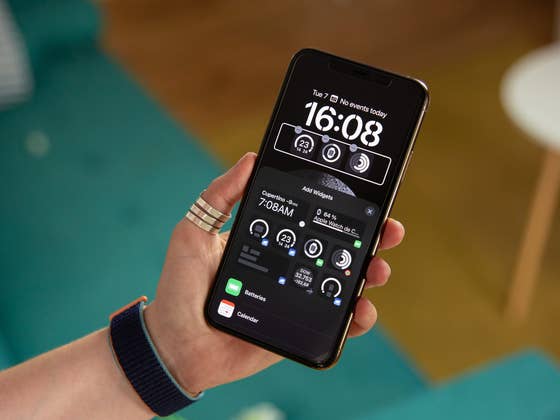
Alle Einstellungen, die in diesem Artikel beschrieben werden, beziehen sich auf iPhones mit iOS 16. Für das iPhone 14 (Plus) und das iPhone 14 Pro (Max) gelten die Optionen zur Anpassung des Sperrbildschirms auch für das Always-On-Display (AOD). Das bedeutet, dass Ihr den Standby-Bildschirm Eures iPhones auf drei Ebenen anpassen könnt: Hintergrundbild, Widgets und Tiefeneffekt.
- Seht Euch auch unsere Liste der iPhones an, die für das Update auf iOS 16 in Frage kommen.
So passt Ihr den Sperrbildschirm Eures iPhones an
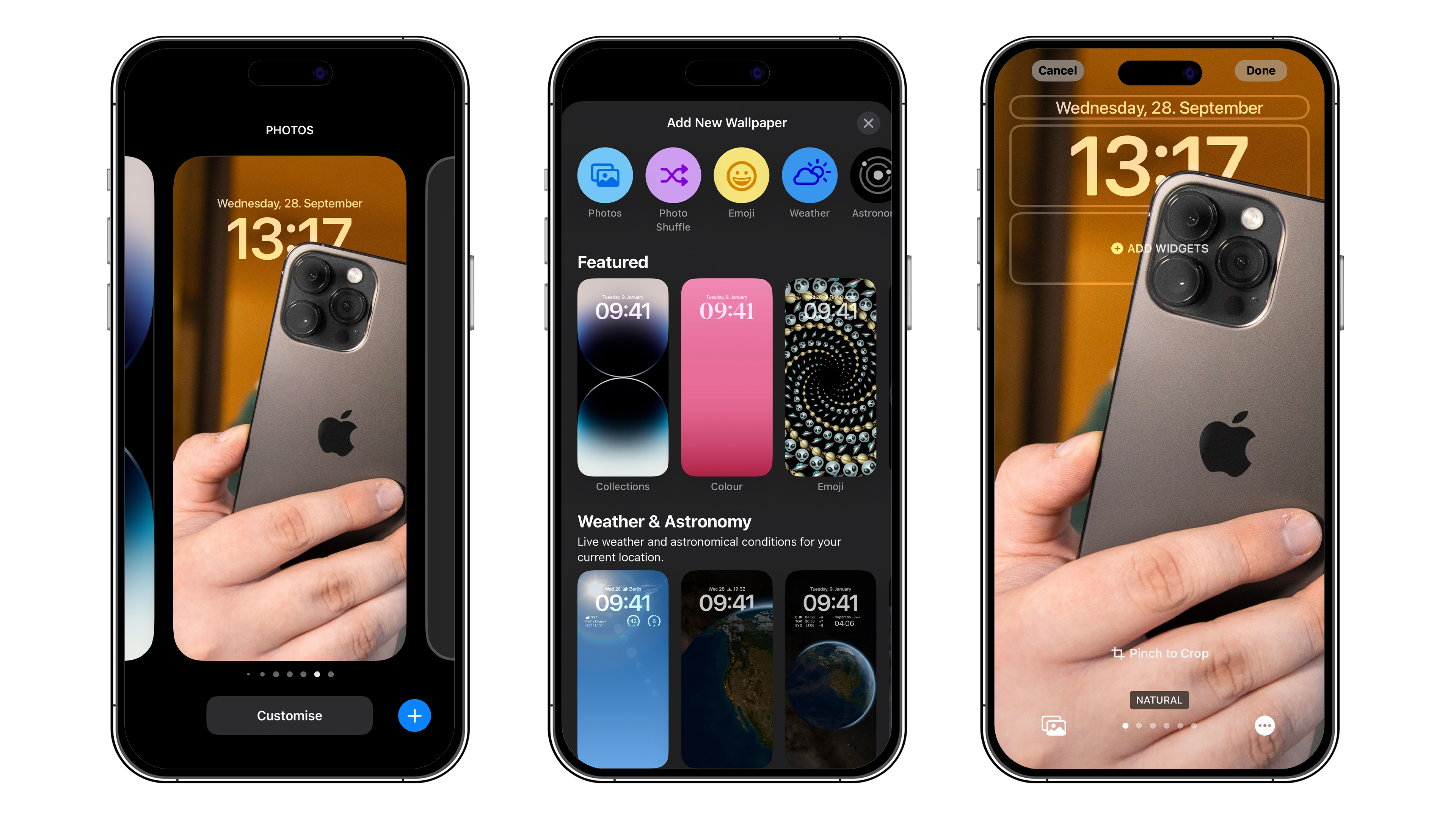
Das von Apple vorgeschlagene System ist dem der Apple Watch sehr ähnlich. Ihr erstellt mehrere Sperrbildschirme und stellt jeden von ihnen unterschiedlich ein, je nach Euren Wünschen oder Bedürfnissen. Später könnt Ihr ganz einfach zwischen den verschiedenen Sperrbildschirmen wechseln. Apple hat kein Limit für die Anzahl der zu erstellenden Lockscreens. So erstellt Ihr einen neuen Sperrbildschirm:
- Tippt auf Eurem gesperrten iPhone lange auf den Bildschirm (Ihr müsst dann entweder Euren Code eingeben oder Face ID verwenden).
- Tippt auf den blauen „+“-Button in der unteren rechten Ecke.
- Wählt ein Hintergrundbild aus.
- Tippt oben rechts auf Hinzufügen.
Ihr müsst dann zwischen den beiden folgenden Optionen wählen: Als Hintergrundbildpaar festlegen oder Homescreen anpassen. Hier wählt Ihr aus, ob die Designs des Sperrbildschirms und des Startbildschirms einheitlich sein sollen oder nicht.
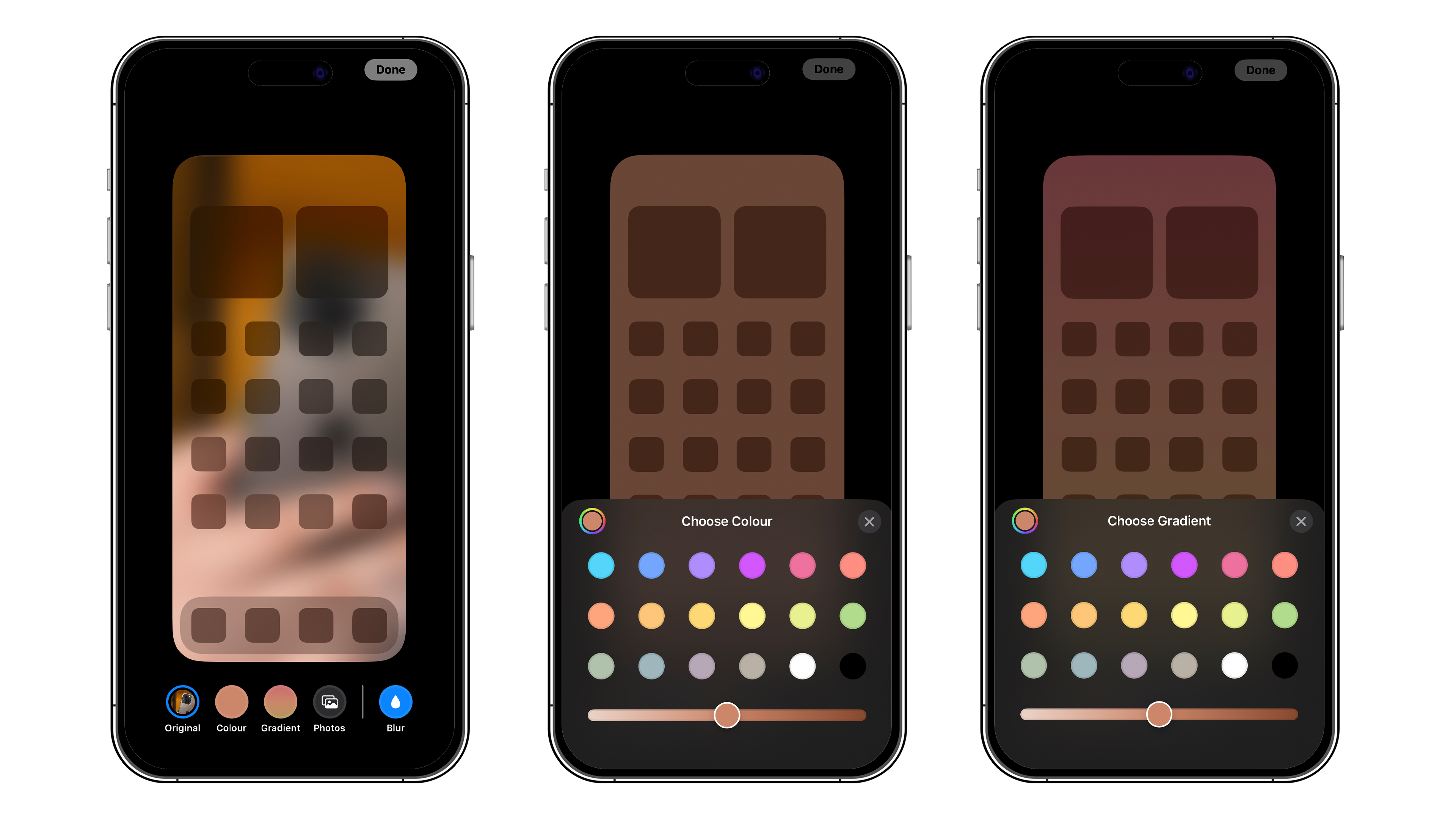
Wenn Ihr Euch für die erste Option entscheidet, hat das Hintergrundbild Eures Homescreens die gleichen dominierenden Farben wie das Eures Sperrbildschirms. Entscheidet Ihr Euch für die zweite Option, könnt Ihr eine andere Farbe sowie einen anderen Farbverlauf oder sogar ein Foto/Bild aus Eurer Galerie verwenden. Auch Filter könnt Ihr für Euren Bildschirmhintergrund anwenden, indem Ihr nach links swipt.
Ihr könnt Euren Sperrbildschirm jederzeit ändern, indem Ihr ihn lange gedrückt haltet und dann auf Anpassen tippt. Im selben Menü könnt Ihr auch den Sperrbildschirm wechseln, indem Ihr nach links wischt, um durch Eure verschiedenen Lockscreens zu blättern.
Widgets auf dem Sperrbildschirm hinzufügen oder bearbeiten
Ihr könnt alle Einstellungen, die ich hier beschreibe, beim Erstellen eines neuen Sperrbildschirms vornehmen. Es geht aber auch nachträglich. iOS 16 bietet drei Bereiche am oberen Rand des Sperrbildschirms Eures iPhones, in denen Ihr Widgets anzeigen könnt.
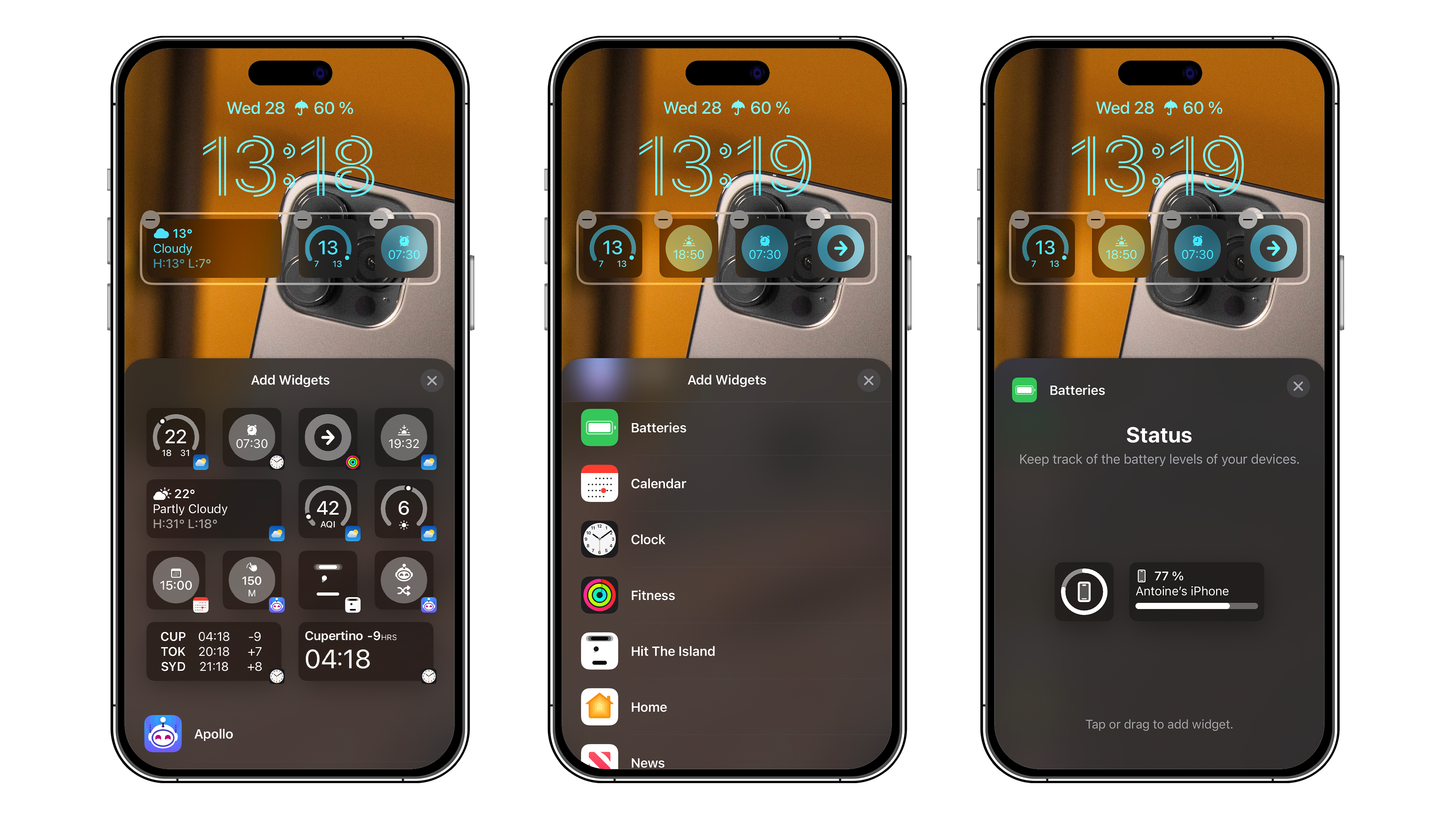
Wenn Ihr den Sperrbildschirm lange gedrückt haltet und dann auf Anpassen tippt, werden die Optionen zum Hinzufügen/Entfernen der Widgets angezeigt.
Ganz oben habt Ihr eine kleine Leiste, mit der Ihr ein einziges, sehr minimalistisches Widget anzeigen könnt, das auf Uhrzeit, Wetter, Erinnerungen und Weitere beschränkt ist.
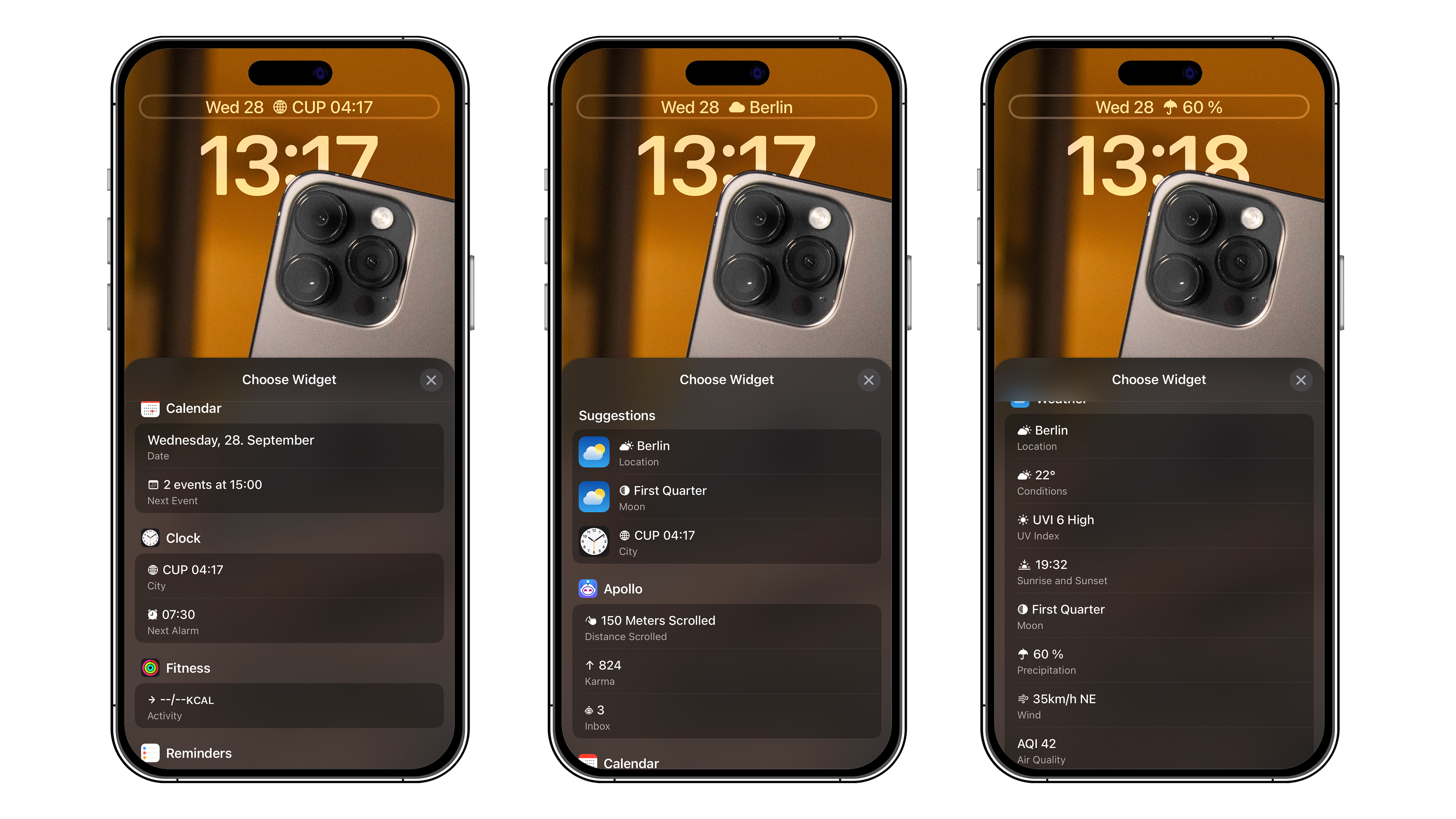
Darunter habt Ihr die Position des Uhr-Widgets, bei dem Ihr nur die Schriftart und die Farbe ändern könnt (die Uhr selbst kann nicht entfernt werden).
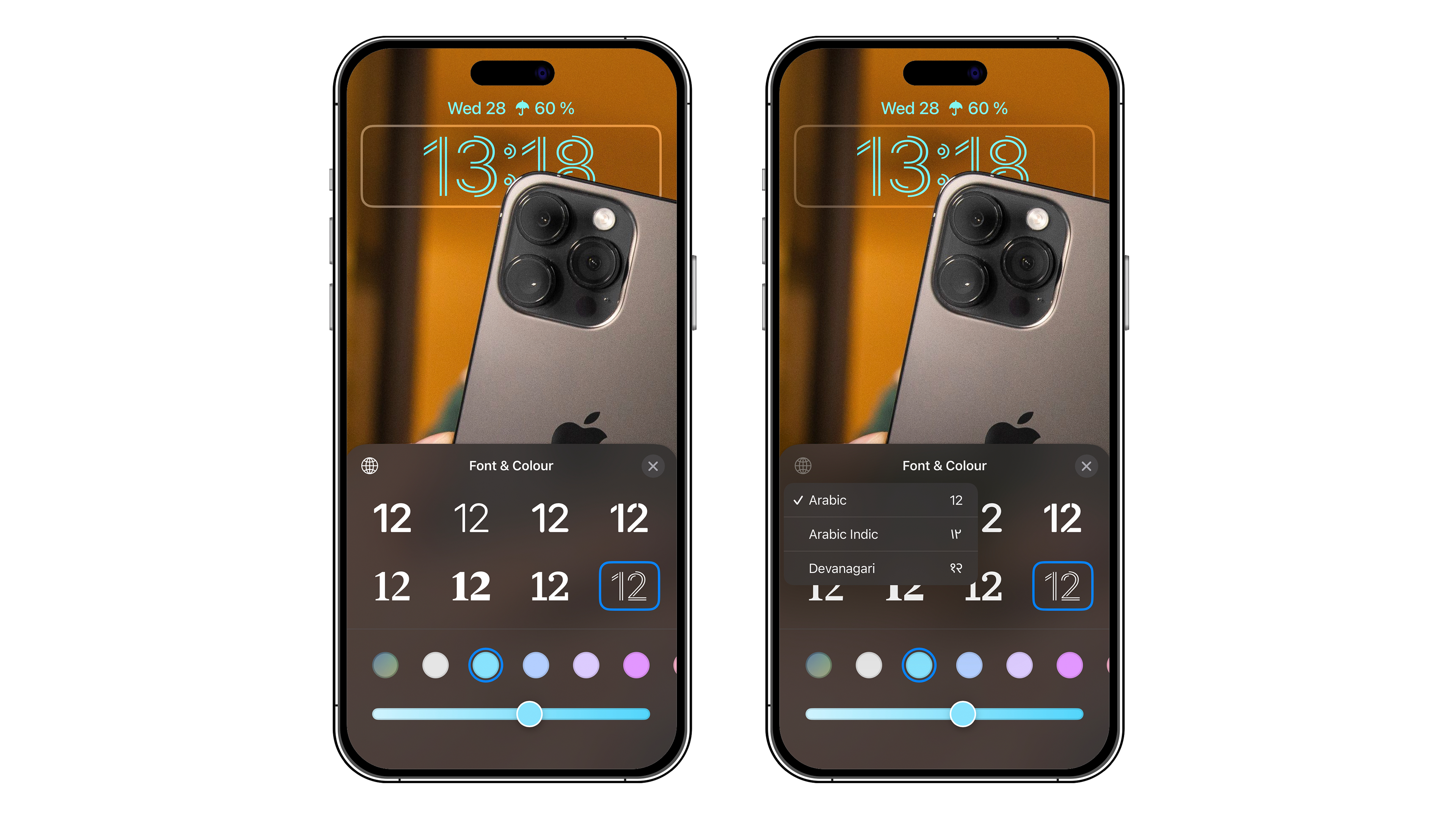
Weiter unten habt Ihr einen Platz, an dem Ihr je nach Größe zwischen zwei und vier Widgets hinzufügen könnt. Dieser Abschnitt bietet etwas mehr Auswahl und etwas detailliertere Widgets. Aber Vorsicht: Wenn Ihr hier Widgets hinzufügt, könnt Ihr den Tiefeneffekt Eures Hintergrundbildes nicht aktivieren, auf den wir weiter unten noch eingehen.
So wendet Ihr den Tiefeneffekt auf den Hintergrund Eures Sperrbildschirms an
Mit iOS 16 könnt Ihr dem Hintergrundbild Eures Sperrbildschirms einen Tiefeneffekt verleihen. Im Grunde genommen könnt Ihr auf diese Weise einen Teil des Hintergrunds über der Uhr anzeigen. Dadurch entsteht der Eindruck, als würde sich das Hintergrundmotiv in einer 3D-Szene im Vordergrund befinden.
So wendet Ihr den Tiefeneffekt auf das Hintergrundbild Eures iPhones an:
- Haltet die Taste gedrückt.
- Tippt auf „+“, um ein Hintergrundbild hinzuzufügen, oder auf “ Anpassen „, um ein vorhandenes Hintergrundbild zu bearbeiten.
- Tippt unten rechts auf den Knopf mit den drei Punkten.
- Tippt auf Tiefeneffekt.
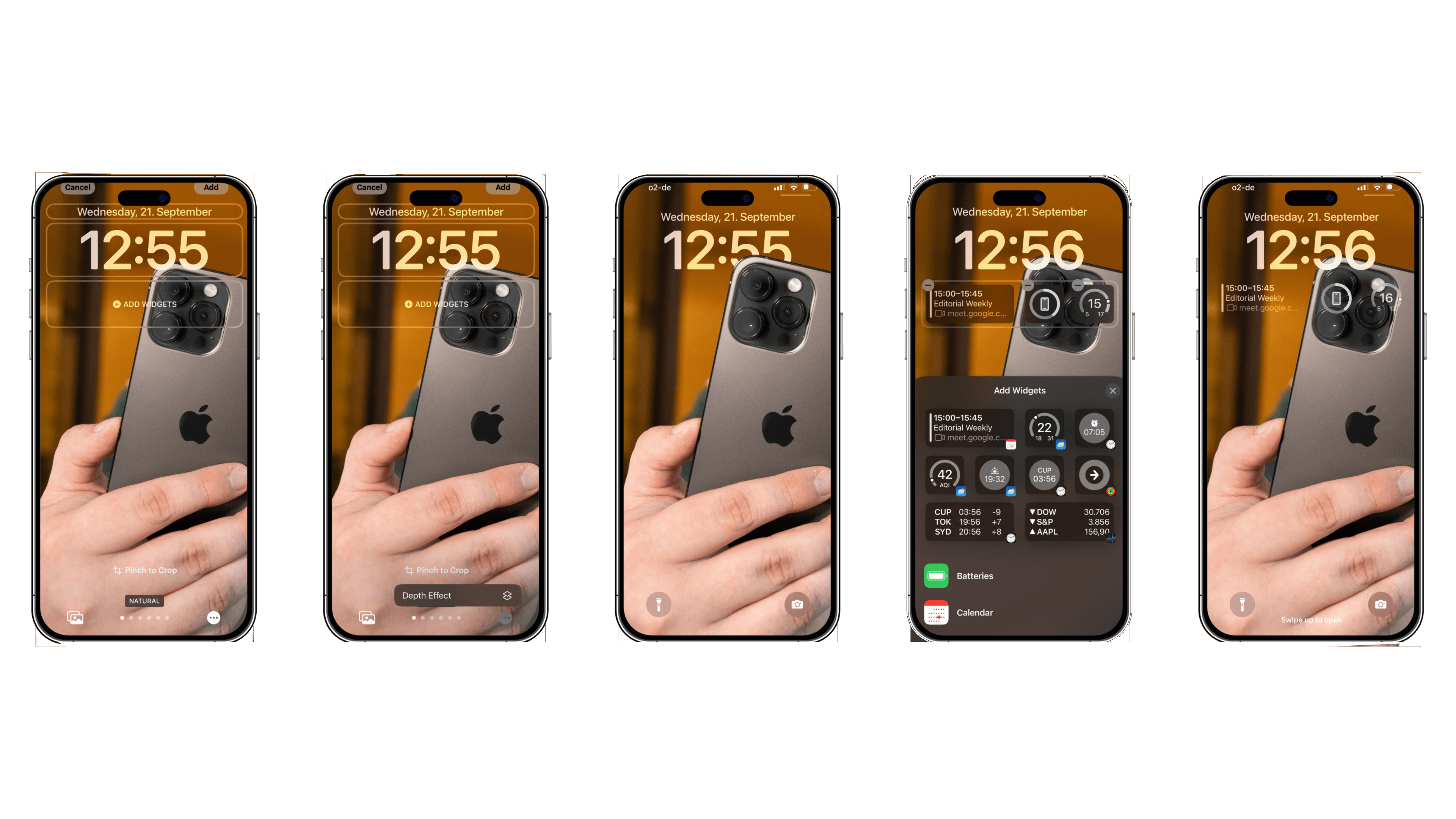
Am Anfang ist die Wahrscheinlichkeit groß, dass die Option Tiefeneffekt ausgegraut ist und Ihr sie nicht aktivieren könnt. Dieser Effekt ist nur unter bestimmten, genau festgelegten Bedingungen anwendbar. Und Apple gibt nicht explizit an, welche das sind. Der Tiefeneffekt funktioniert nicht, wenn:
- Euer Hintergrundbild oben nicht genug leeren Raum hat.
- Die Uhr zu sehr durch den Hintergrund verdeckt ist
- Ihr Widgets auf dem Sperrbildschirm platziert habt.
Im Grunde genommen muss Euer Foto oben genügend Luft haben, sodass das Motiv nicht den gesamten Rahmen einnimmt. Wenn Ihr dann Euren Hintergrund auswählt, muss das Bild gut platziert sein, damit das Motiv im Vordergrund die Uhr nicht zu sehr verdeckt. Wenn Ihr das Bild in Echtzeit bewegt, seht Ihr, ob der Tiefeneffekt funktioniert oder nicht.

Dass man "praktisch jedes Element auf dem Lockscreen" anpassen kann, stimmt so aber nicht wirklich.
Man kann die Shortcuts immer noch nicht anpassen, man kann zumindest derzeit kein Light/Dark Mode mehr nutzen (also sogar ein mMn massives Downgrade) und die angeblich ach so personalisierbaren Schriftarten für die Uhr sind allesamt hässlich und mMn schwerer zu lesen, weil sie alle extrem fett sind…
Ach ja und Live Wallpaper gibt es auch nicht mehr, weil die gedrückt halten Geste jetzt das Menü öffnet (was ich persönlich auch nicht sonderlich toll finde. Ich finde das Menü sollte in den Einstellungen bleiben und nicht mit so einer "zu einfachen" Geste auf dem Lockscreen selbst.
Also meiner Meinung nach hat Apple so gut wie alles falsch gemacht, was den Lockscreen angeht. Bin nach wie vor überhaupt kein Fan von den Neuerungen dort. Ich hoffe mal stark nach der ganzen Pseudo-Euphorie wegen der sinnlosen Änderungen, kommt wie damals bei Safari etwas mehr Kritik und man kann zumindest- wenn man will – den alten Lockscreen wieder herrichten, was Schriftart etc. angeht. Und der fehlende Dark/Light Mode ist hoffentlich nur ein Bug.
Hallo Tim, danke für deinen Kommentar, ich weiß ihn wirklich zu schätzen.
Ich nutze iOS 16 schon so lange, dass ich mir gerade gar nicht mehr ganz sicher bin – aber die Art und Weise, wie wir auf die Shortcuts aus der Vorschauversion zugreifen, hat sich nicht wirklich geändert. Sie sind immer noch über den Sperrbildschirm im Kontrollzentrum verfügbar. Und ich benutze jetzt den Dark-Mode und kann leicht von einem Modus zum anderen wechseln.‘
Da Design natürlich sehr subjektiv ist, werde ich mich nicht wirklich über die Schönheit des Designs äußern – aber ich stimme zu, dass mehr Optionen immer der bessere Ansatz sind. Andererseits bin ich der Meinung, dass Apple seine Optionen auf das gesamte System abstimmt.
Außerdem sind mir heute einige Änderungen aufgefallen, die sich auf die vorgeschlagenen Fotos beziehen und darauf, wie das System sie z. B. in die Galerie integriert. Und ich denke, das war wirklich clever.
Aber auch hier gilt: dieser Artikel basiert natürlich auf der Entwickler-Beta, die seit dem Launch nicht geupdated wurde.
In der Open-Beta wird sich bestimmt nochmal was ändern – gleichzeitig hoffe ich, dass sie den alten Sperrbildschirm nicht wiederherstellen werden. Schauen wir mal!
Sry , voll enttäuscht. Das sieht ja voll billig aus , wie ne Filtergalerie bei Snapchat. Vielleicht bin ich auch nicht mehr die Zielgruppe aber nee gefällt mir garnicht . die schönen minimalistisch Wallpaper von iOS 15 sind weg , dafür so ein Kram . Smileys mit Wirbeln echt ??? Ich mochte die animierten Lightstripes der iPhone 13 Reihe . Und warum soll ich mir den Locksceen mit unnützen Widgets zupflastern dafür muss ich es doch nur eben entsperren und sofort sehe ich alles Relevante , in meinen Augen unnütz und hässlich . Apple bringe die alten Wallpaper zurück . Ich mag es clean .
Vollumfang erst ab IPhone 14 und sehr billig gemacht.
Wird nur eine Frage der Zeit sein, bis Google nun über ein Comeback für Widgets für den Sperrbildschirm nachdenkt. Wie bei den Widgets, musste erst mal wieder Apple zeigen, wie es richtig geht. Genauso ist es mit dem Sperrbildschirm.
Na da schau an, 13 Jahre nach Android kann auch das iPhone Widgets auf den Lockscreens anzeigen. Okay, zugegeben, Stock Android konnte das erst später, aber die Launcher machten es halt möglich.
Allerdings kommt von überall her ein ähnliches Feedback wie von im und das finde ich hoch interessant, weil es ja normalerweise nicht so viel Negatives bei Apple-Releases, ganz gleich ob Hardware oder Software, zu lesen gibt. Ich habe da selbst keine Erfahrungswerte, aber wenn es stimmt, was Tim sagt, hat das Ganze diesmal tatsächlich an Usability verloren.
Ich wünsche allen Apple-Usern, dass Apple euren Wünschen nachgeht und das Ganze wieder benutzerfreundlicher gestaltet.
Für mich ist der Lockscreen der Grund, weshalb ich mein Iphone 14 zurück sende. Ich möchte keinen Lockscreen und deaktivieren kann man ihn nicht. Das seh ich nicht ein für über 900€. Das ging vorher schon mit meinem billigen Smartphone.