


Dabei gliedert sich diese Anleitung im Grunde genommen in drei Teile, die sich an Eurer Hardware und an Euren Interessen orientieren. Denn während manch einer sein bestehendes Konto weiternutzen will, könnt Ihr WhatsApp auch unabhängig mit einer neuen Nummer nutzen. Wählt Euer Wunsch-Szenario einfach im Inhaltsverzeichnis aus
Inhalt
- WhatsApp Web für Android-Tablets und iPads (mit der Telefonnummer Eures Handys)
- WhatsApp auf Android-Tablets mit neuer Nummer (neue SIM-Karte)
- WhatsApp auf Android-Tablets mit neuer Nummer (ohne SIM-Karte)
Wie Ihr seht, ist es leider nicht ohne Weiteres möglich, WhatsApp auf einem iPad mit neuer Nummer zu nutzen. Denn obwohl Apple seine Tablets mit LTE anbietet und so die Nutzung einer neuen Rufnummer möglich macht, fehlt WhatsApp schlichtweg im AppStore für Tablets. Allerdings könnt Ihr das WhatsApp-Konto Eures iPhones verknüpfen.
WhatsApp Web für Android-Tablets und iPads
Seid Ihr zu diesem Absatz gesprungen, wollt Ihr ein Android-Tablet oder Euer iPad mit einem bestehenden WhatsApp-Konto nutzen. Dabei macht Ihr von einer Lösung Gebrauch, die Ihr womöglich schon von Eurem Notebook oder PC kennt: Die Web-App „WhatsApp Web“.
Hierfür steuert Ihr über diesen Link einfach die Web-Version von WhatsApp an und seht nach kurzer Ladezeit schon einen QR-Code und eine Kurzanleitung darüber, wie Ihr Euer Konto mit WhatsApp Web verknüpfen könnt. Das ganze sollte in etwa so aussehen:
Seht Ihr diese Webseite und vor allem den QR-Code nicht, müsst Ihr noch einmal in die Browser-Einstellungen wechseln und dort den Desktop-Modus aktivieren. Aktualisiert die Seite anschließend und schon sollte der QR-Code zu sehen sein.
Ruft anschließend WhatsApp auf Eurem Smartphone auf und sucht in den Einstellungen den Eintrag „WhatsApp Web“. Nun sollte sich die Kamera Eures Handys öffnen und dabei müsst ihr womöglich noch die benötigten Berechtigungen vergeben. Nach dem Scannen tauchen Eure Chats bei WhatsApp wie am PC auf dem Tablet auf.
Der Nachteil bei WhatsApp Web ist allerdings, dass Euer Smartphone für die Nutzung stets mit dem Internet verbunden sein muss. Falls Euer Smartphone WhatsApp im Hintergrund schließt, kommt es ebenfalls zu Aussetzern bei WhatsApp Web. Nutzt Ihr ein Android-Tablet, gibt es daher eine kompliziertere, anschließend aber zuverlässigere Lösung.
WhatsApp auf Android-Tablets mit neuer Nummer nutzen (neue SIM-Karte)
Wenn Ihr WhatsApp unabhängig von einem Smartphone auf dem Tablet nutzen wollt, geht das nur mit Android-Tablets. Denn anders als bei Apple ist es hier jedem Nutzer möglich, Programme auch aus einer sogenannten APK-Datei und damit unabhängig vom Google Play Store zu installieren. Da WhatsApp die APK-Datei selbst anbietet, ist die Installation dabei sogar sehr sicher.
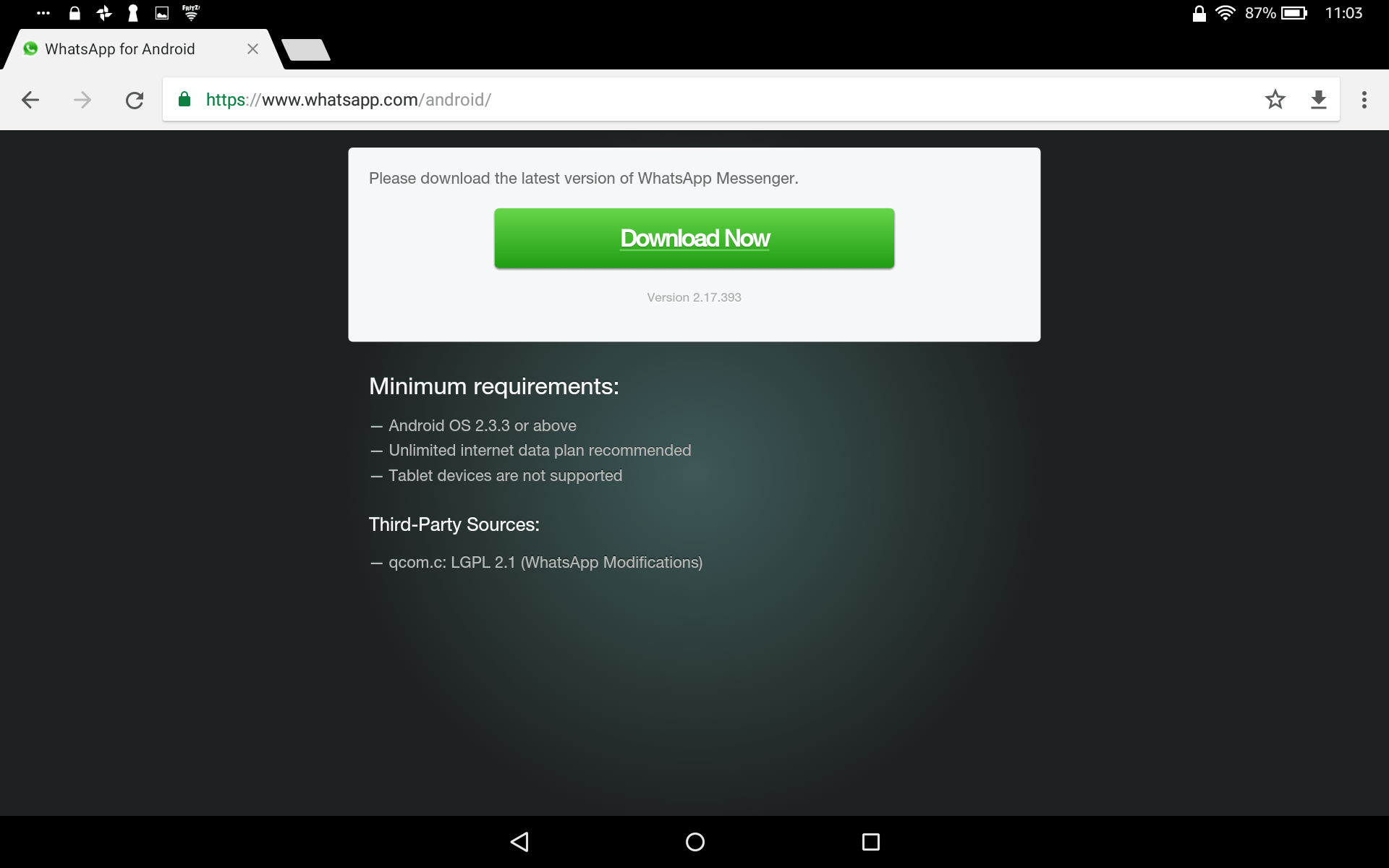
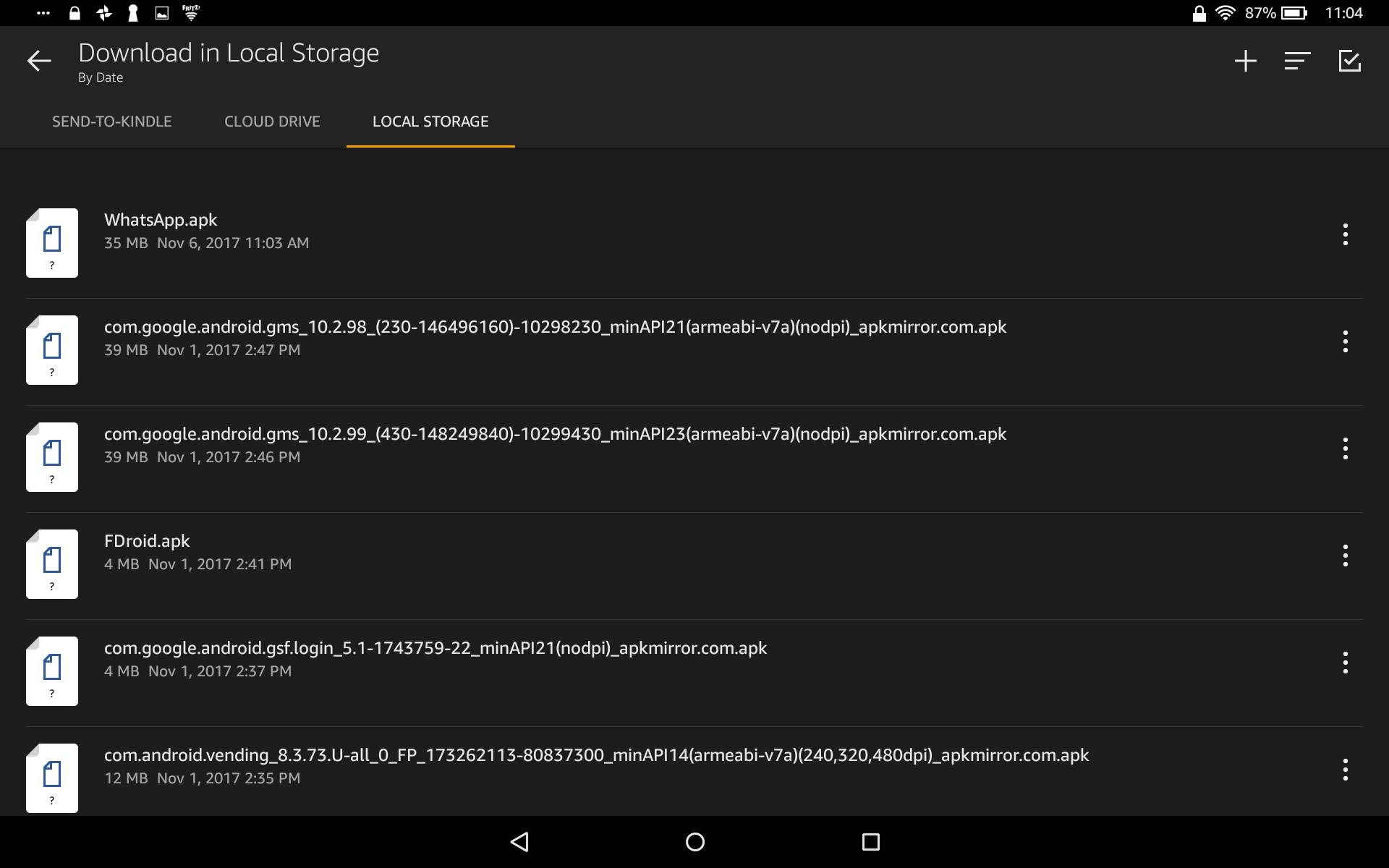
Steuert also die Download-Seite von WhatsApp an und ladet hier die APK-Datei herunter. Macht dies am besten direkt auf Eurem Tablet oder schiebt die Datei von Eurem PC anschließend auf eine Micro-SD-Karte oder den internen Speicher Eures Tablets.
Nach dem Download werdet Ihr zuerst die Installation von Drittanbieter-Software in den App-Einstellungen aktivieren. Da wir für die Installation von APK-Dateien eine ausführliche Anleitung haben, leiten wir Euch einmal dahin weiter.
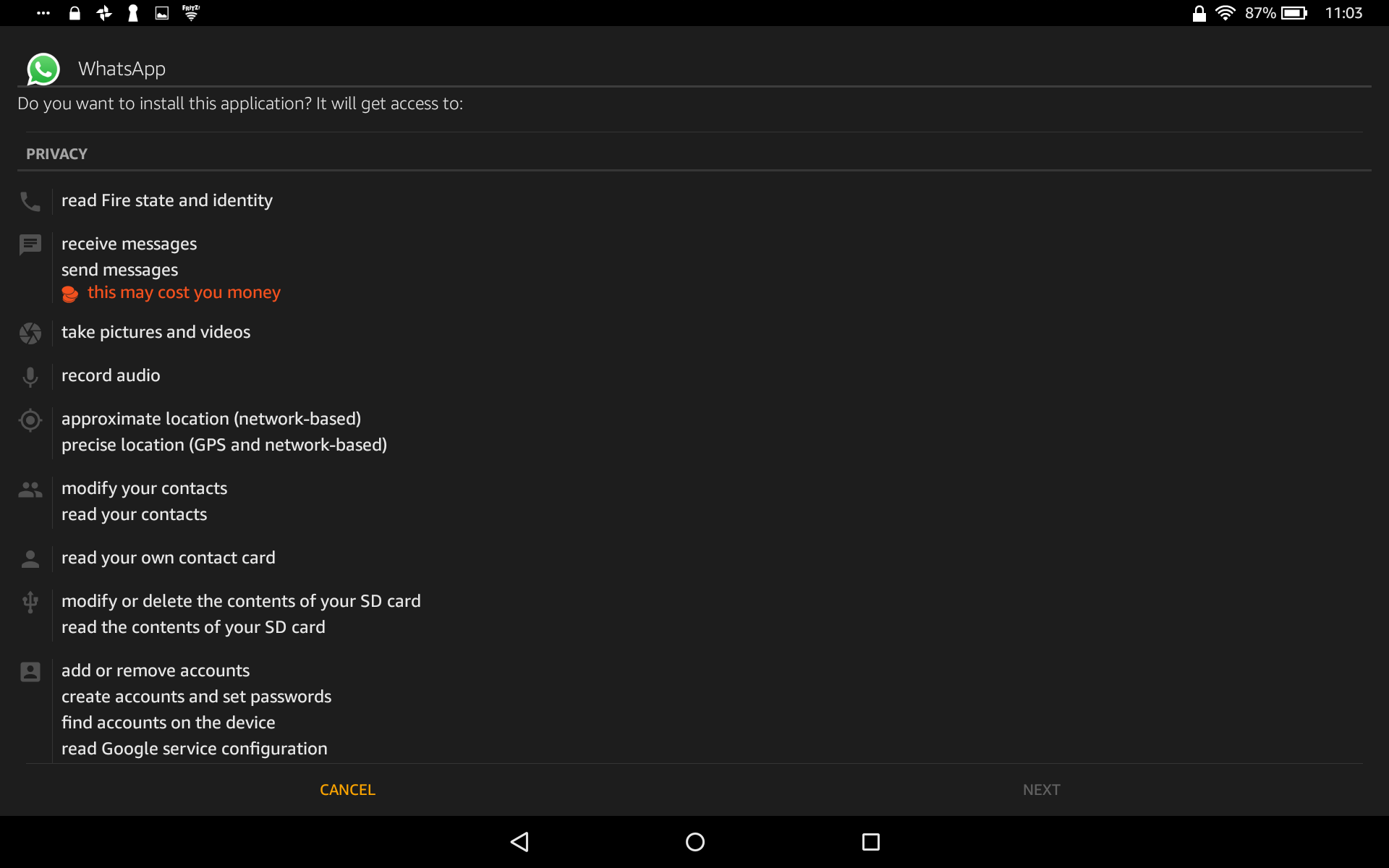
Da Amazon auf seinen Fire-Tablets eine stark angepasste Android-Version nutzt, kann es vorkommen, dass der App Installer die Installations-Schaltfläche grau anzeigt. Dann müsst Ihr in die Dokumente-App und das WhatsApp-APK erneut öffnen. Anschließend ist die Installation aber auch hier möglich.
Nach der Installation könnt Ihr den WhatsApp Messenger auf dem Tablet sofort öffnen.
Die installierte WhatsApp-App müsst Ihr nun natürlich mit einer Handynummer verknüpfen, da der Messenger diese zur Nutzung voraussetzt. Hier solltet ein wenig aufpassen. Denn wenn Ihr dabei die Handynummer von Eurem Smartphone angebt und den Bestätigungscode abtippt, wird WhatsApp auf Eurem Handy deaktiviert.
Anders ist das, wenn Ihr ein LTE-fähiges Tablet mit einer gesonderten Nummer nutzt. Denn hier könnt Ihr ein ganz neues WhatsApp-Konto mit neuer Rufnummer einrichten und Euch anschließend sogar selbst Nachrichten schreiben.
Nutzt Ihr stattdessen jedoch eine Zweit-SIM, da Ihr beim Tablet ohnehin nur die mobilen Daten benötigt, gibt es eine zweite Möglichkeit, das Tablet mit einer weiteren Nummer zu nutzen.
WhatsApp auf Android-Tablets mit neuer Nummer nutzen (ohne SIM-Karte)
Statt einer zweiten SIM-Karte benötigt Ihr dabei allerdings eine Festnetznummer, beziehungsweise für mindestens einen Anruf ein Festnetztelefon. Die gute Nachricht: Bei den meisten Kabel- und DSL-Anschlüssen ist eine Telefonnummer im Vertrag enthalten. Die schlechte Nachricht: Die Anzahl der Festnetztelefone in Haushalten sinkt immer weiter.
Habt Ihr noch ein Festnetztelefon oder könnt Euch für ein paar Minuten eines vom Nachbarn leihen, tippt Ihr Eure Festnetznummer bei WhatsApp ein. Anschließend wählt Ihr nicht den Versand einer Bestätigungsnummer per SMS, sondern die Anrufoption. Kurze Zeit später sollte das Festnetztelefon klingeln und eine Computerstimme sagt Euch den Code durch. Tippt diesen auf dem Tablet ein und schon läuft WhatsApp.
Beachtet, dass Eure Kontakte Euch nicht sofort erkennen, falls Ihr WhatsApp mit einer anderen Nummer verwendet als mit dem Smartphone. Stellt Euch gleich zu Anfang vor, damit Ihr nicht versehentlich als Spammer markiert und gesperrt werdet.
Was ist Euer Trick? Wie holt Ihr WhatsApp aufs Tablet? Und wie handhabt Ihr es mit den zwei Accounts, wenn Ihr das so nutzt? Teilt gerne Euer Erfahrungen in den Kommentaren.
Dieser Artikel wird regelmäßig aktualisiert. Ältere Kommentare können sich daher auf eine frühere Version des Artikels beziehen und damit aus dem Zusammenhang gerissen erscheinen.


Threema, die 2-3 Euro kann sich jeder leisten
Da irrst Du Dich. Es gibt sogar kettenrauchende Leute mit 800€-Smartphone in der Tasche und fettem Auto unter dem Hintern, die sich Threema leider nicht leisten können. Sie können die 3€ leider nicht aufbringen.
Bei Threema? Das wäre mir neu, meines Wissens nach kann Threema auf genau einem Gerät mit der gleichen ID verwendet werden. Unabhängig davon halte ich Threema für den besten Messenger für mich persönlich.
Danke Heike. Mit WhatsApp Clone klappt es auch auf meinem tablet, Acer 7. Konnte über die WA Seite keinen Code abrufen.
Lieben Gruß
Ich finde das ist ein Unding. Das kann fast jeder Messenger heutzutage. Ich hoffe, dass das bei Whatsapp auch irgendwann funktioniert.
Das ist doch nicht mehr aktuell oder? Auf meinem MediaPad M5 hatte ich die App zwar auch noch über Apkmirror installiert aber mittlerweile erfolgt die Aktualisierung über den PlayStore und die Suche zeigt es auch an.
Also ich gehe mit meinem Tablet einfach in den Store und lade WhatsApp runter. Weiß nicht, wo das Problem ist
das Problem ist das man Whatsapp nur auf einem Gerät nutzen kann. wenn Du es schon auf deinem Handy hast und dann installierst Du es auf dein Tablet kannst Du es nicht nutzen. Du müsstest es vom Handy löschen dann würde es auf Tablet gehen.
Danke. Finde solche Berichte zwischen durch immer mal sinnvoll. Solche wichtige Anleitungen verschwinden gern mal in Vergessenheit. ?
Das kann Telegram definitiv besser. Leider nutzen nur wenige meiner Kontakte die App.
Wenn ich WhatsApp mal auf dem Tablet brauche, dann mach ich das einfach mit WhatsApp-Web, von daher ist das für mich auch super einfach und kein Problem,, am Computer gehts ja genauso, man muss nur wiessen wie den den Browser auf Desktopmode umstellt. Ansonsten ist bei mich auch überall Telegram aktiviert.
WhatsApp-Web geht auch super auf der Switch ist New 2DS XL…
ich habe mal gelesen das Whatsapp nicht sicher sei deswegen nutze ich Signal ist zur Zeit sicher. Selbst Edward S. nutzte nur Signal
Ich habe whats app aufm handy gelöscht, bzw meinen acaunt. Wenn whatsapp auf allen mobilen geräten und auch vie web erreichbar wird, wie der fb messenger, dann werd ich neu darüber nachdenken.
Ps, hab mich neulich an wire versucht, ist mir nicht geglückt zu aktivieren, konnte den bestätigungscode nicht eintragen, auf verschieden browsern versucht, nix ging. Na denn ebent nicht.
**Warnung: Ist Whatsapp wirklich sicher ?**
Problem:
1.
X erhält am 17.01.2020 von seiner Freundin Y ein Bild.
Obwohl ein hübsches Bild, bleibt es in WhApp, wird nicht weitergeleitet, kopiert oder gespeichert.
2.
Am 20.01.20120 erhält X von seinem Arbeitskollegen Z kommentarlos das gleiche Bild.
3.
Freundin Y kennt Z nicht und hat keinen Kontakt zu ihm
Kollege Z kennt Freundin Y nicht und hat keinen Kontakt zu ihr
4.
X hatte mit seinem Kollegen Z seit 3 Jahren keinen Tel/Whapp Kontakt mehr.
5.
Kollege Z antwortet X, dass er seine Freundin Y nicht kennt und das Bild nicht gesendet hat.
Analyse:
1. Kollege hat keine Romanze mit Y 🙂
Per Ausschluss konzentriert sich die Ursache auf das handy von X, weil hier Kontakdaten vom Kollege Z und das hübsche Bild von Freundin Y liegen.
2. Virusscan ergab kein Ergebnis.
App oder Software ?
3. Handy ist S10 und wurde am 15.01.2010 auf Android 10 updated.
4. Es wurde im WLAN betrieben, provider & router wurde am 20.01.2020 gewechselt.
5. Am 19.01.2020 wurden Deutschlandweit viele Probleme bei WhApp gemeldet.
Und nun ?
Der Bär ist kein Fisch und der Fisch ist kein Bär?
wow mal wieder ne leiche ausgegraben
¯\_(ツ)_/¯
Leider muss man als Online-Magazin auch alten Content pflegen und aktualisieren. Da kannst du stänkern wie du willst, Thomas!
Wird echt Zeit, dass die das mal nativ gebacken bekommen…
Interessanter hätte ich jetzt einen Artikel darüber gefunden:
Whatsapp will Nutzer nach dem 15. Mai unter Druck setzen:
https://www.golem.de/news/messenger-whatsapp-will-nutzer-nach-dem-15-mai-unter-druck-setzen-2102-154382.html