WhatsApp auf mehreren Geräten nutzen: So geht's Schritt-für-Schritt
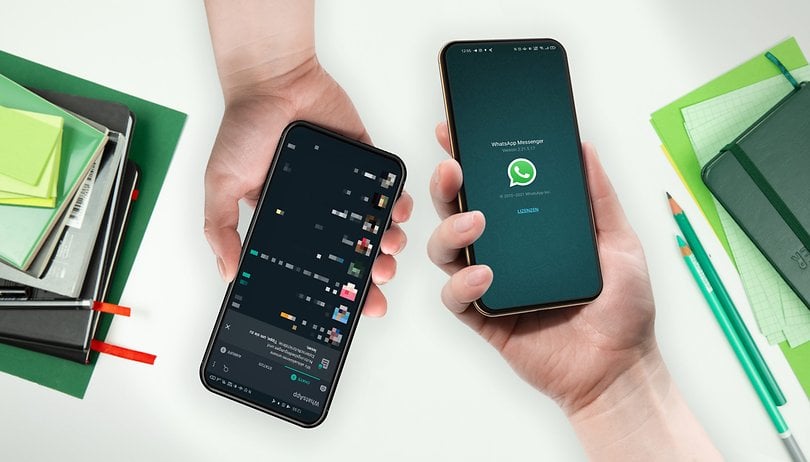

WhatsApp bietet eine Funktion für verknüpfte Geräte (früher bekannt als Multi-Device), mit der Ihr nahtlos auf Eure Chats und Anrufe auf weiteren Geräten zugreifen könnt, z. B. auf einem anderen Android-Handy, iPhone oder PC. Wenn Ihr neugierig seid, wie Ihr Euren WhatsApp-Account auf mehreren Geräten nutzen könnt, wird Euch diese Anleitung Schritt für Schritt durch den Prozess führen.
Was bedeutet "Geräte verknüpfen" bei WhatsApp?
Die Geräteverknüpfung ist eine Funktion, die es Euch ermöglicht, Euren WhatsApp-Account oder Eure Handynummer auf mehreren Geräten zu verwenden. Diese Funktion unterscheidet sich von der Funktion "Mehrere Konten", bei der Ihr zwei verschiedene WhatsApp-Nummern auf demselben Gerät nutzen könnt. Für diejenigen, die zwei WhatsApp-Konten auf einem einzigen Handy nutzen möchten, haben wir eine Anleitung erstellt, die Euch bei der Einrichtung hilft.
Nach der Verknüpfung könnt Ihr sehen, dass Eure Chats, Anrufe und andere Aktivitäten auf allen verknüpften Geräten aktualisiert werden. Eure Sitzungen laufen auch dann nicht ab, wenn Euer Haupt-Smartphone WhatsApp schließt oder die Verbindung zur App unterbrochen wird. Beachtet aber, dass Ihr Euch alle 14 Tage auf dem Smartphone anmelden müsst, um WhatsApp auf Euren Zweitgeräten weiterzunutzen.
So nutzt Ihr Euer WhatsApp-Profil auf zwei Geräten
WhatsApp auf einem anderen Gerät zu verknüpfen, ist ziemlich einfach. Dazu müsst Ihr Euer primäres Telefon benutzen und es dann auf dem anderen Gerät aktivieren. Befolgt die folgenden Schritte, um die Multi-Device-Funktion zu nutzen:
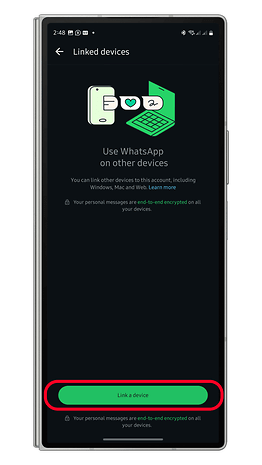
- Tippt auf dem Haupttelefon auf das Drei-Punkte-Menü, um die Einstellungen zu öffnen.
- Wählt Verknüpfte Geräte.
- Tippt auf die Schaltfläche Ein Gerät verknüpfen.
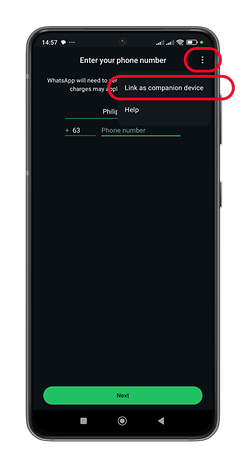
- Startet WhatsApp auf dem Zweitgerät.
- Tippt auf die Schaltfläche mit den drei Punkten.
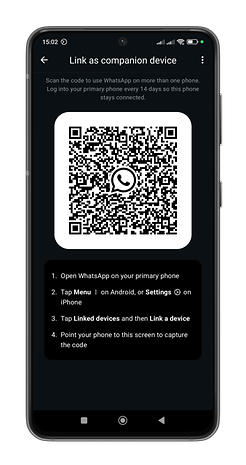
- Wählt Als Begleitgerät verknüpfen.
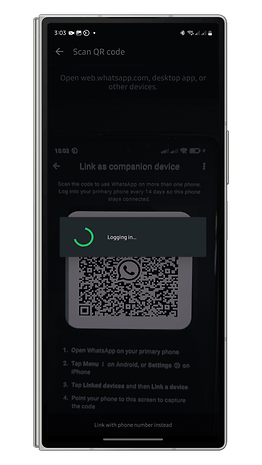
- Scannt mit dem ersten Handy den QR-Code auf dem zweiten Gerät.
Wie kann man Geräte auf demselben WhatsApp über die Telefonnummer verknüpfen?
Ihr könnt die Verknüpfung auch über die Telefonnummer vornehmen, das funktioniert auch mit dem Web-WhatsApp, der Desktop-App und anderen Medien. Lest weiter, um herauszufinden, wie das läuft.
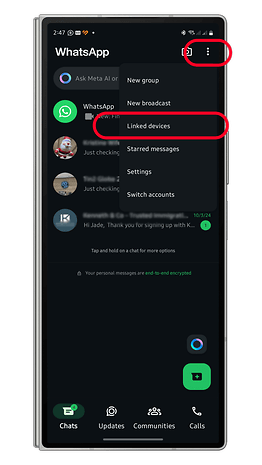
- Tippt auf dem primären Telefon aufs Drei-Punkte-Menü, um die Einstellungen zu öffnen.
- Wählt Verknüpfte Geräte.
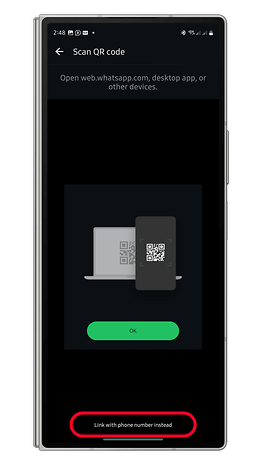
- Tippt auf das Drei-Punkte-Menü und wählt dann Verknüpfung mit Telefonnummer.
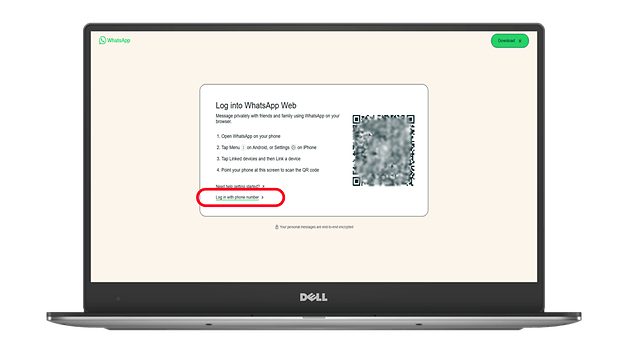
- Geht im Browser des Computers zu web.whatsapp.com.
- Wählt Anmeldung mit Telefonnummer.
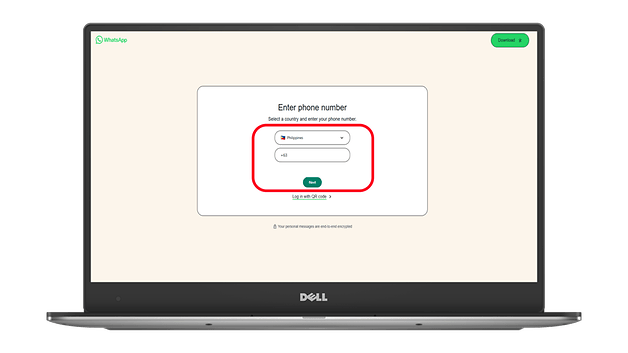
- Wählt die Landesvorwahl Eures Handys, gebt Eure Nummer ein und tippt dann auf Weiter.
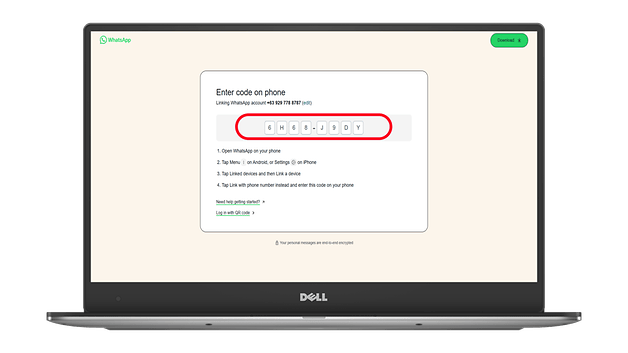
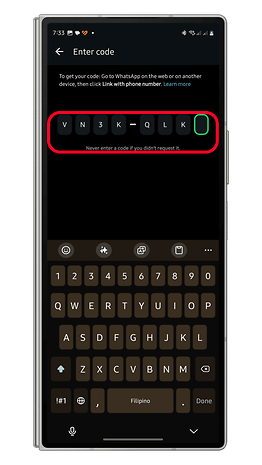
- Gebt den vom Laptop generierten Code auf dem primären Telefon ein.
Wie verwaltet oder entfernt Ihr verknüpfte Geräte auf WhatsApp?
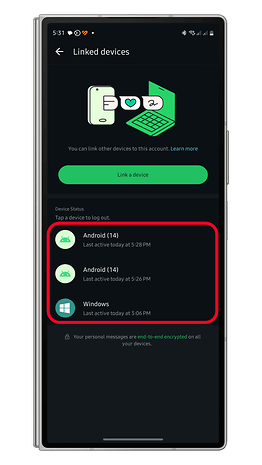
Auch wenn Ihr Euch von Eurem Haupttelefon abgemeldet habt, könnt Ihr WhatsApp auf Euren anderen Geräten weiter nutzen. Allerdings müsst Ihr Euch alle 14 Tage neu anmelden, um WhatsApp auf anderen verknüpften Geräten weiter nutzen zu können. Um ein verknüpftes Zweitgerät zu entfernen, befolgt einfach die folgenden Schritte.
- Geht auf Eurem Haupttelefon zu Einstellungen und tippt dann auf Verknüpfte Geräte.
- Geht zu Einstellungen, gefolgt von Verknüpfte Geräte.
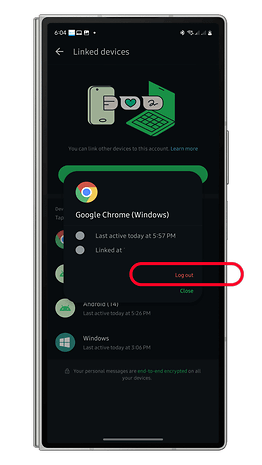
- Tippt auf das Gerät, das Ihr entfernen möchtet.
- Tippt auf Abmelden.
- Scannt den QR-Code, der auf dem Bildschirm des PCs oder Tablets angezeigt wird.
Sind WhatsApp-Nachrichten immer auf allen Geräten verschlüsselt?
Auf der offiziellen Support-Seite versichert WhatsApp, dass "Eure persönlichen Nachrichten, Medien und Anrufe Ende-zu-Ende verschlüsselt sind."
Wie ist das möglich? Jedes Begleitgerät, das mit Eurem Account verbunden ist, hat jetzt seinen eigenen Identifikationsschlüssel. Damit könnt Ihr Nachrichten lokal ver- und entschlüsseln, ohne auf das Smartphone angewiesen zu sein, mit dem das Konto verbunden ist.
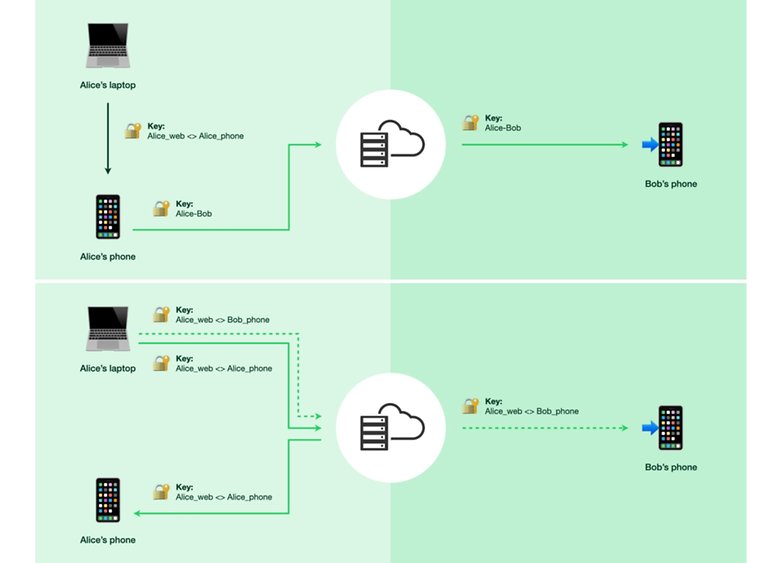
Das Gleiche gilt für Sprach- und Videoanrufe, die dann ohne Kommunikation mit dem Smartphone des Nutzers funktionieren können. WhatsApp stellt sicher, dass die Nachrichten zwischen den Geräten synchronisiert bleiben, sodass Ihr den Chatverlauf von einem Gerät zum anderen durchstöbern könnt, auch wenn das Smartphone nicht mehr als Relaispunkt dient.
Eine weitere Sicherheitsmaßnahme ist, dass Ihr Euch alle 14 Tage auf Eurem Haupttelefon anmelden müsst. Wenn Ihr das nicht tut, werden die aktiven Sitzungen auf den verknüpften Geräten geschlossen. Damit soll sichergestellt werden, dass das Benutzerkonto immer Zugriff auf das primäre Smartphone hat.
Welche Geräte könnt Ihr bei WhatsApp mit verlinkten Geräten hinzufügen?
Ihr könnt bis zu vier zusätzliche Geräte mit Eurem WhatsApp-Konto verknüpfen, sodass Ihr dasselbe Konto auf bis zu fünf Geräten gleichzeitig nutzen könnt. Dazu gehören ein weiteres Android-Telefon, iPhone, Tablet oder ein Computer (über die WhatsApp-Desktop-App oder das Web auf Mac und Windows).
Die Funktion gilt auch für Wearables wie Wear-OS-Smartwatches, Ray-Ban Meta Smart Glasses (Testbericht) und ausgewählte VR-Headsets wie die Meta Quest Pro und Quest 3S.
Habt Ihr schon einmal versucht, WhatsApp auf mehreren Geräten einzurichten? Was haltet Ihr von dieser Funktion? Lasst es uns bitte in den Kommentaren wissen.