WhatsApp mit zwei Konten auf nur einem Handy nutzen – so geht's
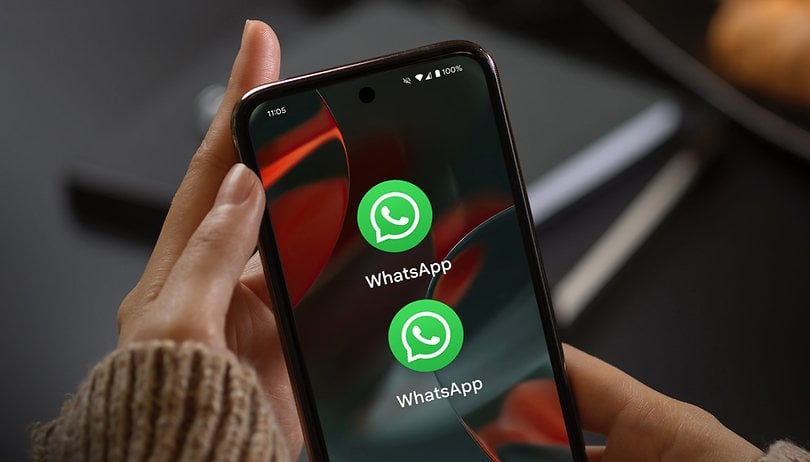

Da die meisten Smartphones mehrere SIM- oder eSIM-Karten unterstützen, könnt Ihr vermutlich zwei WhatsApp-Konten auf demselben Handy verwenden. Während das früher lediglich mit Workarounds möglich war, gibt es jetzt offizielle Wege, um mehrere Konten einzurichten. Im Folgenden zeigen wir Euch, wie Ihr das integrierte Tool der App und WhatsApp Business als Alternative auf Android und iPhone nutzt.
Was Ihr braucht, um zwei WhatsApp-Konten auf demselben Gerät zu verwenden
Um zwei WhatsApp-Konten auf demselben Gerät zu verwalten, braucht Ihr eine zweite SIM-Karte oder eine zweite Handynummer, egal für welche Methode Ihr Euch entscheidet.
Je nach Kapazität Eures Smartphones könnt Ihr entweder zwei physische SIM-Karten, zwei eSIMs oder eine Kombination aus beidem verwenden. Nur die neuesten und hochwertigsten Smartphone-Modelle unterstützen eSIMs.
Methode 1: Nutzt die WhatsApp-Funktion für mehrere Accounts
Der einfachste Weg, einen zweiten WhatsApp-Account oder eine zweite Nummer auf demselben Gerät hinzuzufügen und zu nutzen, ist die offizielle Funktion für mehrere Accounts, die allerdings nur unter Android funktioniert.
Hinzufügen eines zweiten WhatsApp-Kontos
Sobald Ihr die zweite Nummer bereit habt, ist das Hinzufügen des zweiten WhatsApp-Kontos oder der zweiten Nummer in derselben WhatsApp-App ganz einfach. Befolgt die folgende Anleitung.
- Öffne WhatsApp auf Eurem Telefon.
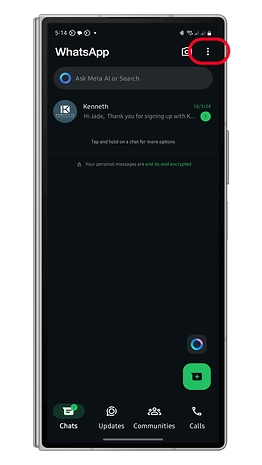
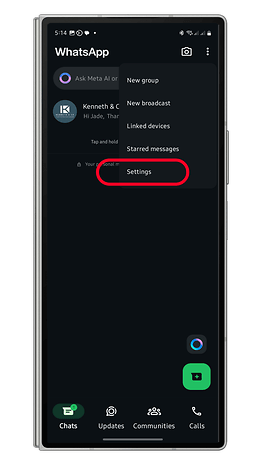
- Tippt auf das ⋮ (Drei-Punkte-) Symbol, um das Menü zu öffnen.
- Tippt auf Einstellungen.
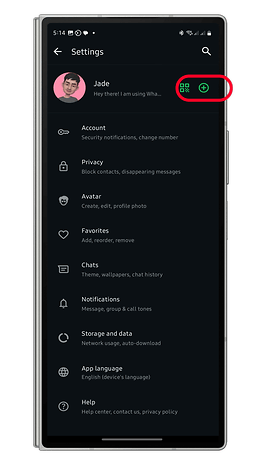
- Wählt den Plus-Button (+) neben Eurem Profil. Je nach WhatsApp-Version kann es anders aussehen.
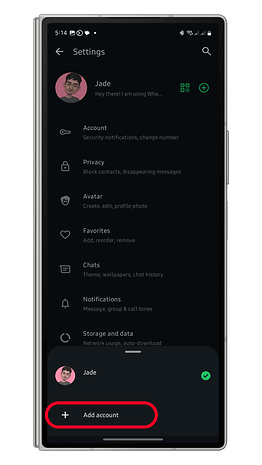
- Wählt Konto hinzufügen.
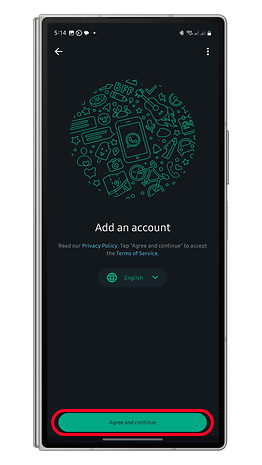
- Fahrt mit der Einrichtung fort, indem Ihr Eure Handynummer eingebt und sie verifiziert.
- Ihr könnt zur Sicherheit auch eine E-Mail hinzufügen.
- Beendet die Einrichtung.
Zwischen mehreren WhatsApp-Konten wechseln
Wenn Ihr erfolgreich einen zweiten WhatsApp-Account hinzugefügt habt, könnt Ihr ihn im gleichen WhatsApp verwalten. Das Umschalten zwischen Eurem neuen und Eurem ursprünglichen Account ist nur ein paar Fingertipps entfernt.
- Startet WhatsApp.
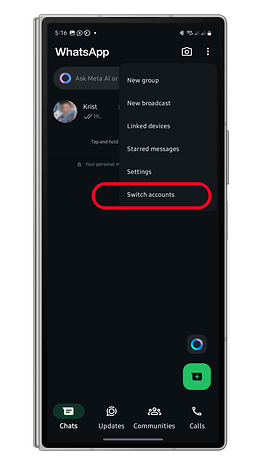
- Tippt auf das Drei-Punkte-Symbol, um das Menü zu öffnen.
- Wählt Konten wechseln.
- Befolgt die gleichen Schritte, wenn Ihr zum anderen WhatsApp-Konto wechselt.
Methode 2: WhatsApp Business auf Android und iPhone verwenden
Eine andere Möglichkeit, zwei WhatsApp-Konten auf demselben Gerät zu nutzen, ist die Verwendung von WhatsApp Business. Das funktioniert sowohl auf Android als auch auf dem iPhone und erfordert keine Tweaks oder Workarounds.
Anders als bei mehreren WhatsApp-Konten könnt Ihr WhatsApp Business separat über die App verwalten. Ihr könnt sie sogar nebeneinander in mehreren Fenstern öffnen, was ein Vorteil gegenüber der Funktion in WhatsApp ohne Business ist.
WhatsApp Business auf Android
Ähnlich wie bei der Funktion für mehrere Konten ist auch hier eine zweite Nummer erforderlich, denn wenn Ihr dieselbe Handynummer für WhatsApp Business verwendet, wird Eure Nummer aus der Standard-App entfernt.
- Ladet WhatsApp Business aus dem PlayStore herunter und installiert es.
- Startet WhatsApp Business.
- Gebt Eure zweite Nummer ein und verifiziert sie.
- Erteilt der App die Berechtigungen.
- Legt Euer Profilbild, Euren Namen und Eure Geschäftskategorie fest (Ihr könnt "Andere Unternehmen" verwenden).
- Tippt auf die Schaltfläche Weiter.
- Richtet einen Passkey ein, wenn Ihr danach gefragt werdet.
- Fügt eine E-Mail hinzu und bestätigt sie.
- Überspringt die Erstellung eines Katalogs.
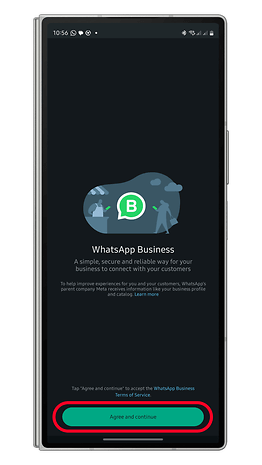
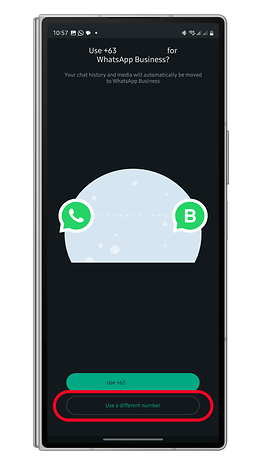
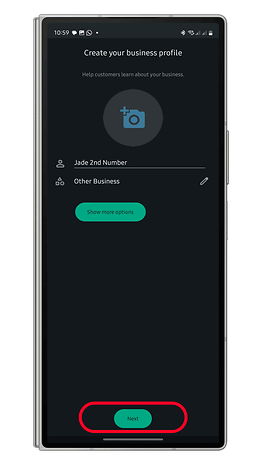
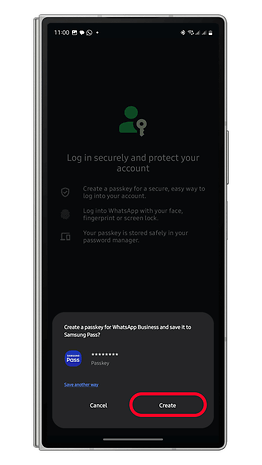
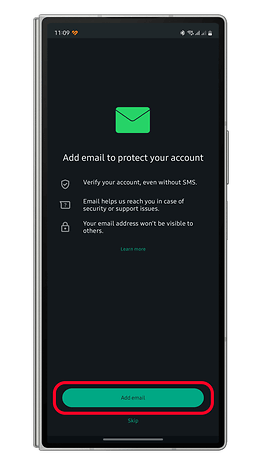
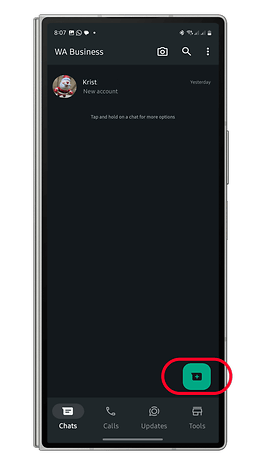
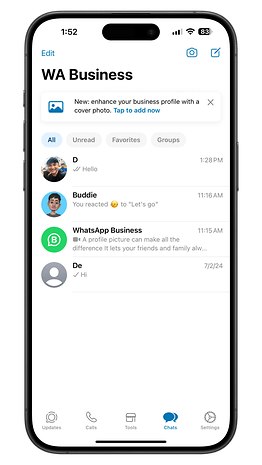
Sobald das erledigt ist, könnt Ihr mit Euren Kontakten regelmäßig über Euren WhatsApp Business Account chatten. Wenn sie Eure Nummer haben, wird der WhatsApp-Name als Kontaktname auf ihrem Gerät angezeigt.
Um einen Chat zu starten, tippt auf den Reiter Chats und wählt einen Kontakt aus der Liste aus. Genauso könnt Ihr Eure WhatsApp-Kontakte anrufen, indem Ihr auf den Reiter Anrufe tippt. Ihr werdet Euren Kontakten auch als Kontaktname auf ihrem Gerät angezeigt.
WhatsApp Business auf dem iPhone
Für iOS ist die Verwendung von WhatsApp Business zur Verwaltung von zwei Konten auf demselben iPhone ähnlich wie bei Android. Befolgt die folgende Schritt-für-Schritt-Anleitung.
- Installiert WhatsApp Business aus dem App Store.
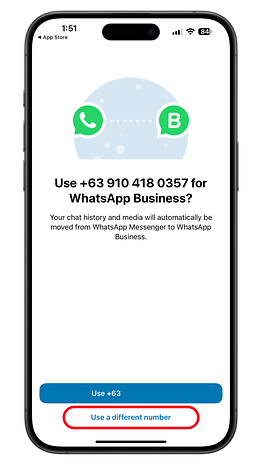
- Tippt auf Eine andere Handynummer verwenden, gebt Eure Nummer ein und verifiziert sie.
- Tippt auf Weiter, um der App Zugriff auf Eure Kontakte zu geben.
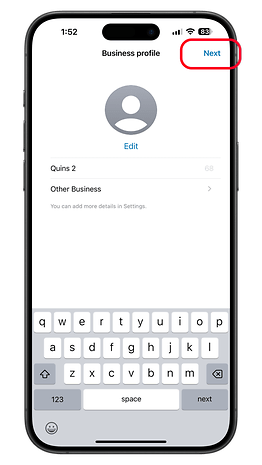
- Legt Euer Profilbild, Euren Namen und Eure Geschäftskategorie fest.
- Tippt oben auf Weiter, um fortzufahren.
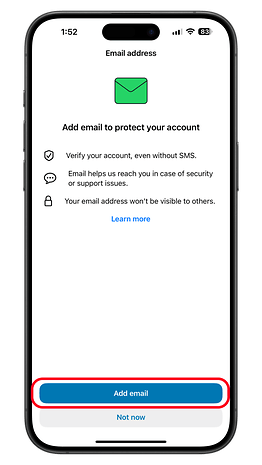
- Fügt eine E-Mail hinzu und verifiziere sie.
Methode 3: Android-App-Cloning verwenden
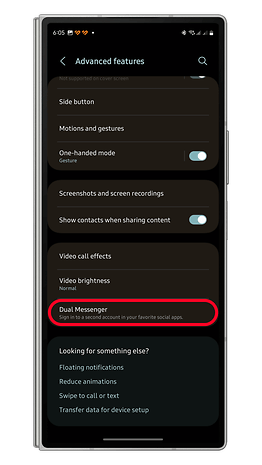
Bei den meisten Android-Handys gibt es die Möglichkeit, dieselben Apps oder Messenger-Dienste auf demselben Gerät zu verwenden, und zwar über die App-Cloning-Funktion von Android. Bei Samsung nennt sich das Dual Messenger. Xiaomi nennt es Dual Apps, während OnePlus es als Parallel Apps bezeichnet.
Leider haben das Google Pixel und das Motorola keine native App-Cloning-Funktion, aber Ihr könnt eine Drittanbieter-App wie Parallel Space verwenden.
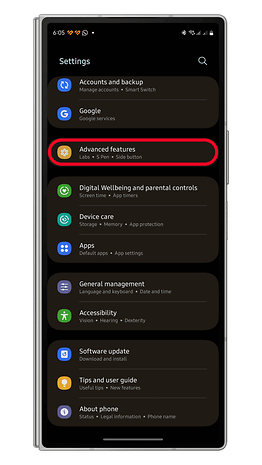
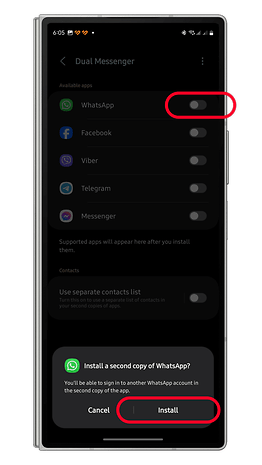
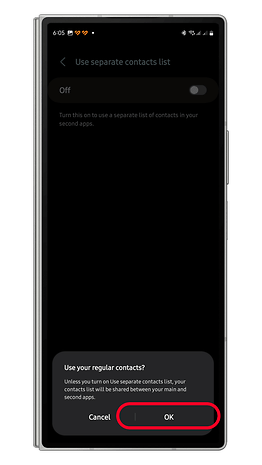
Hier erfahrt Ihr, wie Ihr mit Dual Apps zwei WhatsApp-Konten auf demselben Samsung Galaxy-Gerät nutzen könnt:
- Gehe zu den Einstellungen
- Wählt Erweiterte Funktionen.
- Tippt auf Dual Messenger.
- Wählt WhatsApp.
- Wählt Installieren, um fortzufahren.
- Verwendet eine separate Kontaktliste oder weiterhin die normalen Kontakte.
- Startet die geklonte WhatsApp-App von Eurer App-Liste oder Eurem Startbildschirm.
- Richtet Euer WhatsApp-Konto ein.
Bei anderen Android-Herstellern sollte der Prozess ähnlich sein und erfordert die Aktivierung der App-Klon-Funktion und die Erstellung einer neuen Kontaktliste für den zweiten WhatsApp-Account.
Mit den beiden WhatsApp-Apps (die geklonte App wird je nach Android-Gerät anders angezeigt) könnt Ihr die beiden Konten über ihre jeweiligen Apps verwalten.
Verwendet Ihr zwei WhatsApp-Konten auf demselben Gerät? Teilt uns mit, für welche Methode Ihr Euch entschieden habt!