Neuer Look in WhatsApp: Das steckt hinter der App-Änderung
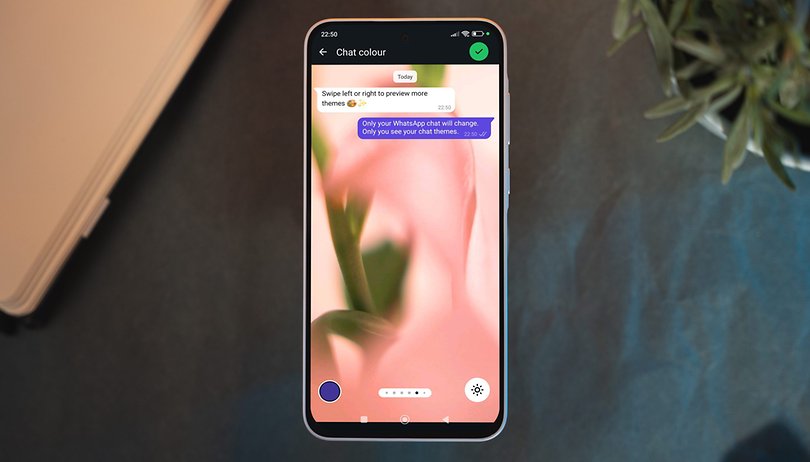

Meta hat WhatsApp in letzter Zeit immer weiter verbessert. Nachdem das Unternehmen Chat-Themen mit Beta-Nutzern getestet hat, hat es die Funktion nun endlich für die Öffentlichkeit freigegeben. Wir verraten Euch, was Chat-Themen sind und wie Ihr sie nutzen könnt.
Was sind WhatsApp Chat-Themen?
Mit der neuen Chat-Themen-Funktion von WhatsApp könnt Ihr die Hintergrundfarben und -stile Eurer Chats ändern. Ähnlich wie bei der Anpassung des Hintergrundbildes gehen die Chat-Themen einen Schritt weiter, indem sie auch die Farben der Sprechblasen und Nachrichten ändern.
Die Chat-Themen sind nur für Euch sichtbar, die Person am anderen Ende der Leitung sieht Euer angepasstes Thema nicht. Die Chat-Themen gelten aber auch für WhatsApp-Kanäle.
Die Funktion umfasst verschiedene voreingestellte Designs, die von einfachen einfarbigen Hintergründen bis hin zu speziellen Designs mit einzigartigen Hintergründen reichen. Bei einigen Themen könnt Ihr die Farben der Chatblasen anpassen, während andere eine feste Kombination bieten. Außerdem unterstützen die Chat-Themen sowohl den hellen als auch den dunklen Modus, wobei sich im dunklen Modus die Helligkeit anpassen lässt.
Für noch mehr Anpassungsmöglichkeiten könnt Ihr Chat-Themen mit den Hintergrundeinstellungen von WhatsApp kombinieren. Ihr müsst zuerst ein Hintergrundbild auswählen - entweder aus den integrierten WhatsApp-Optionen oder aus Eurer Galerie - bevor Ihr eine Chat-Farbe auswählt, was die Möglichkeiten nahezu unbegrenzt macht. Neben den Chat-Themen führt Meta auch neue Hintergrundbilder ein.
So verwendet Ihr WhatsApp Chat-Themen
Die Anpassung Eurer WhatsApp-Chats mit Chat-Themen ist einfach und geht folgendermaßen:
- Öffnet WhatsApp.
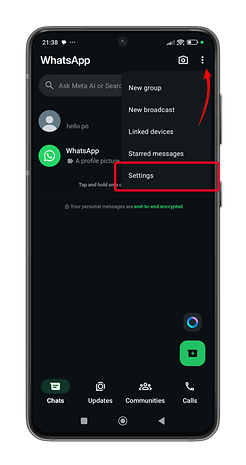
- Tippt auf das Drei-Punkte-Menü und wählt Einstellungen.
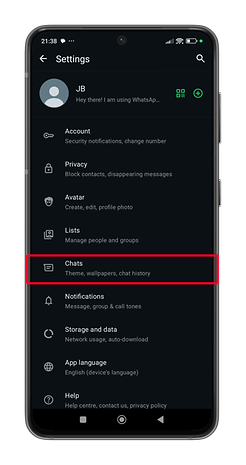
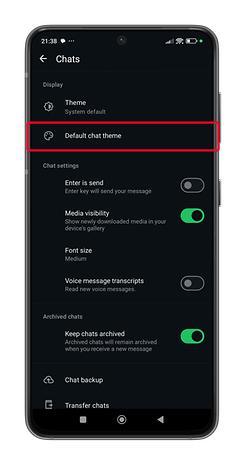
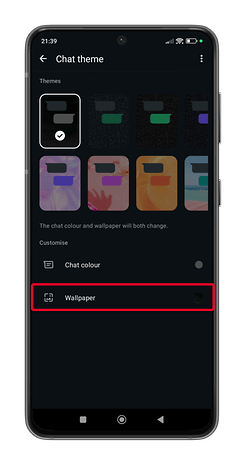
- Geht zu Chats und tippt auf Standard-Chatdesign.
- Durchsucht die verfügbaren Chat-Themen oder Stile.
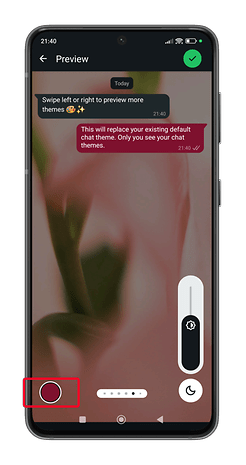
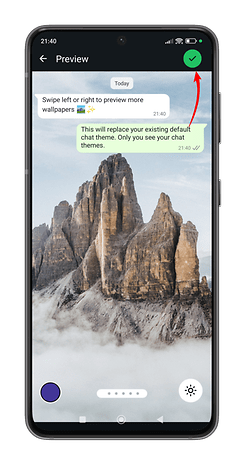
- Seht Euch das Thema in der Vorschau an.
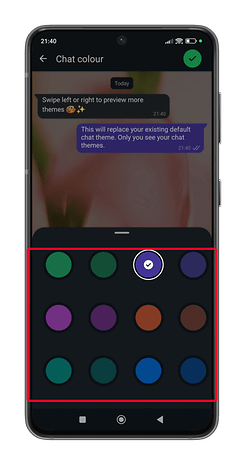
- Wählt die Farbe der Chatblase, wenn Ihr sie ändern möchtet.
- Wenn Ihr den Dark Mode verwendet, passt die Helligkeit des Hintergrundbildes an.
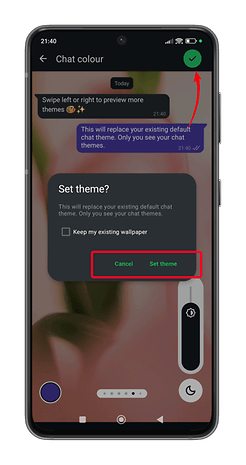
- Tippt zur Bestätigung auf das Häkchen.
- Wählt aus, ob Ihr das vorhandene Hintergrundbild behalten möchtet.
- Tippt auf Thema einstellen, um Eure Auswahl abzuschließen.
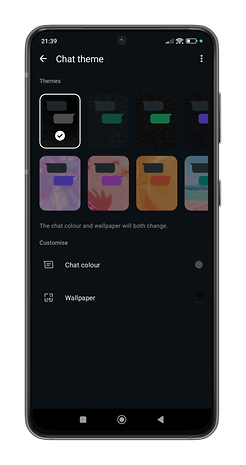
Um das Chat-Thema erneut zu ändern, könnt Ihr direkt in einen privaten oder Channel-Chat gehen, dann auf das Menü tippen und Chat-Thema auswählen.
Ein benutzerdefiniertes Hintergrundbild mit Chat-Themen verwenden
Wenn Ihr ein benutzerdefiniertes Hintergrundbild bevorzugt, könnt Ihr Eure Chat-Bubbles auch danach noch personalisieren. So geht's:
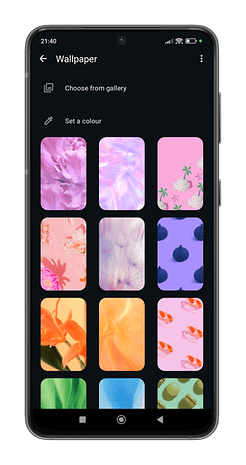
- Wählt Hintergrundbild in Chat-Themen.
- Wählt ein Hintergrundbild.
- Tippt auf das Farbsymbol, um die Farbe der Chatblasen anzupassen.
- Tippt auf das Häkchen, um Eure Änderungen zu speichern.
Die Chat-Themen sind bereits auf den meisten Android- und iOS-Geräten verfügbar, obwohl der Rollout noch im Gange ist. Wenn Ihr die Funktion noch nicht seht, stellt sicher, dass Eure App auf die neueste Version aktualisiert ist.
Wie passt Ihr WhatsApp an? Lasst uns wissen, wie Ihr Eure Chats am liebsten personalisiert!
Quelle: WhatsApp


















Bei mir noch nicht verfügbar.