




So funktionieren generative Hintergrundbilder auf Eurem Samsung-Handy
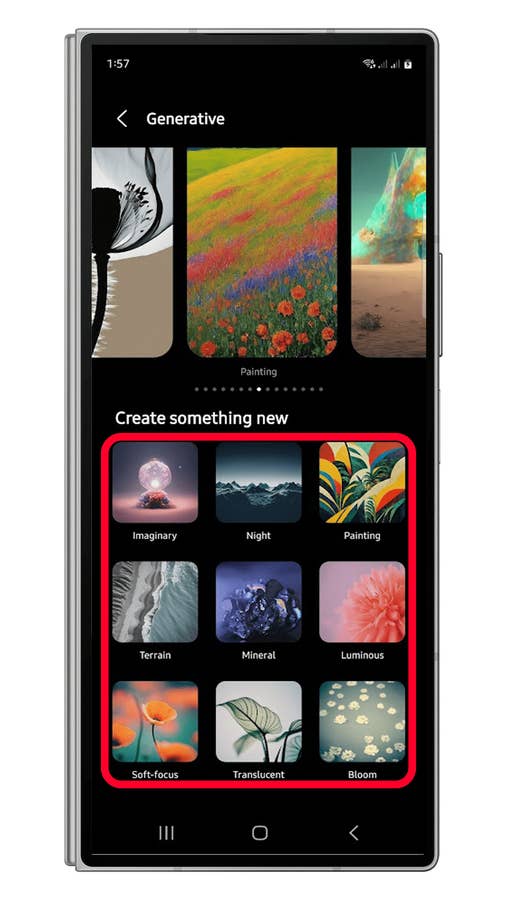
Integriert in den Bereich Hintergrundbilder und Stil, bieten die generativen Wallpaper verschiedene Kategorien und Vorlagen mit anpassbaren Voreinstellungen, die von Farben über Texturen bis hin zu Hintergründen reichen. Mit verschiedenen Kombinationen von Vorgaben könnt Ihr einzigartige Hintergrundbilder für Eure Home- und Sperrbildschirme erstellen. Dies sind die Generative-Wallpaper-Vorlagen, die Ihr verwenden könnt:
- Fantasievoll
- Nacht
- Gemälde
- Landschaft
- Mineral
- Leuchtend
- Weichzeichner
- Durchscheinend
- Blüten
Obwohl Ihr die gleichen Aufforderungen immer wieder wiederholen könnt, werden nach jedem Vorgang neue Wallpaper erstellt, sodass es eine endlose Anzahl frischer KI-Wallpaper gibt. Jedes erzeugte KI-Wallpaper enthält außerdem ein Wasserzeichen in Form eines Galaxy-KI-Symbols, das als kleine, unterschiedlich große, funkelnde Sterne in der unteren linken Ecke erscheint.
So erstellt Ihr KI-Hintergrundbilder auf Eurem Samsung-Handy
Wenn Ihr ein kompatibles Gerät habt (siehe Liste unten), ist es ganz einfach, mit der Funktion „Generativ“ ein KI-Hintergrundbild auf Eurem Samsung-Handy zu erstellen. Befolgt einfach diese Schritte:
- Entsperrt Euer Handy und geht zum Startbildschirm oder Sperrbildschirm.
- Drückt lange auf einen leeren Bereich Eures Bildschirms.
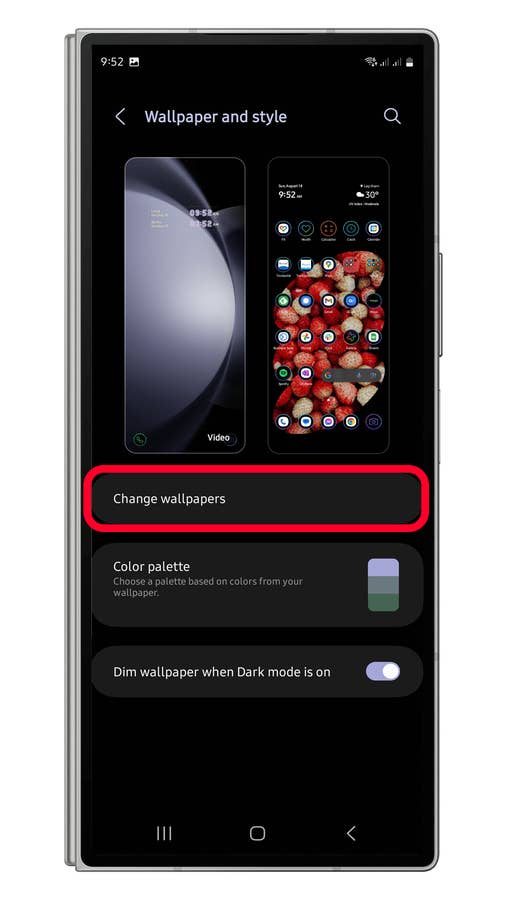
- Tippt auf das Symbol Hintergrundbild und Stil und dann auf Hintergrundbild ändern.
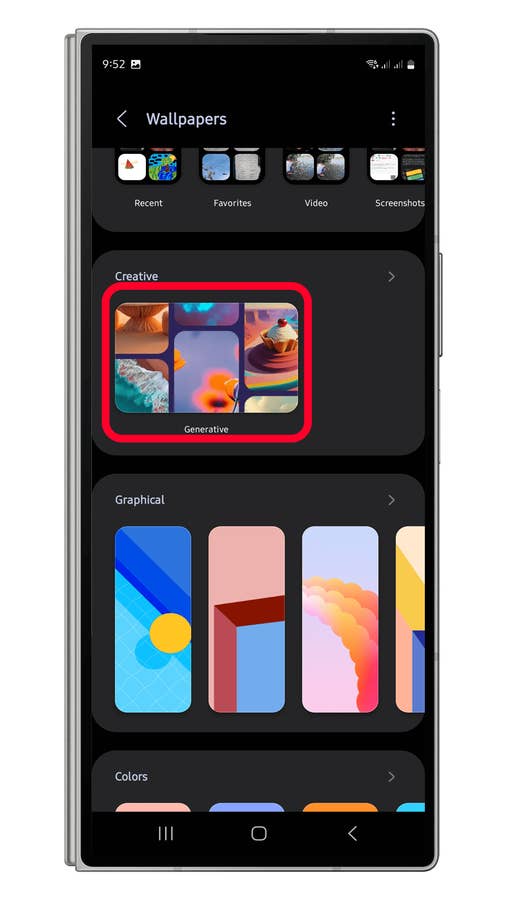
- Wählt Generativ im Bereich Kreativ.
- Wählt eine Vorlagenkarte aus.
- Tippt auf die markierten Aufforderungen, um die Optionen zu öffnen.
- Wenn Ihr fertig seid, tippt auf Generieren und wartet, bis der Vorgang abgeschlossen ist.
- Wählt aus den generierten Hintergrundbildern das passende aus und tippt dann auf Festlegen.
- Wählt Sperr- und/oder Startbildschirm aus und tippt auf Weiter.
- Tippt auf OK, um die Änderungen zu speichern.
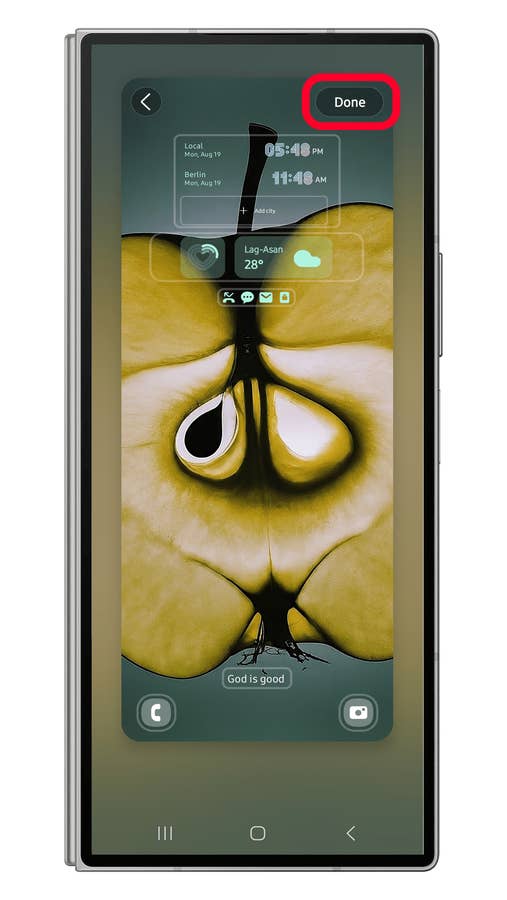
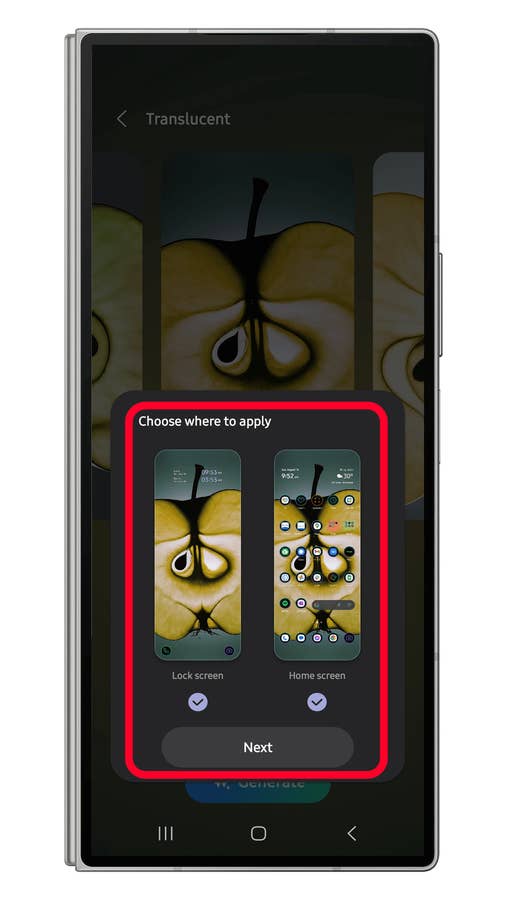
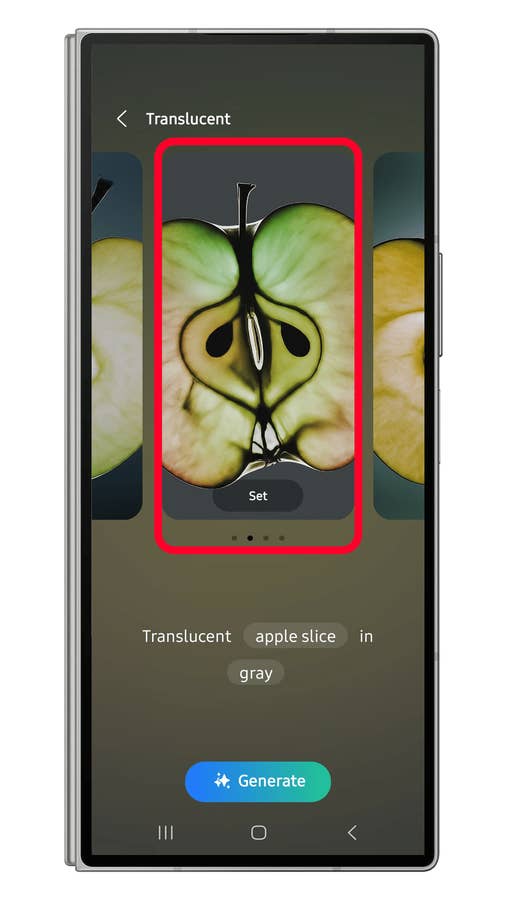
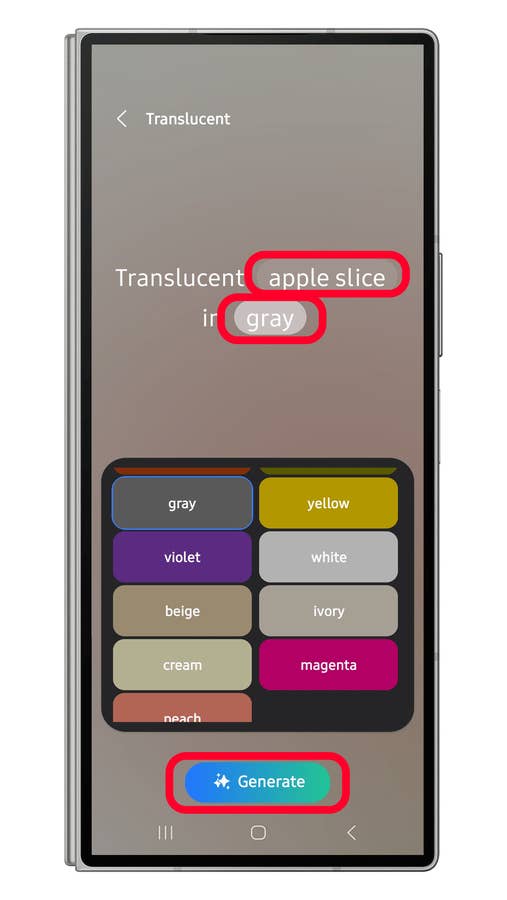

So speichert Ihr KI-generierte Hintergrundbilder auf Eurem Samsung-Handy
Eine Sache, die Ihr bei Samsungs generativen Hintergrundbildern beachten müsst: Ihr könnt die KI-generierten Hintergrundbilder nicht speichern oder teilen. Ihr könnt sie zwar auf Eurem Home- oder Sperrbildschirm einrichten, aber sie werden nicht in Eurer Galerie gespeichert, um sie anders weiterzuverwenden oder zu teilen.
Aktuelle KI-Hintergrundbilder anzeigen und verwenden
Ihr könnt Euch Eure kürzlich erstellten Hintergrundbilder ansehen, indem Ihr zum Abschnitt Hintergrundbild und Stil zurückkehrt. So wechselt Ihr ganz einfach zwischen Euren Lieblings-KI-Designs wechseln, ohne sie neu erstellen zu müssen.
Beachtet aber, dass nur die letzten 15 KI-Hintergrundbilder angezeigt werden. Um eines davon zu verwenden, blättert einfach im oberen Menü und wählt das Hintergrundbild aus, das Ihr einstellen möchtet.
Welche Handys unterstützen Samsungs generative KI-Hintergrundbilder?
Generative Wallpaper führte Samsung mit dem Galaxy S24 ein und weitete das Feature mit dem „One UI 6.1“-Update auf weitere Galaxy-Geräte aus. Die Verfügbarkeit der Funktion hängt jedoch von den Galaxy-Modellen ab, die vorläufig auf die High-End-Smartphones der S-Reihe und der faltbaren Galaxy-Z-Reihe von Samsung beschränkt sind.
- Galaxy-S24-Serie (Vergleich)
- Galaxy-S23-Serie (Vergleich)
- Galaxy-S22-Reihe (Vergleich)
- Galaxy Z Fold 6 (Test)
- Galaxy Z Fold 5 (Test)
- Galaxy Z Fold 4 (Test)
- Galaxy Z Flip 6 (Test)
- Galaxy Z Flip 5 (Test)
- Galaxy Z Flip 4 (Test)
- Galaxy-Tab-S9-Serie (Vergleich)
- Galaxy-Tab-S8-Serie (Vergleich)
Wenn Ihr daran interessiert seid, den gesamten Startbildschirm oder Sperrbildschirm Eures Galaxy-Geräts anzupassen, haben wir auch einen entsprechenden Beitrag für Euch. Nutzt Ihr hingegen ein Xiaomi–Smartphone, haben wir auch dafür eine Anleitung für Euch, um den Lockscreen und Homescreen auf Xiaomi-Handys mit HyperOS anzupassen.
Wie personalisiert Ihr deenn üblicherweise den Bildschirm Eures Galaxy-Handys? Installiert Ihr Android-Launcher, um mehr Anpassungsmöglichkeiten zu haben? Teilt uns Eure Vorschläge doch gerne in den Kommentaren mit.
<<< Wie personalisiert Ihr denn üblicherweise den Bildschirm Eures Galaxy-Handys? >>>
Mich persönlich interessiert das Hintergrundbild gar nicht. Die für mich wichtigen Apps habe ich in Ordner einsortiert (Nova Launcher), ich habe auch nur eine Seite auf dem Startbildschirm. Alles andere ist mir egal. Außer mir sieht es eh keiner.