So nutzt Ihr die KI-Power des Browsers auf Euren Samsung-Handys
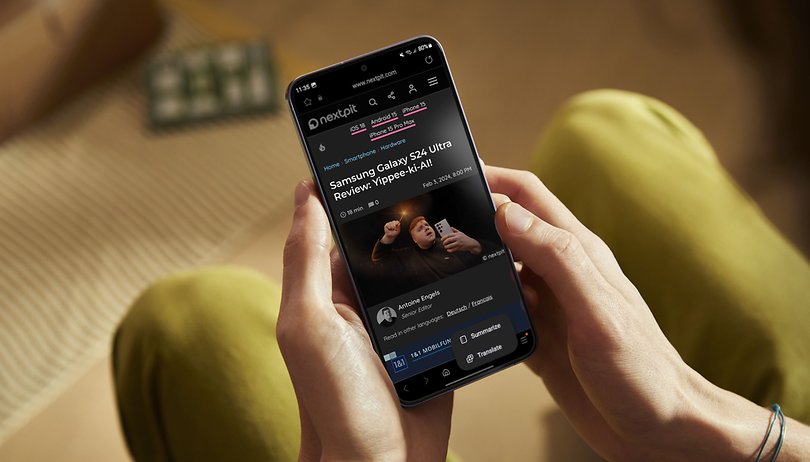

Als Samsung mit der Galaxy-S24-Reihe Galaxy AI einführte, hielt die künstliche Intelligenz in viele Teilbereiche der Software ein. Unter anderem profitierte der Samsung-Browser, der Euch aktuell KI-Unterstützung beim Übersetzen und beim Zusammenfassen von Texten offeriert. Wie Ihr diese KI-Power am besten nutzt, verraten wir Euch in diesem Beitrag.
Überall hält künstliche Intelligenz derzeit Einzug und gerade die besten Samsung-Smartphones wie das Galaxy S24 Ultra (Test) sind für diese Entwicklung Paradebeispiele. So könnt Ihr auf dem Samsung-Handy mittlerweile dank Galaxy AI noch einfacher Bilder bearbeiten, erhaltet KI-Unterstützung beim Chatten oder könnt allein durch Summen Songs identifizieren. In diesem Artikel konzentrieren wir uns auf die KI-Skills, die in Form des Browsing-Assistents in den Samsung-Browser fließen.
So hilft Euch KI beim Übersetzen im Samsung-Browser
Texte im Browser übersetzen lassen – das ist nun wahrlich kein neuer Trick. Auch andere Browser beherrschen das längst und auf kompatiblen Samsung-Smartphones könnt Ihr natürlich auch per Circle to Search jegliche Texte übersetzen lassen. Dennoch ist es selbstverständlich sinnvoll, eine Übersetzungsfunktion mit KI-Unterstützung auch leicht zugänglich im Samsung-Browser zu integrieren.
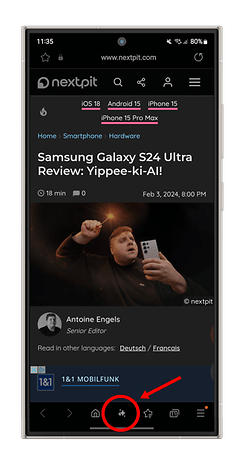
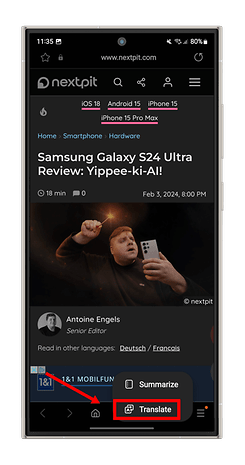
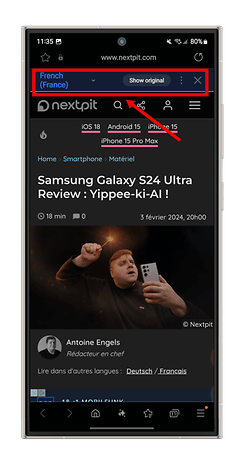
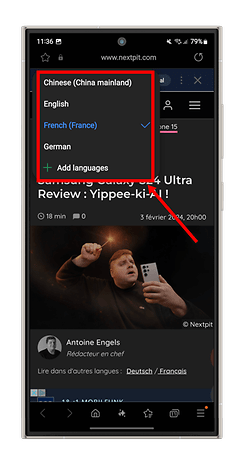
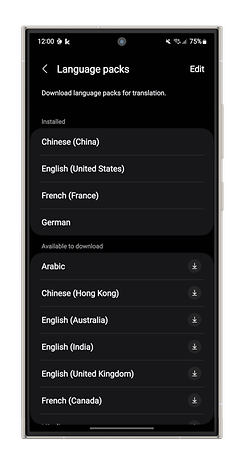
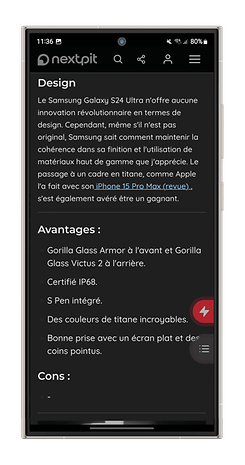
"Leicht zugänglich" bedeutet im konkreten Fall, dass Ihr unten in der Leiste mittig das Sterne-Icon für die KI-Funktionen findet. Dort lässt sich also das Übersetzen-Feature beim Browsen jederzeit aufrufen. So geht Ihr Schritt für Schritt vor:
- Geht auf die gewünschte Website, die Ihr übersetzen wollt.
- Tippt unten in der Werkzeugleiste auf das KI-Symbol mit den Sternen.
- Tippt dann auf Übersetzen.
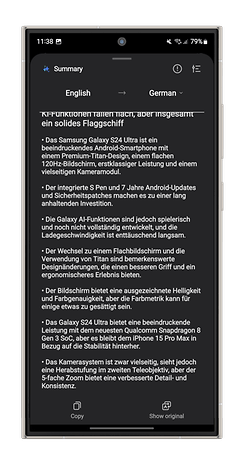
- Oben könnt Ihr die gewünschte Sprache einstellen bzw. neue Sprachpakete installieren.
- Ebenfalls in der oberen Leiste könnt Ihr Euch jederzeit auch wieder den Artikel in der Originalsprache aufrufen lassen.
Unterstützte Sprachen (Regionen) sind aktuell: Englisch (Indien, Vereinigtes Königreich, Vereinigte Staaten, Australien), Französisch (Frankreich, Kanada), Deutsch, Hindi, Indonesisch, Italienisch, Japanisch, Koreanisch, Polnisch, Portugiesisch (Brasilien), Russisch, Spanisch (Mexiko, Spanien, Vereinigte Staaten), Thai, vereinfachtes Chinesisch, Chinesisch (Hongkong), Vietnamesisch, Arabisch.
Texte im Samsung-Browser mit KI zusammenfassen
Spannender finde ich persönlich die Möglichkeit, mir ganze Webseiten mit einem Fingertipp zusammenfassen zu lassen. Auch hier ist die Vorgehensweise ähnlich einfach:
- Ruft die gewünschte Webseite auf.
- Tippt wieder unten auf das AI-Symbol.
- Wählt aus dem Menü Zusammenfassen aus.
- Oben rechts im Fenster mit der Zusammenfassung könnt Ihr auswählen, ob Ihr die Standardzusammenfassung oder die detaillierte Zusammenfassung wünscht.
- Die Zusammenfassung könnt Ihr über die Buttons unten wahlweise in die Zwischenablage kopieren oder auch wieder übersetzen lassen.
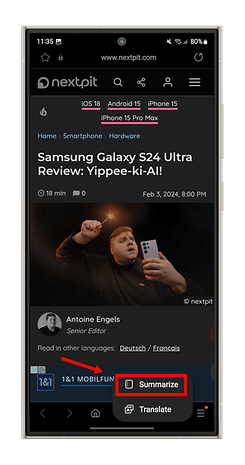
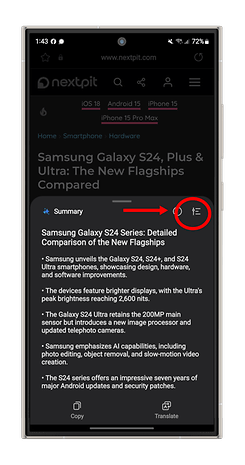
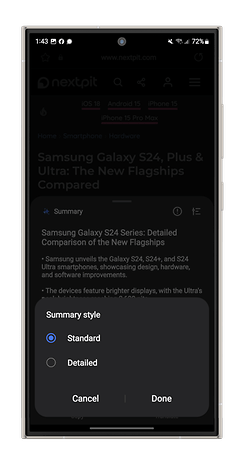
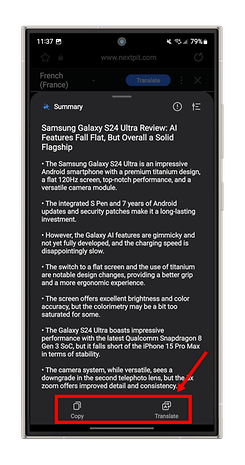
Ihr erhaltet also je nach Wunsch eine knappere oder ausführlichere Zusammenfassung der Seite und könnt diese dann in anderen Texten weiterverwenden, oder auch wieder übersetzen lassen. Klickt Ihr auf das Symbol mit Ausrufezeichen, wird Euch noch offenbart, dass diese Zusammenfassung mithilfe von künstlicher Intelligenz erstellt wurde.
Danke für den Hinweis, Samsung – aber ich hoffe inständig, dass Ihr Euch auch ohne diese Bemerkung darüber im Klaren seid, dass maschinelle Übersetzungen holprig formuliert sein könnten und Zusammenfassungen womöglich fehlerhaft sind.
So oder so aber halte ich die Browser-Funktionen für feine, jetzt schon einwandfrei nutzbare Tools, die uns das Leben leichter machen. Vorausgesetzt, Ihr nutzt Samsungs eigenen Browser, versteht sich.
Abschließende Frage in die Runde daher: Nutzt Ihr überhaupt die Samsung-Internet-App, oder doch einen alternativen Browser? Und falls Ihr Samsungs App verwendet: Welche KI-Funktionen vermisst Ihr noch auf Eurem Gerät?