Galaxy AI: So macht Samsung mit KI Eure Tastatur smarter
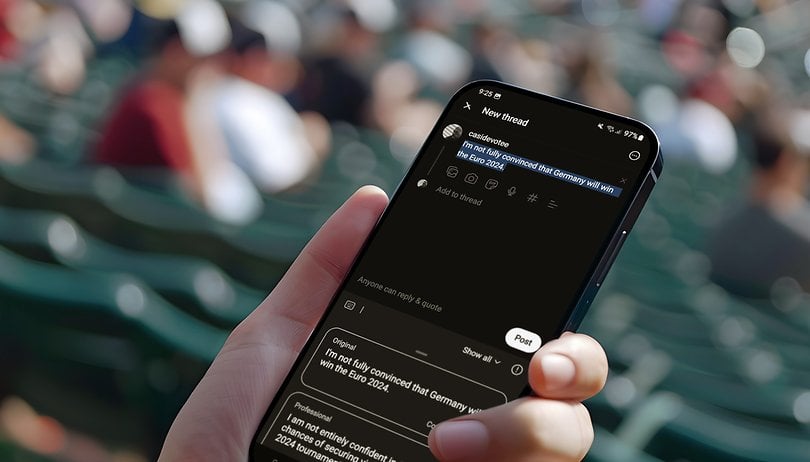

Galaxy AI heißt Samsungs KI-Plattform, die bei kompatiblen Samsung-Smartphones in allen Software-Bereichen zum Einsatz kommt. Dazu gehört auch Samsungs Tastatur, die dank KI und dem Chat-Assistenten neue Tricks beherrscht: Sie korrigiert Eure Texte auf Fehler – und unterstützt Euch auch beim richtigen Schreibstil. nextpit verrät Euch, wie das funktioniert.
Ich probiere es gerade einmal wieder mit der Samsung-Tastatur auf meinem Galaxy S24 Ultra (Test). Ich checke nämlich immer wieder mal Alternativen zu Gboard und das von mir sonst favorisierte SwiftKey aus. Da Samsung seine eigene Software-Tastatur jüngst mit Galaxy AI aufgemotzt hat, also Funktionen seiner eigenen KI-Plattform, lohnt es sich für mich wieder einmal, der Samsung-Tastatur eine Chance zu geben.
- Ihr wollt auch Galaxy AI nutzen? Erfahrt hier, welche Samsung-Smartphones Galaxy AI erhalten.
Eine andere Tastatur auswählen auf Samsung-Smartphones
Richtet Ihr Euer neues Samsung-Handy ein, ist eh die Samsung-Tastatur voreingestellt. Habt Ihr aber so wie ich zwischendurch mal eine Alternative gecheckt, müsst Ihr erst wieder die Samsung-Tastatur als Default einstellen. Je nach Einstellung habt Ihr dazu direkt die Möglichkeit, wenn Ihr die jeweilige Tastatur gerade offen habt. Aber Ihr könnt natürlich auch den Weg über die Einstellungen wählen und der geht so:
- Geht in die Einstellungen.
- Ruft "Allgemeine Verwaltung" auf.
- Tippt da dann auf "Tastaturliste und Standard".
- Tippt oben auf "Standardtastatur".
- Wählt dort "Samsung-Tastatur" aus.
Es gibt natürlich haufenweise gute Tastaturen für Android-Smartphones, aber wenn Ihr Galaxy AI und den Chat-Assistenten für Eure Texte nutzen wollt, müsst Ihr zwingend auf die Software von Samsung zurückgreifen. Wäre cool, wenn das künftig auch mit den Tastaturen der Konkurrenz möglich wäre.
- Weiterlesen: Das sind die besten Software-Tastaturen für Android-Smartphones
So checkt Ihr Eure Texte mit Galaxy AI auf Fehler
Wenn Ihr auf Social Media, im Chat oder sonst wo die Tastatur aufruft, entdeckt Ihr in der Werkzeugleiste direkt über den Zahlen links oben ein neues Symbol, mit dem Ihr die AI-Features aufrufen könnt. Ihr müsst wie folgt vorgehen, um beim eingegebenen Text Rechtschreibung und Grammatik zu überprüfen.
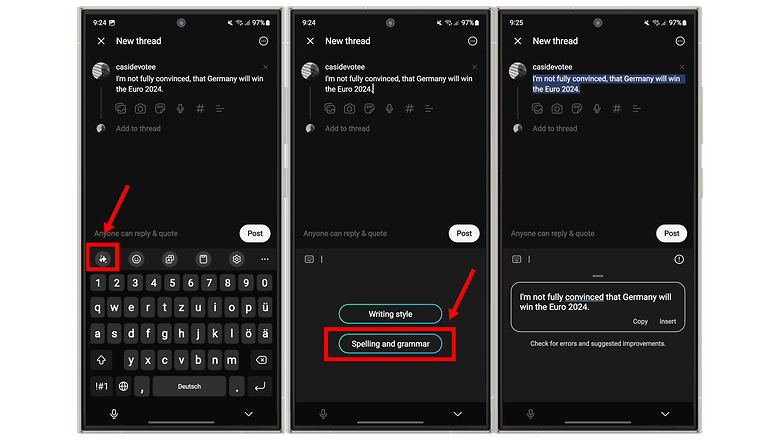
- Verfasst Euren Text.
- Tippt dann auf das Sternen-Icon für die Galaxy-AI-Features.
- Wählt dort "Rechtschreibung und Grammatik" aus.
- Entscheidet Euch jetzt für "Kopieren" oder "Einfügen", um den korrigierten Text zu übernehmen.
So ändert Ihr mit Galaxy AI Euren Schreibstil
Noch spannender finde ich die Möglichkeit, dass mein Samsung-Handy einen Trick beherrscht, den ausgewählte iPhones mit Apple Intelligence erst nächstes Jahr drauf haben (zumindest außerhalb der USA). Und zwar könnt Ihr einen Text formulieren, und diesen dann dank Galaxy AI anpassen an einen anderen Schreibstil. Ihr verfasst den exakt selben Gedanken ja unterschiedlich im geschäftlichen Kontext, wenn Ihr privat redet oder Social Media nutzt.
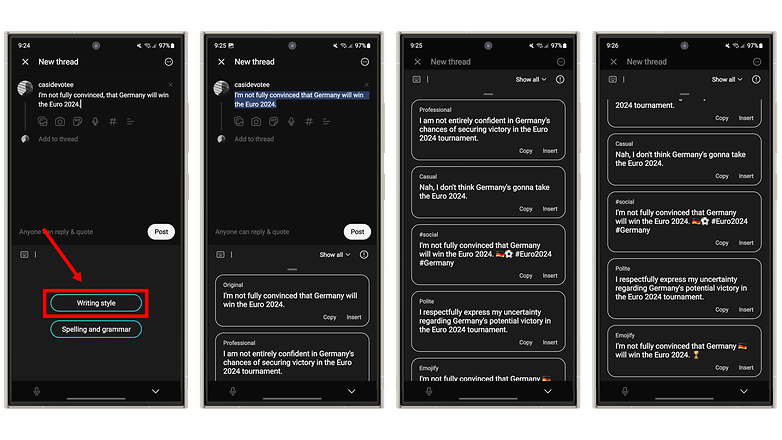
Die KI lässt Euch aus verschiedenen Schreibstil-Kategorien wählen und passt die Texte dann tatsächlich erstaunlich stimmig an. Hier habt Ihr die Schritt-für-Schritt-Anleitung dazu:
- Verfasst Euren Text.
- Tippt dann auf das Sternen-Icon für die Galaxy-AI-Features.
- Wählt dort "Schreibstil" aus.
- Entscheidet Euch jetzt für eine der Stil-Optionen "Original", "Professionell", "Zwangglos", "#social", "Höflich" oder "Emojis hinzufügen".
- Bestätigt die neue Formulierung, indem Ihr Euch für "Kopieren" oder "Einfügen" entscheidet.
So nutzt Ihr die Übersetzungsfunktion im Chat
Einige Messneger-Dienste, zum Beispiel WhatsApp, Signal oder die privaten Nachrichten bei Instagram, unterstützen bereits die Chat-Übersetzung von Samsung. Damit ist es Euch dann möglich, einen Chat automatisch auf die Sprachen zu stellen, aus denen bzw. in die übersetzt werden soll. Damit das funktioniert, geht Ihr wie folgt vor:
- Verfasst Euren Text.
- Tippt auf das Sternen-Icon.
- Wählt dort "Chat-Übersetzung" aus.
- Gegebenenfalls müsst Ihr noch Ausgangs- und Zielsprache konfigurieren.
Jetzt seht Ihr unter den Postings Eures Gegenübers direkt die Übersetzung in der gewünschten Sprache. Wollt Ihr selbst schreiben, wird Euch eine Zeile angezeigt, in der Ihr Euren Text eingebt, gleichzeitig wird dann auch die übersetzte Fassung abgebildet. Erfreulicherweise hatte ich neulich englischsprachigen Spam bei WhatsApp, was mir hilft, Euch die Funktion auch in folgenden Bildern zu demonstrieren.
Diese Funktion ist nicht überall verfügbar, wo Ihr die Samsung-Tastatur einsetzen könnt, sondern nur in den Anwendungen, die dieses Feature des Chat-Assistenten unterstützen. Laut Samsung sind das aktuell folgende Messenger:
- Samsung/Android-Textnachrichten
- Google Chat
- Kakao Talk
- Signal
- Line Messenger
- Instagram (DM)
- Tango
Frage in die Runde: Habt Ihr Galaxy AI und den Chat-Assistenten bereits auf einem Samsung-Device nutzen können? Und unabhängig von Galaxy AI und Samsung: Welche Software-Tastatur ist Eurer Meinung nach derzeit die beste?










Hi, gibt es bei Google eine ähnliche Funktion. Ich verwende die KI sehr oft würde aber gerne zum Google Pixel 9Pro wechseln.
Für mich ist mein Hirn die beste Tastatur. Die Automatiken machen zuviele Fehler (Daran wird auch die KI nichts ändern, eher im Gegenteil).
-
Staff
26.06.2024 Link zum KommentarSolange Dein Hirn aber nicht auf Deinem Smartphone tippt, müssen wir uns noch mit Software-Lösungen behelfen, glaub ich ;) Ich weiß, worauf Du hinauswillst, aber die Tastaturen unterscheiden sich ja auch unabhängig von KI-Features qualitativ. Bei Samsung habe ich beispielsweise immer das Gefühl, dass das Swipen besonders gut von der Hand geht. Dafür sind dann die von Dir angesprochenen Automatiken dort nicht so gut. Manche Worte will die Tastatur einfach nicht erkennen, dafür bilde ich mir ein, dass dank KI mittlerweile besser vorausgeahnt wird, welches Wort ich als nächstes tippen wollen würde :)