


Einer der größten Nachteile bei der Verwendung des Google Authenticators war, dass es bis vor kurzem nicht möglich war, die Token-Generierung automatisch zwischen den Geräten zu synchronisieren. Ihr könntet zwar Konten in der App manuell ex- und importieren, aber wenn das Handy verloren ging oder gestohlen wurde, konnten Nutzer:innen vorübergehend den Zugang zu ihren Konten verlieren.
Synchronisiert 2FA-Codes zwischen Smartphones mit dem Google Authenticator
Die neue automatische Synchronisierung basiert auf dem Google-Konto, das mit dem Gerät verknüpft ist. Sie ist jedoch optional, falls Ihr Eure Sicherheitscodes nicht mit den Google-Servern synchronisieren wollt – vor allem, weil Google vor dem Synchronisieren keine andere Art der Bestätigung erzwingt (im Gegensatz zu Authy). Im Folgenden erfahrt Ihr, wie Ihr 2FA-Tokens mit Google Authenticator synchronisiert:
- Aktualisiert oder installiert die App Google Authenticator(Android | iOS).
- Wählt auf dem Willkommensbildschirm das Google-Konto aus, mit dem Ihr 2FAs synchronisieren wollt.
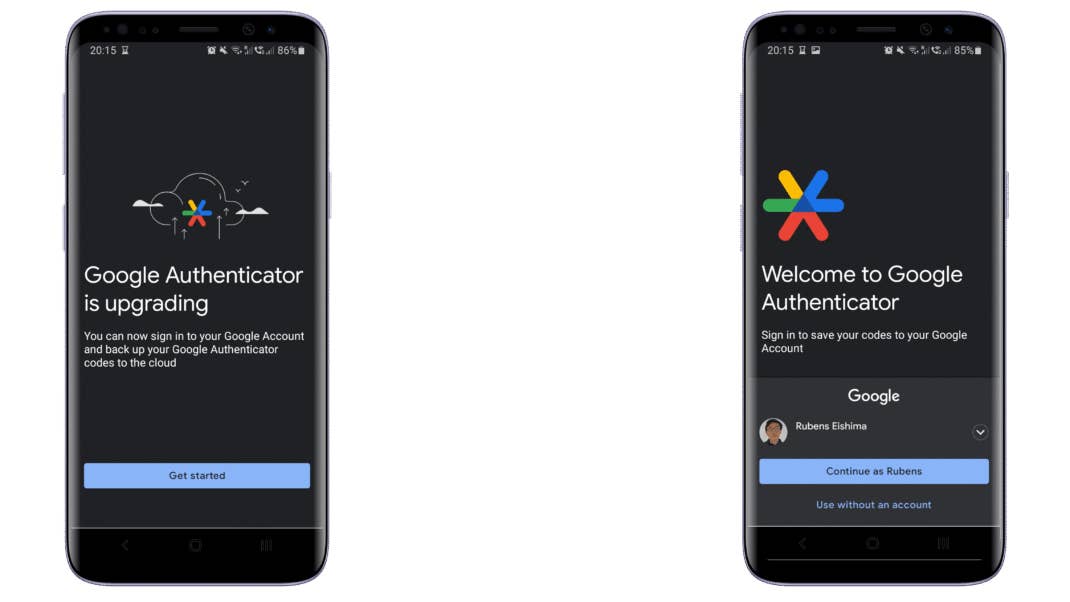
Wenn Ihr die Kontoauswahl beim ersten Durchlauf überspringt, ist das Aktivieren der Synchronisierung so einfach wie das Wechseln eines Kontos in einer anderen Google-App:
- Tippt auf das Profil-Logo in der oberen rechten Ecke.
- Wählt das Google-Konto aus, das Ihr mit 2FA synchronisieren möchtet.
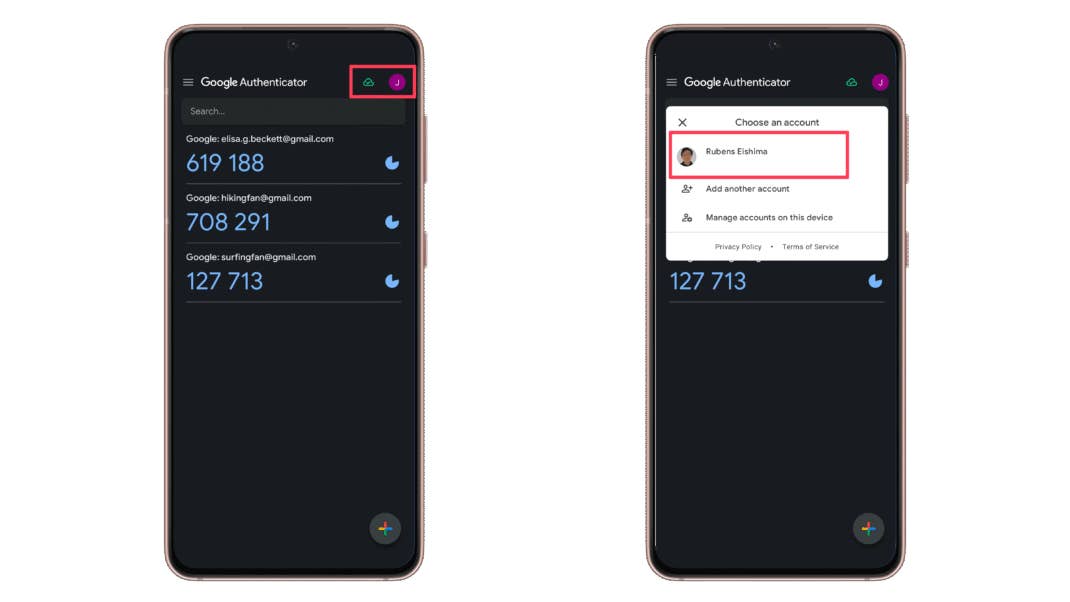
In beiden Fällen zeigt das grüne Wolkensymbol in der oberen rechten Ecke an, dass die 2FA-Codes mit dem Google-Konto synchronisiert wurden. Wenn Ihr den Google Authenticator das nächste Mal auf einem neuen Gerät öffnet, wählt Ihr einfach dasselbe Google-Konto aus, damit die 2FA-Generatoren auf dem neuen Device funktionieren.
2FA: So stoppt Ihr die Online-Synchronisierung mit dem Google Authenticator
Wenn Ihr die Synchronisierung der Codegenerierung im Google Authenticator stoppen wollt, sind die Schritte ähnlich:
- Tippt auf das Profilbild in der oberen rechten Ecke.
- Wählt Ohne Konto verwenden.
- Bestätigt die Aktion, indem Ihr auf die Schaltfläche Weiter tippt.
Tech-Unternehmen fangen langsam an, Passkeys als Ersatz für Passwörter und 2FAs einzuführen. Die Zwei-Faktor-Authentifizierung wird aber anscheinend nicht so schnell verschwinden, denn den neuen Sicherheitsstandard unterstützen noch weniger Dienste.
Was ist mit Euch? Wie nutzt Ihr 2FA? Traut Ihr der Online-Synchronisierung von Sicherheitscodes? Teilt Eure Tipps zur Online-Sicherheit unten in den Kommentaren!
Mit diesem Symbol kennzeichnen wir Partner-Links. Wenn du so einen Link oder Button anklickst oder darüber einkaufst, erhalten wir eine kleine Vergütung vom jeweiligen Website-Betreiber. Auf den Preis eines Kaufs hat das keine Auswirkung. Du hilfst uns aber, nextpit weiterhin kostenlos anbieten zu können. Vielen Dank!



2FA sollen mal alle Banken in ihren Apps implementieren. Das würde alles etwas sicherer machen.
Ich dachte schon, mein Authenticator wäre weg und alle Codes dementsprechend auch, weil die ja nur lokal generiert werden.
Das neue App Icon ist echt nichtssagend 😀
2FA-Codes gehören nicht in die Cloud. Auf ein anderes Gerät übertragen sollte man nur offline.