



Direkt zum Abschnitt
- Google Play-Dienste: Aktuelle Neuerungen
- Google Play-Dienste: Updates installieren
- Google Play-Dienste: APK herunterladen
- Google Play-Dienste erstmals installieren
Google Play-Dienste 13.x: Was gibt’s Neues?
Die neueste Version von Google Play Services trägt die Nummer 13.2 und wurde im September 2018 veröffentlicht. In dieser Version wurden insbesondere die Schnittstellen für Android 9 Pie überarbeitet. Vor allem Entwickler müssen Ihre Apps daher auf die neuen APIs anpassen.
Google-Play-Dienste: Updates installieren
Die Google Play Dienste findet Ihr im Play Store. Aber es ist gar nicht so leicht, auf die Seite zuzugreifen, weil die Play-Dienste versteckt sind. Hier ist der Link zur betreffenden Seite und Ihr seht, ob Ihr möglicherweise ein Update der Google-Dienste installieren könnt:
INSTALLIEREN (com.google.android.gms)
Interessiert Ihr Euch für neue Funktionen? Google bietet ein Beta-Programm für die Google Play-Dienste an, das Ihr auf Eurem Smartphone aktivieren könnt.
Google Play-Dienste: APK installieren
Manchmal dauert es ein wenig, bis Ihr eine neue Version der Play Dienste über den Play Store erhaltet. Daher könnt Ihr ein Update der Play Dienste auch manuell installieren. Dafür ladet Ihr eine APK herunter und installiert diese. Aber nicht so schnell: Weil es sich bei den Play-Diensten um eine systemnahe Software handelt, müsst Ihr ein paar Dinge beachten. Allen voran müsst Ihr die korrekte Plattformvariante der Play-Dienste laden.
Die Plattformvariante ist mit einem Code gekennzeichnet. Ihr findet den richtigen Code am schnellsten, indem Ihr in der App-Info nachseht: Einstellungen > Anwendungen > Google Play Dienste. Hinter der Versionsnummer der Play-Dienste findet Ihr in Klammern einige Ziffern, angeführt von und durch einen Bindestrich abgetrennt ist eine sechstellige und bei älteren Versionen eine dreistellige Nummer.
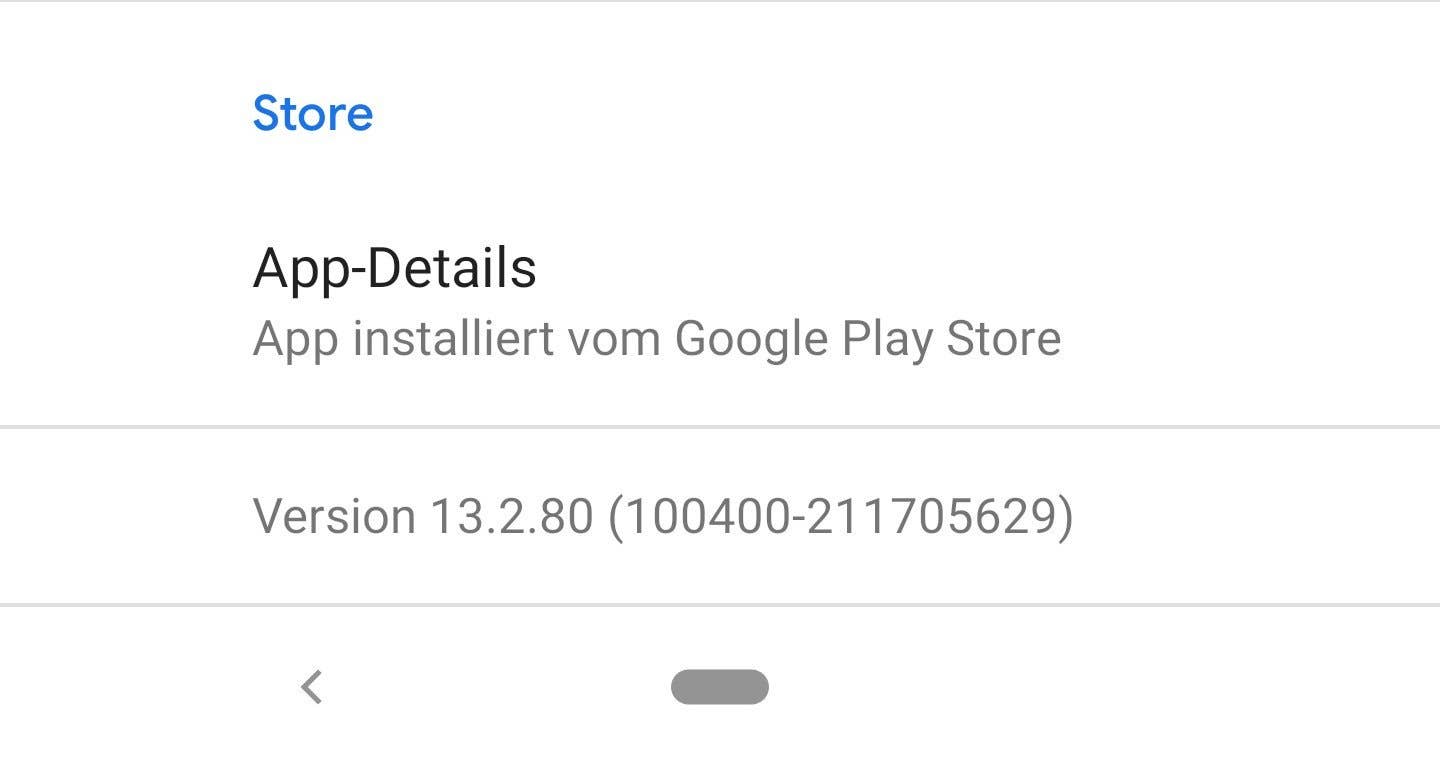
Merkt Euch diese und ladet zum Beispiel bei APK Mirror die gewünschte Version herunter. Ladet keine Play-Dienste mit einem anderen Code herunter!
Hinweis: Möglicherweise müsst Ihr noch die App-Installation aus unbekannten Quellen zulassen.
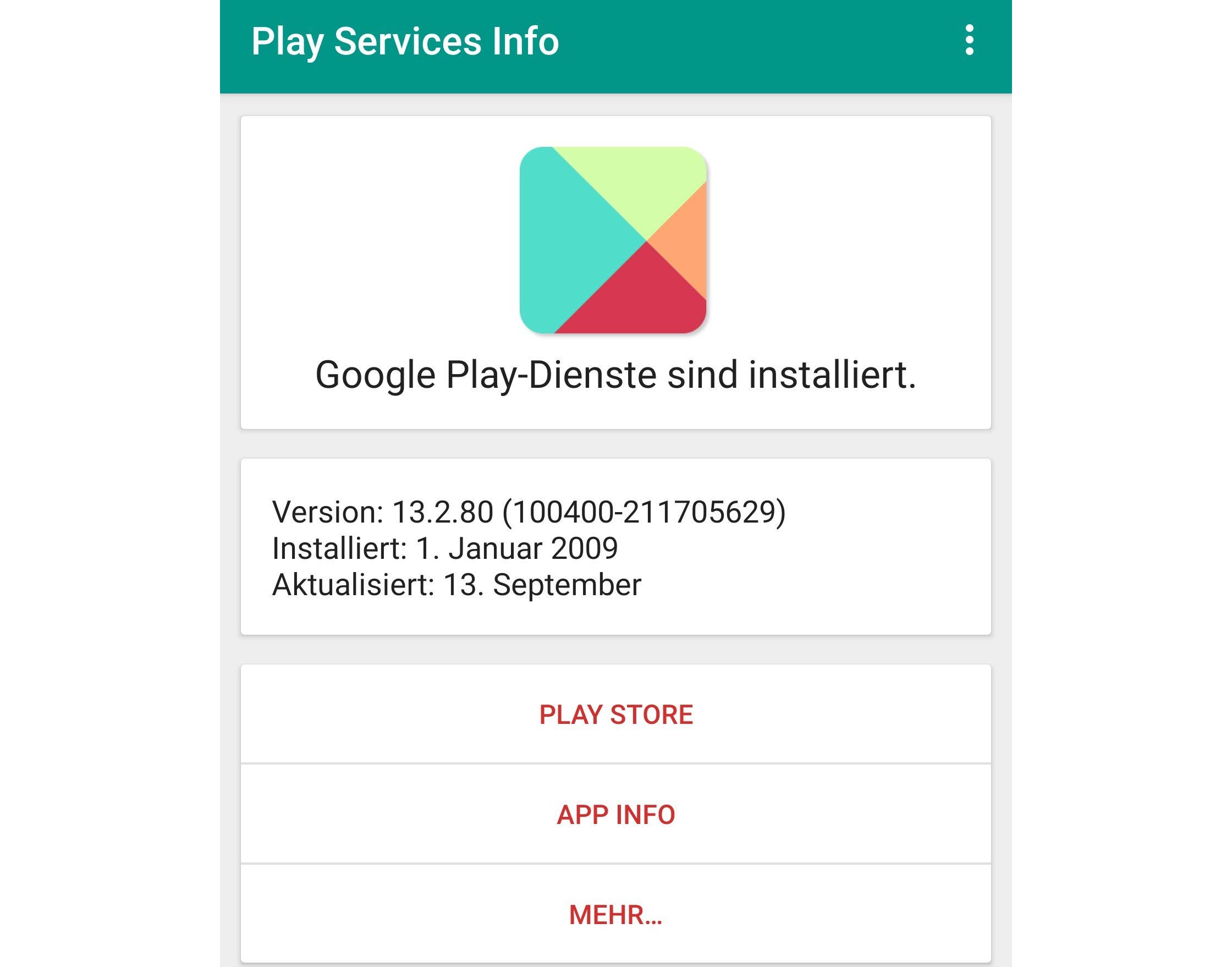
Ihr könnt alle Informationen zu den Play-Diensten auch mit der App Play Services Info abrufen.
INSTALLIEREN (com.weberdo.apps.serviceinfo)
Die App erlaubt Euch, schnell zum Play-Store-Eintrag zu wechseln und bringt gleich noch den Link zu APK Mirror mit. Klickt Ihr auf die Schaltfläche, so erscheint kurz eine Nachricht, mit dem richtigen Play-Store-Code.
Aber wofür stehen eigentlich der Code hinter der Versionsnummer?
Jede der drei Stellen kennzeichnet eine Eigenschaft Eures Smartphones:
Die erste Nummer ist deine Android-Version:
- 00 = Android 4.4.4 und älter
- 02 = Android 5.0 und höher
- 04 = Android 6.0 und höher
- 05 = Android Wear
- 07 = Android 5.0
- 08 = Android TV
- 09 = Android 8.0+
- 10 = Android 9
Die zweite Zahl ist Ihre CPU-Architektur:
- 01 = armeab
- 03 = armeabi-v7a
- 04 = Arm64-v8a
- 05 = mips
- 07 = x86
- 08 = x86_64
Die dritte Zahl ist die DPI (dots per inch) Eures Smartphone-Displays:
- 00 = universell
- 02 = 160 dpi
- 04 = 240 dpi
- 06 = 320 dpi
- 08 = 480 dpi
Google Play-Dienste installieren, obwohl keine vorinstalliert sind
Mit der bisherigen Anleitung könnt Ihr die Google Play-Dienste nicht zum Laufen bekommen, wenn sie auf Eurem Smartphone gar nicht vorinstalliert waren. In einem solchen Fall müsst Ihr folgende Apps von APK Mirror herunterladen und installieren:
Eine genaue Anleitung, wie Ihr den Google Play Store und dazugehörige Dienste auf das Smartphone ladet, haben wir hier für Euch:
Hat Euch die Anleitung geholfen? Welche Probleme bereiten die Play-Dienste? Lasst einen Kommentar da!

Hab in den letzten Jahren öfter bemerkt das nach einem Update der Google Playdienste der Akkuverbrauch entweder besser oder schlechter wurde. Oder sie stehen zwischenzeitlich mal ganz oben an der Akkuverbrauchsstatistik.
Welche Version ist denn nun aktuell?
Oben steht 11.6. Der Screenshot Zeit jedoch schon 11.7.
Im offiziellen Release-Log von Google ist Version 11.6 verzeichnet, offenbar wird aber schon Version 11.7 verteilt.
Hab aber auch schon 11.7 drauf
Bei mir ist auch schon die Version 11.7.46 drauf unter Android 7.0 auf einem Samsung Galaxy S7. Ich habe bisher nur Updates aus dem Play Store gezogen und nichts per APK installiert.
Korrektur:
> Mit der bisherigen Anleitung könnt Ihr die Google Play-Dienste nicht zum Laufen bekommen, wenn sie auf Eurem Smartphone gar nicht vorinstalliert waren. In einem solchen Fall könnt Ihr folgende Apps von APK Mirror laden und nacheinander installieren:
>
> Google Account Manager (APK Mirror)
> Google Services Framework (APK Mirror)
> Google Play Services (APK Mirror)
> Google Play Store (APK mirror)
Der Google Account Manager ist nicht zwingend erforderlich.
Google Play Dienste ist für mich der größte Spion und das größte potentielle Risiko auf dem Smartphone.
Ich halte es für eine billige Ausrede, zu behaupten, man braucht die Dienste für eine reibungslose Arbeit des Handys.
Ich habe noch das Galaxy S4, das wunderbar ohne die Play Dienste funktioniert.
Durch dass Beta Programm bin ich schon bei 11.9