iTunes-Songs auf Android importieren und abspielen

Bevor Smartphones so leistungsfähig waren wie heute, haben viele von uns auf iPods Musik gehört und dabei teilweise große Musiksammlungen aufgebaut. Wir haben die besten Methoden, um Eure Musik von iTunes auf Euer neues Android-Smartphone zu bekommen - inklusive der Möglichkeit, die offizielle App für Apple Music zu verwenden, um an Eure iTunes-Bibliothek zu gelangen.
Springe direkt zum Abschnitt:
- Benutzt Google Play Music
- Benutzt DoubleTwist
- Benutzt iSyncr
- Benutzt ein USB-Kabel
- Benutzt Apple Music für Android
1. Songs mit Google Play Music von iTunes zu Android übertragen
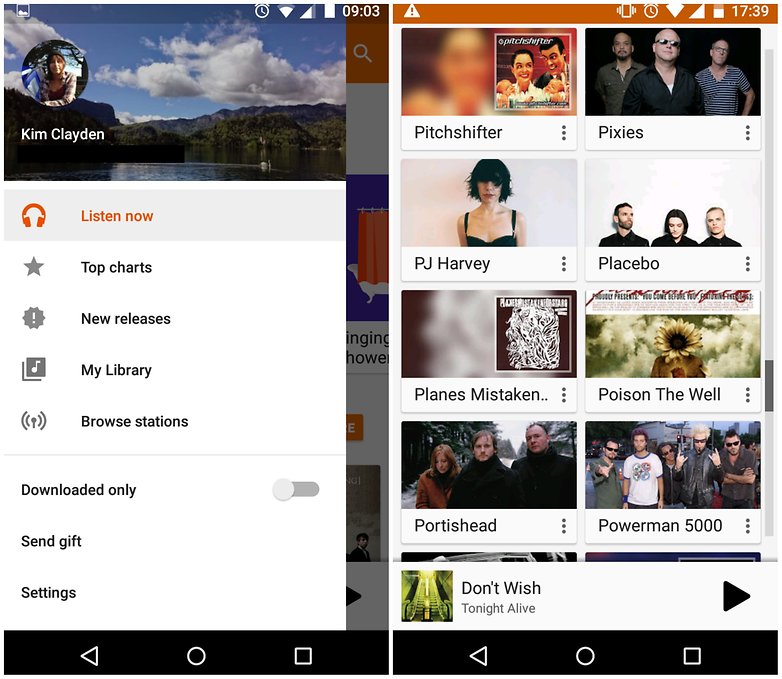
Google Play Music bietet Cloud-Speicher für bis zu 50.000 Songs, auf die Ihr vom Desktop und von Eurem Smartphone aus zugreifen könnt. Um die beiden Systeme zu synchronisieren braucht Ihr auf Eurem Desktop entweder den Google Music Manager oder Google Play Music für Chrome. Google Play Music muss auf Eurem Smartphone installiert sein.
- Öffnet das Programm und meldet Euch mit Eurem Google-Konto an.
- Wählt, welche Musik Ihr hochladen wollt. In diesem Fall iTunes.
- Der Google Music Manager beginnt, Eure Musik in die Cloud zu übertragen.
Die Desktop-Version synchronisiert sich automatisch mit Google Play Music auf Eurem Smartphone. Öffnet Ihr diese nun, solltet Ihr Eure Musik aus iTunes hier wiederfinden. Bei großen Musiksammlungen kann das Hochladen eine Weile dauern. Da Euer Smartphone aber nicht physisch mit dem Computer verbunden sein muss, könnt Ihr den Google Music Manager seine Arbeit im Hintergrund erledigen lassen.
2. iTunes und Android: Synchronisation mit DoubleTwist
Mit dem kostenlosen Windows-Programm und der Android-App DoubleTwist könnt Ihr Eure iTunes-Bibliothek ganz einfach mit Android synchronisieren. Ladet zunächst das Programm von der DoubleTwist-Webseite auf Euren PC. Dann ladet Euch die passende Smartphone-App aus dem Play Store herunter.
Die DoubleTwist-App für Android ist kostenlos. Die Pro-Variante kostet knapp 8 Euro. Letztere bietet einige Zusatzfunktionen, die Ihr für die Synchronisation von iTunes mit Android aber nicht braucht. Nun geht wie folgt vor:
Startet DoubleTwist auf Eurem Computer. Ihr könnt per USB oder AirSync synchronisieren. Wir empfehlen die USB-Methode. Diese ist in der kostenlosen Variante der Software enthalten und schneller als WLAN.
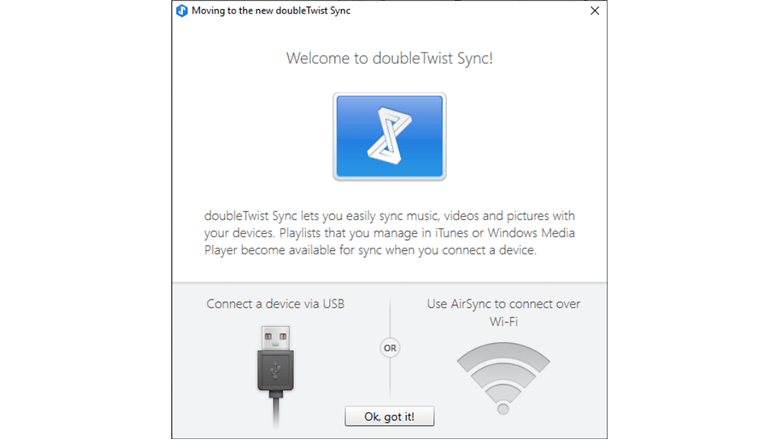
- Klickt zunächst mit der rechten Maustaste auf das DoubleTwist-Symbol im System Tray.
- Wählt Einstellungen > iTunes-Bibliothek verwenden.
- Wenn Ihr eine Speicherkarte in Eurem Smartphone verwendet, wählt diese als Speicherort für die Musik.
- Klickt dann auf Synchronisieren.
DoubleTwist synchronisiert nun Eure gesamte Musiksammlung mit Eurem Android-Smartphone, inklusive aller Wiedergabelisten. Ist Eure iTunes-Bibliothek größer als der Speicher Eures Smartphones, solltet Ihr eine Wiedergabeliste erstellen und dieser nur die Musik hinzufügen, die Ihr wirklich auf das Smartphone übertragen wollt. Wählt diese dann in DoubleTwist auf der Registerkarte Music aus.
Nach Abschluss der Synchronisation könnt Ihr die Musik aus iTunes nun im DoubleTwist-Player unter Android abspielen. Ihr könnt aber auch einen anderen Musikplayer verwenden, wenn Ihr möchtet.
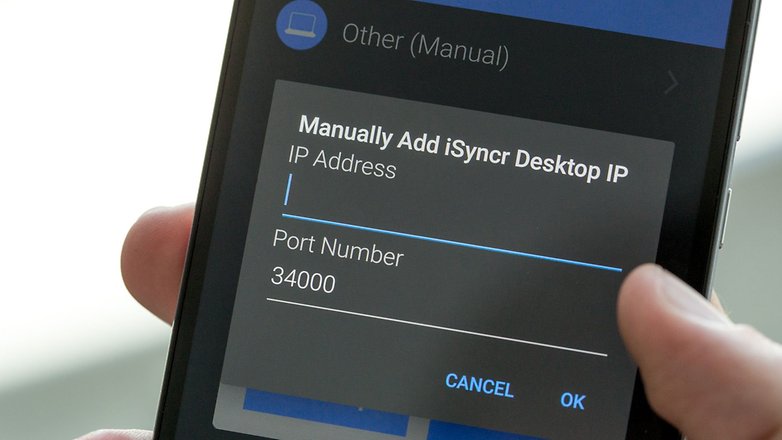
3. Musik von iTunes mit iSyncr auf Android übertragen
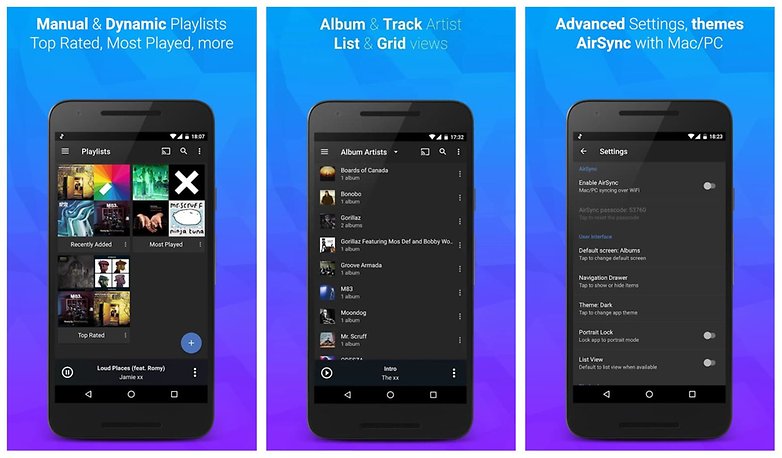
Im Play Store findet Ihr verschiedene Apps, mit denen Ihr Eure Musik von iTunes auf Euer Android-Smartphone übertragen könnt. Uns gefällt iSyncr am besten. Die App ist einfach zu bedienen und arbeitet effizient.
Ladet Euch zum Start die App herunter (Link unten). Anschließend müsst Ihr noch das Desktop-Programm installieren.
- Verbindet Euer Smartphone per Kabel mit Eurem Computer
- Es sollte sich automatisch ein Fenster öffnen, in dem Ihr gefragt werdet, was Ihr synchronisieren wollt.
- Wählt iTunes.
- Klickt auf Synchronisieren.
- iSyncr überträgt nun Eure Daten.
Anschließend könnt Ihr auf Eurem Smartphone auf die Musik zugreifen und den Musik-Player Eurer Wahl nutzen. Befinden sich Computer und Smartphone im selben Netzwerk, so könnt Ihr Eure Daten auch über WLAN übertragen.
4. Musik von iTunes per USB auf Android übertragen
Wenn Ihr Euch nicht auf die App eines Drittanbieters verlassen wollt, könnt Ihr Eure Musik auch manuell auf Euer Smartphone übertragen. Wie viele Titel Ihr übertragen könnt, wird natürlich durch den freien Speicher auf Eurem Gerät begrenzt.
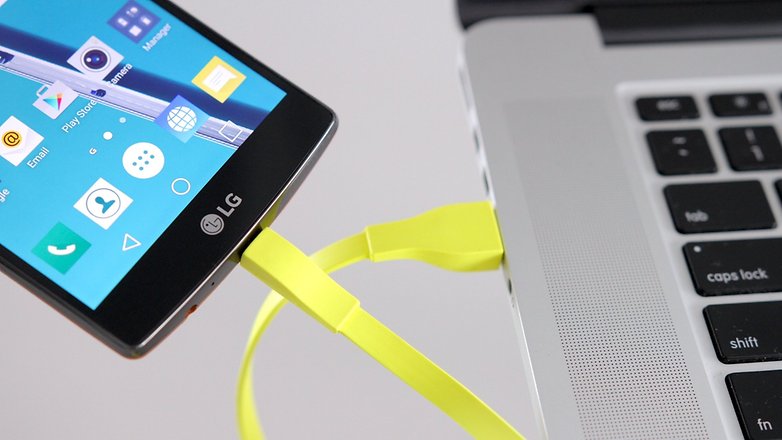
- Verbindet Euer Telefon per USB-Kabel mit Eurem PC
- Öffnet den Windows Explorer und sucht den Ordner iTunes.
- Zieht ihn per Drag-and-Drop in den Musikordner Eures Smartphones.
Wenn alle Dateien übertragen sind, könnt Ihr über den Musik-Player darauf zugreifen.
5. Apple Music für Android
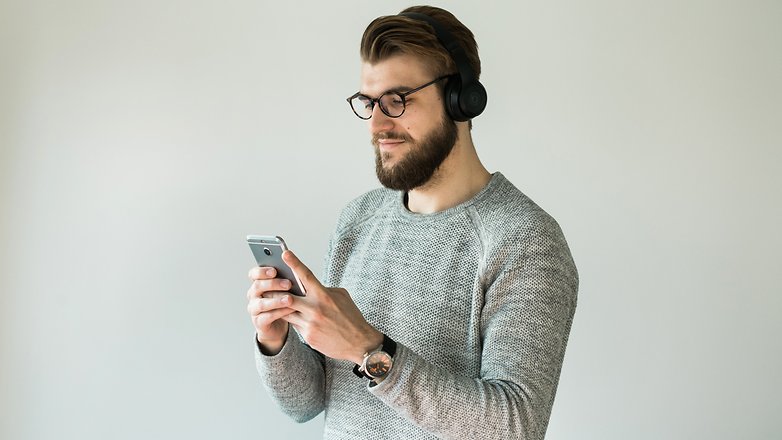
Apple bietet seine Apps normalerweise nicht für Android an. Doch Apple Music ist eine Ausnahme. Dies ist sozusagen der offizielle Weg, um Eure iTunes-Musik auch unter Android anzuhören. Da es sich um einen Apple-Dienst handelt, benötigt Ihr eine Apple ID. Die solltet Ihr aber schon haben, wenn Ihr iTunes nutzt.
Die Apple-Music-App bietet Euch die gleichen Funktionen wie iTunes, inklusive Empfehlungen aus dem Musik-Katalog. Ihr könnt alle Wiedergabelisten beibehalten, die Ihr mit iOS erstellt habt. Wie Spotify ist Apple Music ein Streaming-Dienst, der ein Abonnement erfordert. Die ersten drei Monate sind allerdings kostenlos. Ihr könnt Euch die App unter diesem Link herunterladen:
So bringt Ihr Musik aus Eurer Sammlung in die Android-App:
- Öffnet iTunes auf Eurem Computer.
- Meldet Euch mit Eurer Apple ID am Store an. Dies muss dasselbe Benutzerkonto sein, das Ihr auch auf Eurem Smartphone nutzt.
- Aktiviert die iCloud-Mediathek.
Eure Musik wird daraufhin in die Cloud übertragen und Ihr könnt auf die Songs über die Apple Music App unter Android zugreifen.
Was ist Eurer Meinung nach der beste Weg, um Eure iTunes-Songs auf ein Android-Smartphone zu bekommen?
Wir aktualisieren diesen Artikel in regelmäßigen Abständen. Kommentare können sich daher auf eine ältere Fassung beziehen und aus dem Zusammenhang gerissen erscheinen.









Wow, daß man tatsächlich iTunes-Musik vom PC auf was auch immer übertragen kann, wußte sicher noch niemand.
"...Wie Spotify ist Apple Music ein Streaming-Dienst, der ein Abonnement erfordert. Die ersten drei Monate sind allerdings kostenlos. "
Apple Music, ja, ist ein Streamingdienst und keine Apple-App wie iTunes auf den PC. Ganz davon abgesehen, daß ich für meinen Teil, offenbar keine Gratistestperiode bekomme, kann man die Variante nach der Frist nicht umsonst nutzen.
Monatlich bezahlen, nur um meine bereits bezahlte Musik auf Android zu kriegen, kommt gar nicht in Frage!
Fazit: Es gibt gar keine Methode, um iTunes von einem Applegerät nach Android zu übertragen. Und was soll der ganze Zirkus mit den Übertragungsapps? Wenn ich meine iTunes-Musik auf dem PC habe, brauche ich nur ein USB-Kabel und sonst nichts.
iSyncr funktioniert tatsächlich. Man muss nur wissen wie :)
Danke ?. Toller Bericht.
Ich nutze iSyncr und als Musikplayer App Retro Music
Ich war früher exzessiver iPod- und später iPhone-Nutzer. Musikhören war für mich bei meinem iOS->Android Switch also DAS Keyfeature schlechthin. Ich hab lang nachgedacht, noch viel mehr ausprobiert und bin erst mit MusicBee richtig glücklich geworden. MusicBee ist die bessere iTunes Alternative für Windows und kommt mit so ziemlich alle Funktionen, die man sich nur wünschen kann. Die komplette Audio Library lässt sich inklusive SmartPlaylists und Tags aufs Smartphone synchronisieren und dort mit beliebigen Apps abspielen.
Die App Double Twist kann ich nur empfehlen. Wird gepflegt, ist übersichtlich und mir gefällts auch optisch.
Hat Podcast, Chromecast, Dateiordner und links zum setzen der Klingeltöne. Auch Metadaten könnten verändert werden, wenn mann das möchte. Hat schöne Widgets und es lassen sich sogar Videos abspielen.
Eigentlich hätte ich nur gerne ein iTunes ähnliches Programm für den Computer von dem Hersteller der Doubletwist App. Dann könnte ich ganz auf iTunes verzichten.
Für mich definitiv eines der Lieblingsapp.
Ich verwalte schon immer meine Musiksammlung mit MediaMonkey und halte meine Title im MP3-Format. Die Titel die auf mein iPhone sollten habe ich darin in Playlisten gesammelt. Diese Titel der Playlisten waren mit wenigen Klicks in ein separates Verzeichnis und ins WMA-Format konvertiert - und auch die Dateinamen wurden dabei wunschgemäß aus den ID3-Tags erzeugt. Die wma-Dateien dann auf iTunes gezogen, und iTunes konvertiert diese gezwungenermaßen ins AAC-Format. Dadurch wurden etwaige Fehler in den MP3-Dateien eliminiert die das iPhone zum Verrückspielen brachten.
Für Android genügt es, MediaMonkey den Transfer auf den Gerätespeicher oder die SD-Karte vornehmen zu lassen. Das hätte MediaMonkey zwar auch direkt mit dem iPhone gekonnt, aber dann hätte die Apple-eigene Korrektur nicht gegriffen.
Unter Android verwende ich dann MediaMonkey für Android, mit diesem Player kann ich unterwegs fehlende Albumcovers und Lyrics aus dem Web ziehen und in der Datei ergänzen lassen. Wieder zu Hause kann MediaMonkey dann die ergänzten Dateien zurück in die Musiksammlung auf dem PC synchronisieren.
MediaMonkey auf dem PC kann CDs rippen, Lyrics aus dem Netz ziehen, Albumcovers und Release-Daten aus dem Netz suchen und ergänzen, Dateinamen anhand der ID3-Tags neu erstellen, Dateien in allerlei Formate konvertieren, Ordner auf neu hinzugekommene Titel überwachen und diese automatisch der Sammlung hinzufügen und vieles mehr.
Auch nach einem Löschvorgang wiederhergestelle Musikdateien die dann nur noch generische Dateienamen haben (File0001.mp3 etc.) kann MediaMonkey durch die enthaltenen Metadaten wieder sinnvoll benennen.
Ich nutze MediaMonkey seit mehr als 10 Jahren und kann mir keine bessere Software zum Verwalten der Musiksammlung vorstellen.
@Peter Hah
MP3 => WMA => AAC?
Dir ist schon klar dass jedes dieser Formate ein Format mit einer Verlustbehafteten Komprimierung ist? An sich kein Problem. Ich bin der Meinung dass "man" zwischen wav/flac und einem MP3 oder auch einem WMA oder einem AAC keinen Unterschied hört. ABER: Jedes Format schneidet gewisse Informationen zu Gunsten der Komprimierung raus. Wurde nun einen MP3-Datei in WMA konvertiert hat man den Verlust der MP3-Konvertierung PLUS den Verlust der WMA-Konvertiertung und dann nochmal PLUS den Verlust der AAC-Konvertierung.
Wiederhole diese Runde mit einer Datei noch 2-3 mal und Du wirst selbst mit billigsten Lautsprechern den Unterschied wirklich hören! Wenn Du das Spiel dann noch ein paar mal machst bleibt irgendwann übertrieben gesprochen ein dumpfes Rauschen übrig.
Hallo Eric, wurde in eurer Redaktion schon Tidal ausgiebig getestet? Wenn ja, kommt die Qualität an Vinyl Schallplatten heran? An die Oberfläche von Apple Musik hab ich mich gewöhnt, schon komfortabel, leider ist das Klangbild schlecht, meine Kombi aus NAD, Dynaudio und neutraler Umgebung hat viel mehr Reserven, mein Gehör glücklicherweise auch. Bedanke mich vorab für eine Antwort/Bericht? und e i n g u t e s Jahr
zwanzigachtzehn.
Ich nutze Tidal HiFi Abo, höre auch Audiophil. Tidal ist der bestauflösende Musikanbieter mit FLAC Dateien, MQA usw. Tidal klingt ebenbürtig oder besser zu CDs. Für mich gibt es nichts anderes mehr. Sporifi und Co kommen da hörbar nicht ran.
Nichts kommt an Vinyl ran. Jedenfalls was den Dynamikumfang angeht. Alles was mit cinch verbunden wird und diesen Pegel unterstützt, also alles was man so im Laden kaufen kann ist in der Pegelbreite beschränkt.
Bevor ihr das erste Mal auf syncronisieren drückt, könnt ihr auf dem Smartphone im Double Twist App in den Einstellungen als Speicherort die externe Speicherkarte wählen. Je nach Karte passt so die ganze Musiksammlung auf das Telefon.
Das App ist wirklich empfehlenswert und wird auch gepflegt. Ich benutze es seit Jahren.
Werden über die Doubletwist App auch "softfacts" wie zB die Sternebewertung, letztes Anspieldatum oder Counter mitgeführt und aktualisiert?
Wenn du die Daten via Mac syncronisierst nicht, ansonsten soll es klappen!
Benötige beides nicht. Einfach meine Sammlung von der HDD auf MicroSD Karte und gut ist, IOS würde mir deshalb schon nicht ins Haus kommen.
gibt es auch einfacher: hochladen in die Dropbox und runterladen mit Cloudbeats App spielt auch offline, die App gibt es für Android und IOS - mit Dropbox kannst du auch schon ganze Ordner runterladen