WLAN-Hack: So erkennt Ihr fremde Zugriffe und blockiert sie

Es gibt so einige Gründe, warum die WLAN-Verbindung auf Eurem Android-Gerät langsam ist. Es könnte etwa sein, dass sich jemand unautorisierten Zugriff auf Euer Netzwerk verschafft hat. In diesem Artikel zeigen wir Euch, wie Ihr ungebetene Gäste aufspürt und ein für alle Mal loswerdet.
In Zeiten WLAN-vernetzter Leuchtmittel und Kühlschränke wird die Gefahr immer größer, dass Euer WLAN-Passwort in die falschen Hände gerät. Daher sind Sicherheitsmaßnahmen erforderlich. Habt Ihr den Verdacht, dass ein Unbefugter Euren Internetzugang mitnutzt? Dann prüft es einfach nach:
Wer nutzt mein WLAN?
Es gibt zwei Methoden, Nutzer in Eurem WLAN zu sehen. Die schnelle Methode erfolgt über die App Fing aus dem Play Store. Die saubere Methode führt hingegen über Euren Router. Darauf gehen wir weiter unten genauer ein.
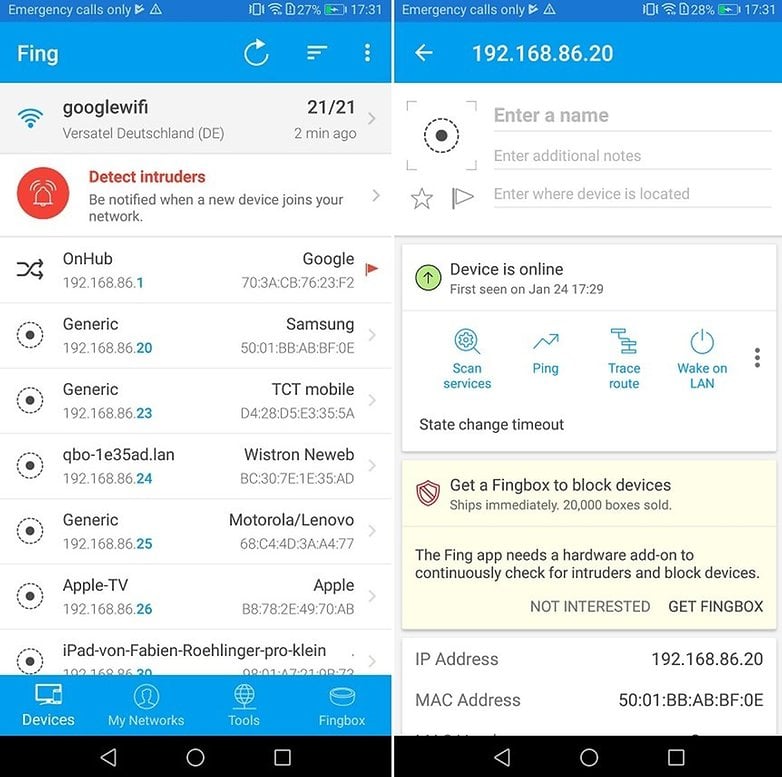
Verbindet Euch mit dem betroffenen WLAN und startet die App. Der Startbildschirm beinhaltet die zwei Schaltflächen, "Refresh" und "Einstellungen". Um alle verbundenen Geräte angezeigt zu bekommen, müsst Ihr die Liste über den Refresh-Button aktualisieren.
Dieser Vorgang kann ein paar Minuten dauern. Danach werden alle aktuell verbundenen Geräte angezeigt. Ihr könnt über ein Icon erkennen, ob es sich um ein Smartphone, PC oder anderes Gerät handelt.
Tippt auf ein beliebiges Gerät in der Liste, um Euch eine Liste an verschiedenen Optionen anzeigen zu lassen. So könnt Ihr zum Beispiel das Gerät anpingen. Ihr könnt auch protokollieren lassen, wann sich eines der Geräte ins WLAN einwählt und wieder trennt.
Wie blockiere ich bestimmte Geräte?
Wenn Euch ein Gerät in der Liste unbekannt oder auffällig vorkommt, könnt Ihr es auf unbestimmte Zeit blockieren. Fing zeigt Euch die MAC-Adressen aller verbundenen Geräte an. Diese haben immer das gleiche Format: xx:xx:xx:xx:xx:xx. Notiert Euch die Adresse des entsprechenden Geräts.
- Öffnet am PC den Browser, gebt die IP Eures Routers als URL ein und meldet Euch an (die IP bzw. Adresse des Routers findet Ihr in den Unterlagen Eures Routers). Wenn Ihr eine Fritz-Box habt, könnt Ihr diese per App ansteuern.
- Sobald Ihr eingeloggt seid, öffnet die Sicherheitseinstellungen (diese können sich auch unter den erweiterten Einstellungen befinden).
- Wählt hier nun MAC-Filtering bzw. MAC-Filter und fügt ein Gerät hinzu.
- Gebt die MAC-Adresse des unerwünschten Geräts ein, benennt es, sofern es diese Option gibt, und speichert die Eingabe.
- Da Ihr schon mal eingeloggt seid, solltet Ihr auch gleich das WLAN-Passwort ändern, denn das alte ist eventuell nicht mehr sicher.
Nur bestimmte Geräte zulassen
Die umgekehrte Variante ist, einen MAC-Filter anzulegen, der nur bestimmten MAC-Adressen überhaupt Zugang zu Eurem Netzwerk gewährt. In diesem Fall werden andere Geräte von vornherein abgeschmettert. Das bedeutet aber auch, dass Ihr ein neu angeschafftest Gerät immer erst zu dieser MAC-Liste hinzufügen müsst, bevor Ihr es mit Eurem Netzwerk verbinden könnt.
- Öffnet wie oben beschrieben einen Browser und greift auf die Konfigurationsoberfläche Eures Routers zu.
- Sobald Ihr eingeloggt seid, öffnet die Sicherheitseinstellungen.
- Wählt hier WLAN-Zugang beschränken > WLAN-Zugang auf die bekannten WLAN-Geräte beschränken (Fritz-Box) oder die entsprechende Funktion Eures Routers.
- Fügt die MAC-Adressen Eurer Geräte hinzu und speichert.
Erweiterte Tipps zu sicherem WLAN entnehmt Ihr unserem ausführlichen Artikel zum Thema:
Wir aktualisieren diesen Artikel regelmäßig. Kommentare können sich daher auf eine ältere Fassung des Artikels beziehen und aus dem Zusammenhang gerissen wirken.













Mein Passwort ist: ***************
und nun lieber Hacker hast du es nicht so schwer.
Du hast die gleiche Passphrase wie ich.
Ihr schreibt am Ende des Artikels:
"Wir aktualisieren diesen Artikel regelmäßig. Kommentare können sich daher auf eine ältere Fassung des Artikels beziehen und aus dem Zusammenhang gerissen wirken."
Foristen, die sich über diesen "alten" Artikel, zum Teil sogar in GROSSBUCHSTABEN, aufregen (werden), kann man also getrost ignorieren.
Ich finde es gut, immer mal wieder an manches erinnert zu werden. Z. B. haben sich bei mir jetzt die Umstände geändert - ich vermiete mittlerweile eine Ferienwohnung. Die bekommen einen beschränkten Zugang. Trotzdem besteht jetzt eine größere Gefahr, dass jemand unbefugt mein Netzwerk nutzt.
Schön wäre jedoch in jedem Fall, die aktualisierten Passagen zu kennzeichnen!
-
Admin
17.03.2019 Link zum KommentarBei der Fritz!Box würde ich im WLAN erst einmal folgenden Punkt aktivieren:
"WLAN-Zugang auf die bekannten WLAN-Geräte beschränken"
Super Bericht ?.
Bei einem solchen Fall sollte man sich zuerst mal erkundigen, ob der WLAN-Router noch sicher ist oder veraltet und vor Sicherheitslücken strotzt und auf Ebay bzw den Müll gehört.
ich bin da doch eher der Überzeugung daß die Schuld bei den Mobilfunkbetreibern zu finden ist denn immerhin bieten nur diese einen WLAN-Vertrag an damit man kostenfrei in öffentlichen Einrichtungen WLAN nutzen kann ohne eigene Kosten
Ich meide öffentliche WLAN. Die sammeln doch auch nur die Daten der User
Einfach n LAN-Kabel rein und gut ist...
Wozu? Wer nichts zu verbergen hat kann doch auch mal andere in sein WLAN lassen!
Es geht nicht um das "Hineinlassen", sondern das Verhindern von Straftaten, die jemand von Deinem Anschluss aus unternimmt! Wählt sich ein Hacker in Dein WLAN und begeht eine Strafttat, bist Du dafür mithaftbar, wenn Du keinerlei Sicherheitsvorrichtungen aktiviert hast, um ein Eindringen in Dein WLAN zu verhindern!
Und noch eine Sache: WARUM HAST DU EINE MEHR ALS ANTERHALB JAHRE ALTE DISKUSSION WIEDER NEU ANGEFACHT??????
Das war glaub nicht Tenten sondern AndroidPit?
Und wiederkäuen is allgemein beruhigend.
@Oliver
Du kennst dich hier offensichtlich nicht aus und liest auch nicht oft mit, sonst wären dir zwei Dinge klar:
1. Apit holt immer wieder alte Artikel nach oben.
2. Mein Beitrag war nicht ernst gemeint, sondern nahm sarkastisch Bezug auf die Artikel und Kommentare zum Thema Facebook und WhatsApp der letzten Tage und Wochen. Selbstverständlich kenne ich die Gefahren eines kompromittierten WLANs.
Dass du hier aber als Newbie ohne Kenntnisse des Kontextes gleich in Großbuchstaben herumbrüllen musst, lässt tief blicken.
Warum schreist du hier so rum? Geht das nicht auch in einem gesitteten Tonfall? Oder weißt du nicht, dass das Schreiben in Großbuchstaben schreien bedeutet?
Und wenn diese Person die dein WLAN benutzt Kinderpornos herunterlädt oder sonnst illegale Sachen damit macht. Bist du dann immer noch so sorglos?
warum wird dieser technisch und sachlich so unterbelichtete Artikel hier nun zum x-ten Mal aufgewärmt ? Es gibt keine Richtigstellung des Inhaltes, das einzig sinnvolle wäre die Löschtaste für diesen Artikel. Das euch so ein Mist nicht mal selber peinlich ist, APIT.....
Alles Käse. Beim surfen plötzlich werden sie ohne ihren wollen Mitglied von irgendetwas gemacht. Und ihrer Provider stellt Ihnen das Rechnung. Wie kann man WLAN sicher machen. Wo WLAN Hacker nicht bestraft werden.
Unerlaubte Mitsurfer hatte ich bis jetzt zum Glück noch nie.^^
und wie bekomme ich das WLAN von meinem Bruder weg ? - sehe ich jedesmal wenn ich oneline gehe
Geh auf Einstellungen /Verbindungen/Erweitert/Netzwerke Verwalten. Dann auf zu löschendes W-Lan klicken u. auf entfernen