Android-App-Daten sichern mit und ohne Root
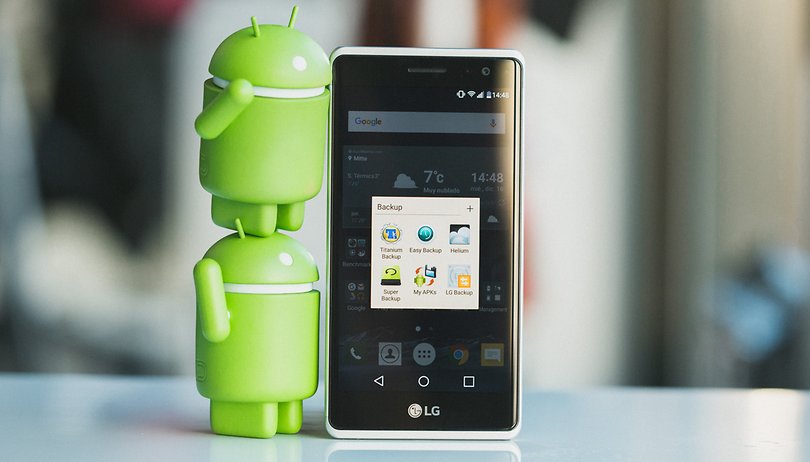

Wechselt Ihr das Smartphone oder setzt Euer Gerät zurück, müsst Ihr alle Apps neu konfigurieren. Es gibt aber Wege, App-Daten zu sichern und auf das neuen Smartphone zu übertragen. Backup-Apps versprechen Hilfe, doch leisten wenig. Für Smartphones mit Root-Zugriff gibt es gute Lösungen, die jedoch kompliziert anzuwenden sind und mit Garantieverlust einhergehen. Hier bekommt Ihr einen Überblick darüber, was beim App-Daten-Backup wirklich hilft und welche Alternative sich bietet.
Was sind App-Daten?
Wenn Ihr eine App auf Eurem Android-Smartphone verwendet, werden Eure Konfiguration, Chat-Verläufe, Log-ins und so weiter in einem extra Verzeichnis abgespeichert. Dieses Verzeichnis kann im privaten oder öffentlichen Teil des Smartphone-Speichers sein. Die meisten Apps nutzen die sichere private Variante, machen Daten-Backups damit jedoch komplizierter.
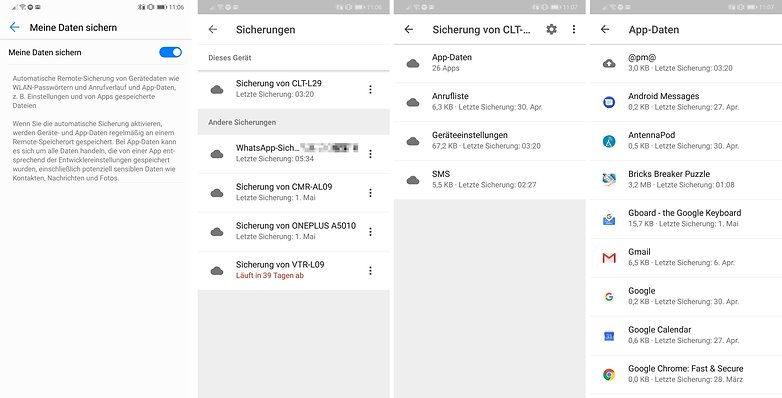
Ab Werk sind Android-Apps so eingestellt, dass sie Googles so genanntes Android Auto Backup verwenden und diese Daten regelmäßig in Euer Google-Drive sichern. In unserer Stichprobe hat sich nach der Wiederherstellung eines solchen automatischen Backups jedoch herausgestellt, dass die so gesicherten Daten oft nur lückenhaft wiederhergestellt werden oder veraltet sind.
Das 2015 eingeführte Android Auto Backup weckte die Hoffnung auf perfekte Daten-Backups wie bei Apple. Diese blieb jedoch unerfüllt. Schließlich blieb es dabei, dass etliche App-Entwickler wie WhatsApp oder Threema weiterhin zu fummeligen Nischenlösungen greifen oder der Nutzer sich damit abfindet, komplett bei null anzufangen.
Eine Ausnahme stellt Huaweis Backup-System Phone Clone dar, das das Upgrade von einem aufs andere Huawei- oder Honor-Smartphone tatsächlich so nahtlos gestaltet, wie man es bei iPhones kennt:
- Was Huawei mit EMUI besser macht als andere Android-Varianten
Welche Daten wollt Ihr sichern?
Zunächst wollen wir identifizieren, welche Daten Ihr von Eurem Smartphone sichern wollt. Denn Vielleicht hilft Euch einer unserer andren Artikel besser weiter:
Dieser Artikel hier hingegen wird zeigen, wie Ihr Apps auf dem neuen Smartphone so weiterverwenden könnt wie auf dem alten Gerät. Einstellungen und Log-ins sollen hierbei Eins-zu-Eins weiter verwendet werden. Spoiler-Alert: Das ist nicht immer möglich. Warum das so ist?
Manche App-Entwickler unterbinden in ihrer Konfiguration den dafür nötigen Datenaustausch. Dann funktioniert weder das oben erwähnte Auto Backup noch das ebenfalls von uns getestete, manuelle Backup per Android Debugging Bridge in der Kommandozeile. Und so kamen wir damals zu dem Schluss:
Backup-Apps kommen zu einem hohen Preis
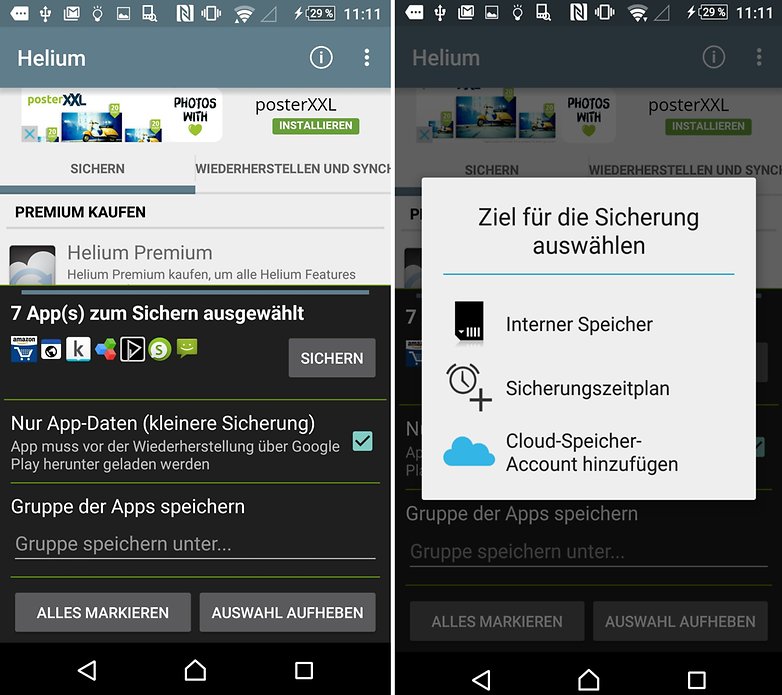
Die bis 2016 aktiv gewartete App Helium Backup versprach ein perfektes Backup Eurer App-Daten. In der Theorie lässt sich Helium noch heute verwenden, da es auf noch immer gültigen ADB-Befehlen der oben erwähnten Kommandozeilen-Methode beruht. Diese kommt auch ohne Root-Zugriff aus.
In einem separaten Artikel hatten wir Helium-Backup getestet. Damals war es och in Höchstform und konnte tatsächlich Daten etlicher Apps sichern. Vor allem gepaart mit Root-Rechten konnte die kostenpflichtige Variante dank automatischer Backups Eurer App-Daten mehr leisten als das vermaledeite Android Auto Backup. Das würde noch heute gelten, wenn Helium nicht so vernachlässigt würde.
Titanium Backup: App-Daten sichern mit Root
Im Gegensatz zu Helium wird Titanium Backup noch gewartet. Diese Backup-App ist zwar deutlich wirkungsvoller als Helium oder Android Auto Backup, kostet Euch jedoch wahrscheinlich den Garantieanspruch auf Euer Smartphone. Denn selbst für die Grundfunktion verlangt Titanium Super-User-Privilegien; sprich, Ihr müsst Euer Smartphone rooten. Das wird diese Methode also wahrscheinlich disqualifizieren, wenn Ihr Eure App-Daten vom alten aufs neue Smartphone übertragen wollt. Seid Ihr dennoch interessiert, lest den separaten Artikel:
Vollständiges Backup per Recovery
Ein perfektes Backup zur Wiederherstellung auf demselben Telefon gelingt Euch mit einer Custom Recovery. Das beliebteste Werkzeug hierbei ist TWRP, das für etliche Smartphone-Modelle erhältlich ist. Ähnlich wie bei Titanium Backup geht dies bei den meisten Smartphones auf Kosten Eurer Garantieansprüche. Details dazu entnehmt Ihr unserer Übersicht:
Alternative zu Daten-Backups: Passwort-Manager
Das Backup Eurer App-Daten ist in Android weder simpel noch zuverlässig. Damit also das Neu- oder Wiedereinrichten Eures Smartphones zumindest etwas schneller vonstatten geht, kann ein Passwort-Manager helfen. Denn der größte Aufwand fällt darauf an, sich bei allen Apps wieder anzumelden. Den Log-in-Vorgang beschleunigen Passwort-Manager, die Benutzername und Passwort für Euch automatisch ausfüllen.
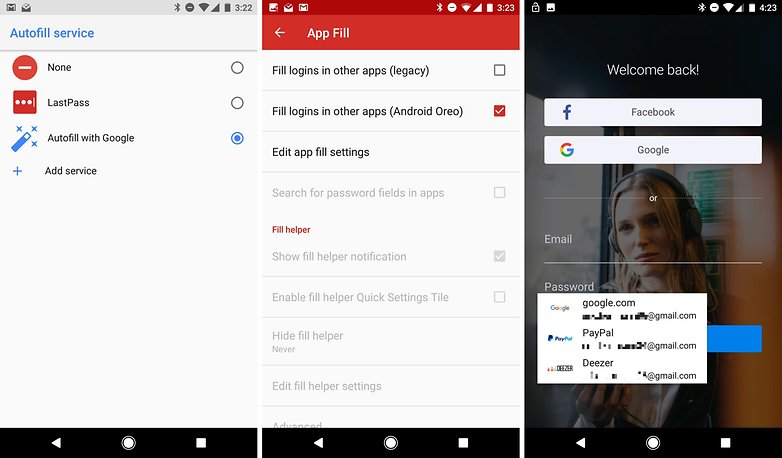
Die 2017 mit Android Oreo eingeführte Autofill-Schnittstelle macht Euer Google-Konto hierbei zum nativen Passwort-Manager. Drittanbieter wie Lastpass oder Keepass liefern jedoch die Möglichkeit, auch in älteren, Autofill-inkompatiblen Apps Passwörter automatisch einzutippen. Seht dazu im separaten Artikel …
Sichert Ihr die Daten Eurer Apps unter Android? Oder habt Ihr euch damit abgefunden, jedes Mal von vorne zu beginnen?
Dieser Artikel wurde Januar 2019 inhaltlich runderneuert.














Nur leider gibts noch immer kein Setting Backup und Recovery ohne CLOUD.
Bilder etc. sichern ist alles kein Thema. Wenn man allerdings 150 APPS installiert hat dann will man nach einem Handytausch nicht 1 Tag mit Neukonfiguration verbringen müssen.
Meine naive Vorstellung ist >
Kpl. BS-Backups inkl. "Eigene Dateien" mit einem auf Android angepasstem "AOMEI Backupper Standard" Programm analog bei Windows 10 entwickeln und dieses leidige Thema Datensicherung bei Smartphones wäre gegessen.
Wieso das bei Android nicht möglich sein sollte, kann mir keiner erklären.
Win 10 muss auch nicht mit autom. einher gehendem Verlust der Gerätegarantie gerootet" werden, damit dieses wichtige "Daten sichern" leicht und sicher wird.
Hat Windows endlich die Situation mit den Treibern im Griff? Ich nutze es seit sieben Jahren nicht mehr (stattdessen Linux), ich kann dazu nichts sagen. Sehe immer nur die Kollegen darüber fluchen.
Also ich nutze Windows 10 schon seit anfang an und hatte bisher keinerlei Treiberprobleme. Manche sachen werden meiner Meinung nach oftmals künstlich hochgepusht nur weil dass mal jemand gesagt/behauptet hat.
Du hast vollkommen recht. Es ist ja nicht so als wäre Android frisch auf den Markt gekommen. Klar Google hat kein Interesse daran die wollen möglichst viele Cloud User und Cloud Backups haben. Aber es gibt halt User die wollen das nicht.
Ich kenne keine Driverprobleme unter Windows 10. Allerdings kenne ich viele user mit eingeschränktem Wissen im Umgang mit Windows.
"Helium wird ständig weiterentwickelt" – Euch ist schon aufgefallen, dass das letzte Update 10/2016 erschien? Ein paar Wochen VOR dem AppMonster, das Ihr mit "seit Ewigkeiten nicht mehr aktualisiert" beschreibt. So etwas sollte man beim "Push" eines alten Artikels schon prüfen. Ebenso den Trailer :)
"komfortabler als mit dem Google-Backup geht es nicht": Beschreibt Ihr auch, wie komfortabel es da beim Restore aussieht – wenn ich also von App XYZ die Daten von letzter Woche herstellen möchte? Darauf bin ich schon mal neugierig …
Mit Root sichert man sein System am besten über das Recovery. Das funktioniert auch dann noch wenn das eigentliche System schon gar nicht mehr bootet.
Wie einfach Backup und Restore funktionieren können kann man sich bei Apple abschauen. Das ist kein vergleich zu der Fummelei hier im Artikel.
Richtig, das Backup bei Apple ist so wie es sein sollte und man kann das Backup auch Lokal Speichern und nicht nur in der Cloud.
Super Artikel! Weiter so! :)
Moin,
mich tät mehr interessieren, wie ich meine Tablett dazu bekommen kann, die Speicherstände in der GooglePlay Coud (oder wo auch immer die am Ende landen) immer direkt zu verschieben, wenn ich die App schließe. Es ist nämlich immer ägerlich, wenn man unterwegs ist, auf dem Mobiltelefon weiter spielen will, aber ein alter Spielstand beim Start aus der Cloud geladen wird. Irgendwie hängt das Handy nämlich immer dem Tablet hinterher. Irgendwann hat man dann zwar einen "aktuelleren" Spieltstand, aber immer noch einen der zu weiter veraltet ist, als das man sinnvoll weiterspielen könnte.
Gruß
Hallo,
ich habe meine App-Daten mit Helium von meinem Samsung Galaxy S5 mini erfolgreich auf meinem PC sichern können.
Nun wollte ich sie auf mein neues Wiko Lenny 3 übertragen, doch leider bekomme ich in der Helium Desktop App keinen grünen Haken zum Fortsetzen. Mein Wiko verlangt ständig, dass ich erst in den PTP-Modus wechseln soll. Dies habe ich jedoch wiederholt gemacht. Es ist alles richtig eingestellt: USB-Debugging ist aktiviert und ich habe auch den geforderten PTP-Modus unter USB-Konfiguration eingestellt. Mein PC erkennt auch das Handy, denn der Explorer öffnet sich, wenn es verbunden ist.
Was kann ich noch tun, damit die Wiederherstellung der App-Daten auf mein Wiko Lenny 3 doch noch funktioniert? Es ist schon auf die neueste Android-Version "Marshmallow" upgedatet.
Vielen Dank für Eure Hilfe!
Hallo zusammen. Ich habe auch schon häufiger Helium eingesetzt. Beim Wiederherstellen des Backups werden erst mal nur die Apps installiert. Erst im zweiten Schritt werden die Apps mit Daten gefüllt! Man muss in der Helium App nach unten scrollen, bis man zu den installierten Apps kommt. Dort dann noch mal auf wiederherstellen klicken - dann erst sind die Apps so wie man es vom alten Handy kannte.
Ich habe mir gerade das Lenovo Yoga 3 Plus geholt. Beim Einrichten stellte es einen Großteil meiner Anwendungen MIT Appdaten von meinem Smartphone wieder her. Ich meine damit die Android-Basis-Restore-Funktion. Ich war wirklich erstaunt, wie gut das ging. Ich glaube, dass die Softwareentwickler nur die Funktionen implementieren müssen, um Backup und Restore per Android zu ermöglichen. Dann sind Umwege über Helium und Co. gar nicht mehr notwendig.
Hallo,
das funktioniert deshalb, weil das über das GoogleKonto nach der Anmeldung passiert.
Dazu muss nur auf dem "alten" Smartphone im Googlkonto die Synchronisation eingeschaltet sein und auf dem "neuen" Smartphone das gleiche Konto eingerichtet werden.
Grüße aus Leipzig
Mich hätten noch Alternativen zu Helium interessiert. Ich nutze selber Helium, bin aber immer für Alternativen offen, die evtl. besser funktionieren/umgesetzt sind als meine bisherigen Apps.
Ich wollte mein note 3 rooten mit kingrott aber das geht ur nicht habe aber Android 5.0 drauf
Lass das mit Kingroot! Nutze lieber Towelroot oder CF-Auto-root, beide sind besser als Kingroot.
siehe auch https://www.androidpit.de/android-smartphone-rooten-mit-kingroot
Der Artikel wurde aufgeräumt und um eine Einleitung zur Sicherung von App-Daten erweitert. Kommentare unter diesem sind zum Teil älteren Datums aber noch immer hilfreich.
Mit Root sichert ES-Explorer zuverlässig Apps und/oder AppDaten. Für alle Apps oder einzeln. Restore geht mMn nur einzeln.
Vorteil: ich kann jederzeit je App sichern, zB nach Installation einer neuen AppVersion, und sicherstellen, daß ich einen sauberen Zustand speichere.
Helium will bei mir nicht. Ich habe den Helium-Desktop und die Treiber auf meinem Rechner (Windows10) installiert, das Gerät (thl5000) wird auch erkannt, aber wenn ich auf meinem Androiden die Helium-App starte, lädt und lädt und lädt die App und wenn sie nicht gestorben ist, lädt sie immer noch.Was mache ich falsch?