Ugreen DXP480T Plus im Test: Schneller, besser und noch individueller?

In anderen Sprachen lesen:
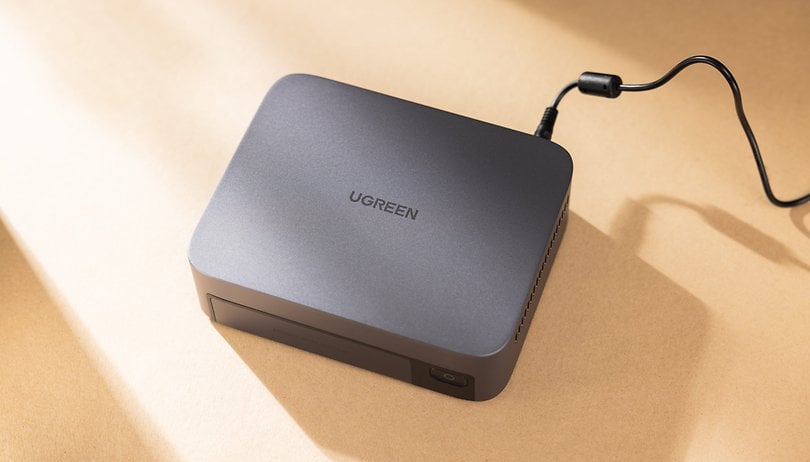
Ugreen stürmte Anfang 2024 mit sechs verschiedenen Modellen auf den NAS-Markt (Netzwerkspeicher). Im März haben wir das Mittelklassemodell DXP4800 Plus bereits getestet und waren von seinem Potenzial durchaus beeindruckt. Neun Monate später bekamen wir das DXP480T Plus zum Testen und es ist nicht nur schneller, sondern Ugreen hat es geschafft, die größten Schwachstellen in seinem UGOS-System zu beheben.
Pro
- Ausgezeichnete Verarbeitungsqualität
- Unterstützung von Docker und VM
- Mobile App mit vielen Funktionen
- Einfache Installation (+ mitgelieferte Tools)
- Aufrüstbarer RAM
Contra
- Teuer
- Erfordert ein Netzwerk der neuesten Generation, um vollständig genutzt werden zu können
Ugreen DXP480T Plus: Preis und Verfügbarkeit
Ugreen hat nicht nur eine Reihe von sogenannten NAS-Geräten ("Network-Attached Storage"-Geräte) auf den Markt gebracht, sondern startete zudem eine aufsehenerregende Crowdfunding-Kampagne rund um die NAS-Speicher*. Während die Geräte eigentlich bereits im Endstadium der Entwicklung steckten, galt dies nicht für die Software in den NAS oder im dazugehörigen Smartphone.
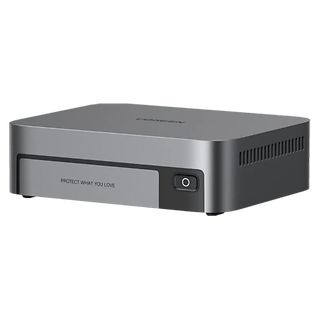
Das hier getestete Gerät hat eine unverbindliche Preisempfehlung von 999,99 € und ist das einzige, das nicht im traditionellen Caddy-Design gehalten ist. Das DXP480T Plus ist ein reines NVMe-SSD-NAS mit vier m.2-Steckplätzen im 2280er-Standard und vereinfachter Installation.
Dieses Modell ist auf die Erstellung von Inhalten ausgerichtet und verfügt über einen schnellen Prozessor und noch schnelleres Netzwerk, das Dateien für die Bild- und Videobearbeitung hosten kann. Außerdem unterstützt es Wi-Fi 6 für zusätzliche Vielseitigkeit und zwei Thunderbolt-Anschlüsse.
Gerade könnt Ihr sowohl im Ugreen-Shop*, als auch bei Amazon einen zusätzlichen Rabatt von 150 Euro abstauben. Aktiviert dafür einfach die Coupons auf den jeweiligen Produktseiten.
Dieser Artikel ist in einer Zusammenarbeit zwischen Ugreen und nextpit entstanden. Auf die redaktionelle Meinung hat diese Kooperation keinerlei Wirkung gehabt.
Attraktives Design aus Aluminiumlegierung
- Kompaktes Metallgehäuse
- Klares, elegantes Design
- Mit allem Zubehör ausgestattet
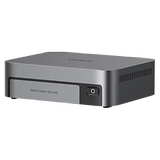
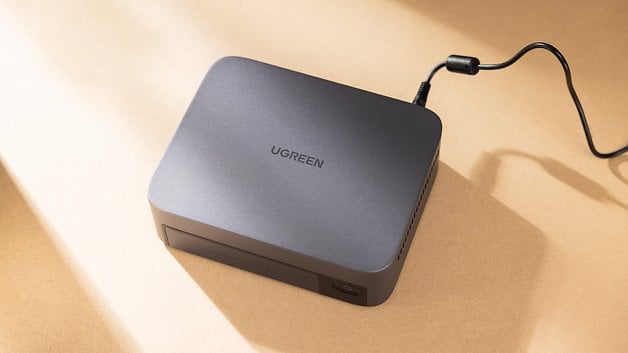
Der Ugreen DXP480T Plus folgt dem eleganten dunkelgrauen (gunmetal) Design der Marke. Es setzt auf ein Metallgehäuse, das nicht nur optisch was hermacht, sondern auch in Bezug auf die Wärmeableitung richtig cool ist. Sein Gesamtdesign ist recht universell und benutzerfreundlich und passt in die meisten Studios und Desktops.
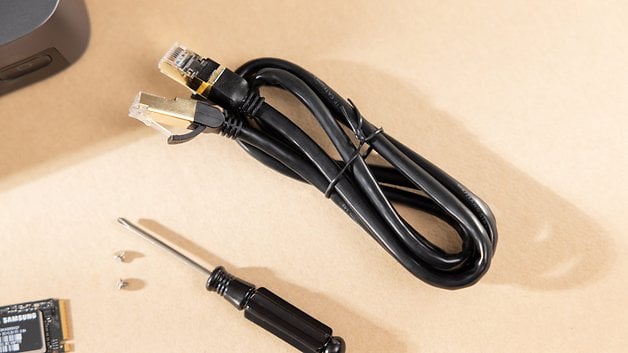
Im Lieferumfang des DXP480T Plus ist ein komplettes Set an Zubehör enthalten, um das Gerät in Betrieb zu nehmen. Neben dem obligatorischen Netzteil legt Ugreen ein Cat.7-Kabel, Wärmeleitpads für vier SSDs, zusätzliche Montageschrauben und einen magnetischen Kreuzschlitzschraubendreher bei. Ihr braucht nur noch eine m.2 SSD, um das Gerät in Betrieb zu nehmen.
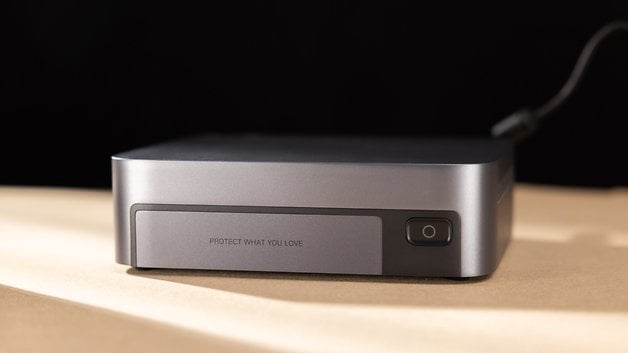
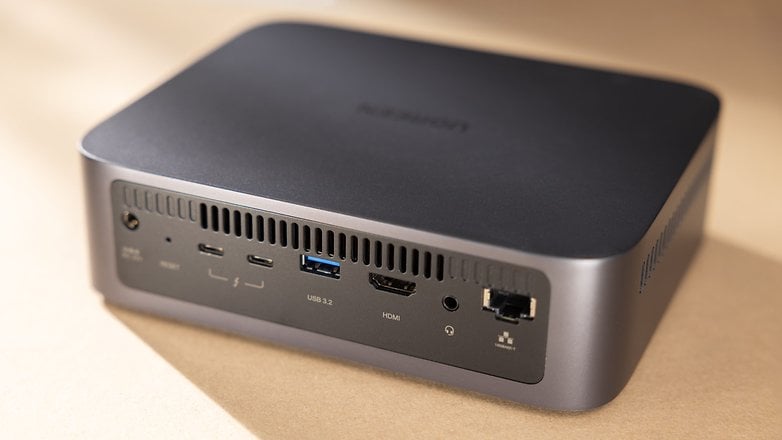
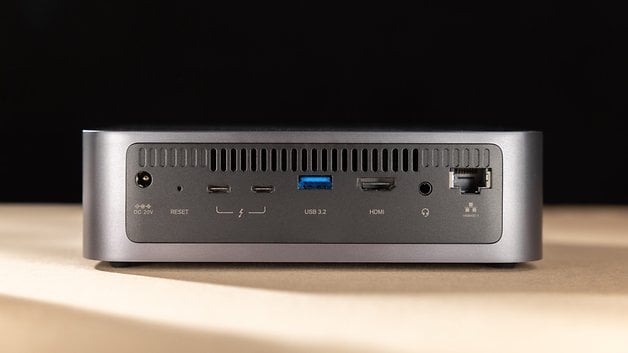
Auf der Vorderseite des Ugreen NAS befindet sich neben dem Power-Button auch ein Siebdruck mit der Aufschrift "PROTECT WHAT YOU LOVE". An beiden Seiten sind Lüftungsschlitze angebracht, und auf der Rückseite finden wir alle Anschlüsse des DXP480T Plus:
- 20V-DC-Stromeingang
- Reset-Taste
- 2x Thunderbolt
- 1x USB-A 3.2
- 1x HDMI
- 1x Audio-Buchse
- 1x RJ45-10GBASE-T
Die gesamte Installation wird auf der Unterseite vorgenommen. Zwei Schrauben halten den Laufwerksschacht, der sich mit dem mitgelieferten Schraubendreher leicht öffnen lässt. Der Schacht verfügt über vier Steckplätze für m.2 NVMe SSDs, ist aber nur mit der Norm-Größe "2.280" kompatibel. Glücklicherweise ist dies der beliebteste Standard und der günstigste in Bezug auf Preis/Kapazität. Ugreen bietet Euch übrigens eine Liste aller kompatiblen SSDs.
Die Abdeckung des Laufwerksschachtes enthält zwei kleine Lüfter, die im Betrieb leise sind, aber nur dazu dienen, die SSDs mit Hilfe der mitgelieferten Wärmeleitpads zu kühlen. Die CPU hat einen Lüfter im Laptop-Stil, auf den du zugreifen kannst, indem du 8 zusätzliche Schrauben entfernst: 2 unter den Gummifüßen, 2 im Inneren des Laufwerksschachts und die 4 m.2-Schrauben.
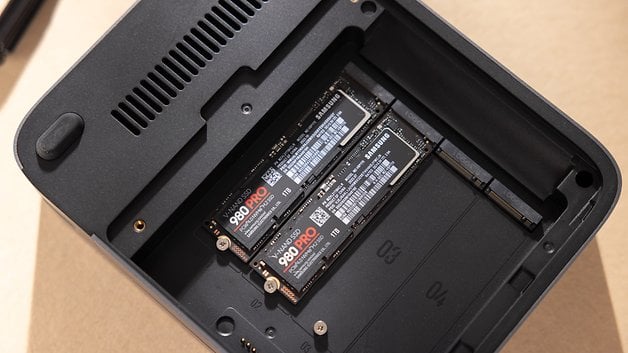
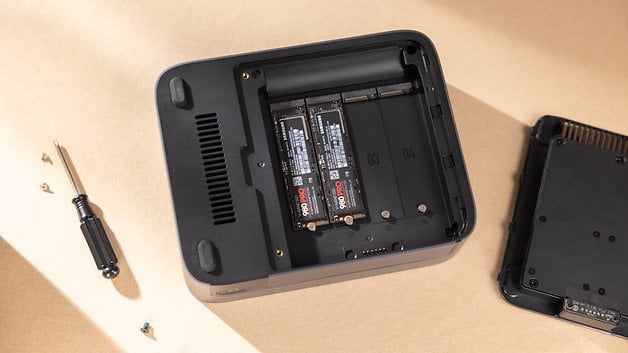
Wenn Ihr den DXP480T Plus öffnet, seht Ihr zudem zwei SODIMM-Steckplätze für DDR5-Speicher. Das Gerät wird mit 8 GB ausgeliefert, kann aber offiziell auf bis zu 64 GB aufgerüstet werden (einige Reddit-Spezialisten haben es mit bis zu 96 GB geschafft). Das Motherboard verfügt außerdem über eine 2242 m.2 SSD für das interne UGOS-System und die herausnehmbare Wi-Fi 6-Karte (eine Wi-Fi 7-Karte hatten wir leider nicht zum Testen).
Einfach zu bedienende Software auf PC und Handy
- Eine mobile App mit vielen Funktionen
- Gut ausgefeiltes natives System
- Kompatibel mit Betriebssystemen von Drittanbietern
- Unterstützung von Docker und VM
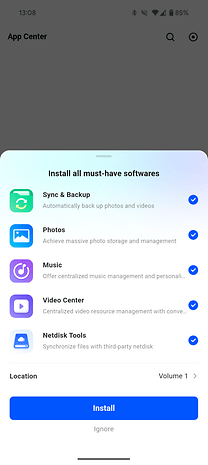
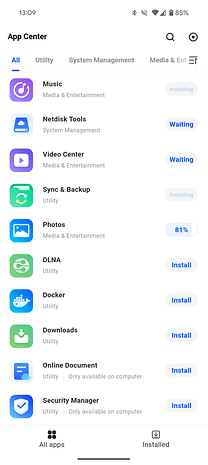
Wie bei der DXP4800 Plus, die wir im März getestet haben, war die Einrichtung des Ugreen NAS einfacher als bei den Mitbewerbern, denn es gibt eine vollständige mobile App, mit der die gesamte Erstkonfiguration vorgenommen werden kann. Es gibt auch die Möglichkeit, eine traditionelle Webschnittstelle oder eine Desktop-App zu nutzen.
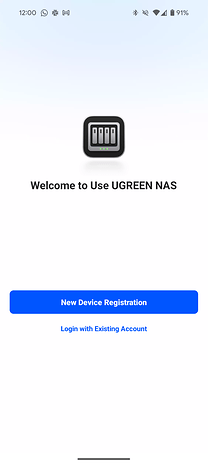
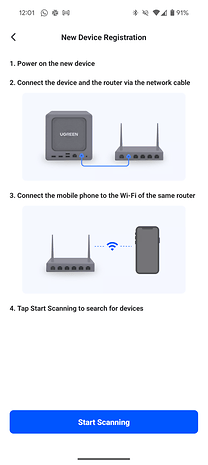
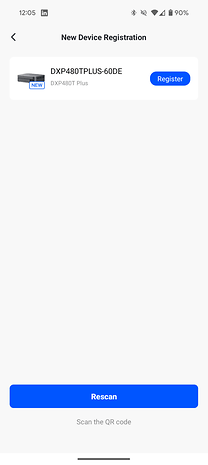
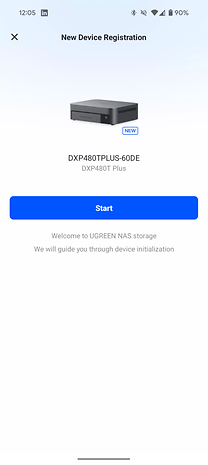
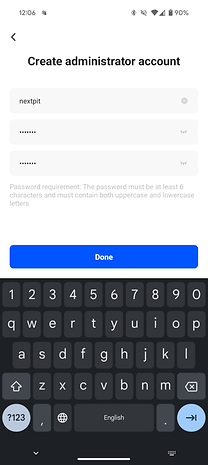
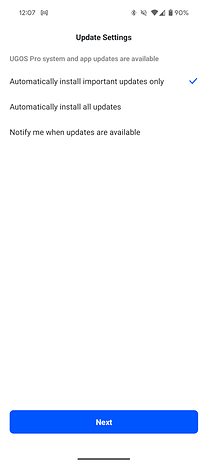
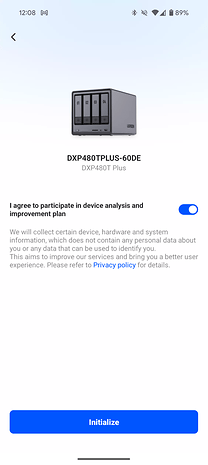
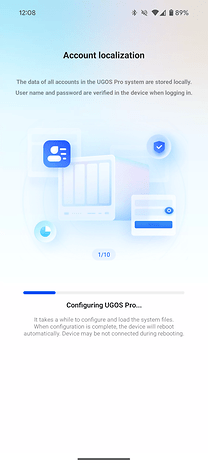
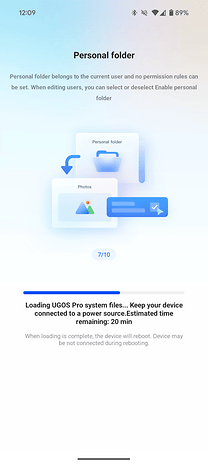
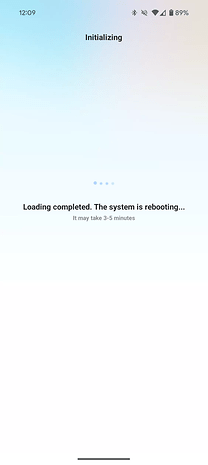
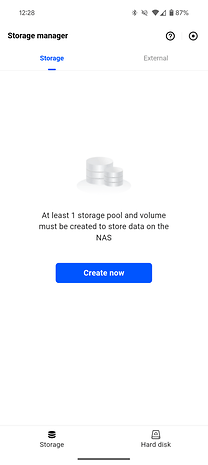
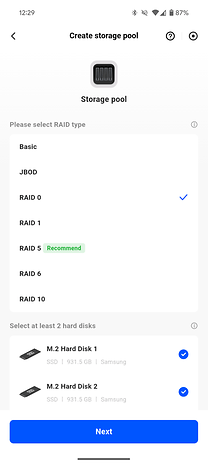
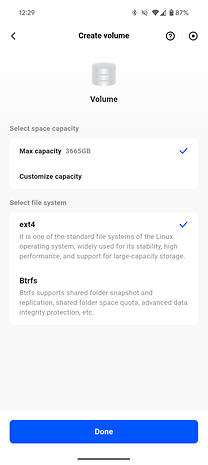
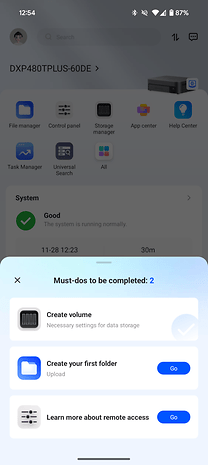
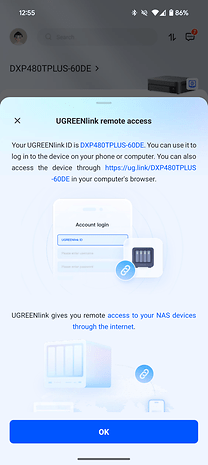
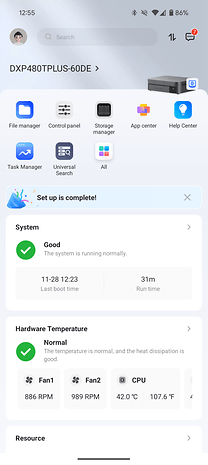
Die Ersteinrichtung ist in etwa dieselbe wie in unserem letzten Test: Installiert die Laufwerke im Gerät, steckt den DXP480T Plus in eine Steckdose, schließt das NAS an den Router/Zugangspunkt/Netzwerk-Switch an, öffnet die Ugreen NAS-App, erstellt ein Konto und anschließend wird das Gerät automatisch erkannt.
Die Anweisungen auf dem Bildschirm sind klar und der Einrichtungsprozess aktualisiert die Firmware automatisch vor der ersten Nutzung. Nach dem Start ist es an der Zeit, die Laufwerke zu konfigurieren. Ihr könnt Daten zwischen Festplatten mit der gleichen Kapazität spiegeln (RAID1, das Redundanz bei einem Festplattenausfall von zwei Festplatten bietet), Daten zwischen ihnen aufteilen (RAID0, das tendenziell schneller ist, aber sehr anfällig für Festplattenausfälle und für zwei oder mehr Festplatten ausgelegt ist) und JBOD (nur eine Reihe von Festplatten).
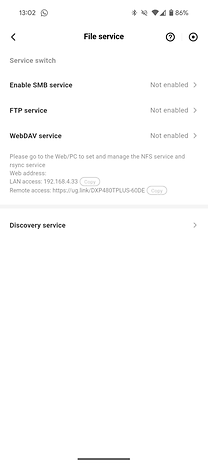
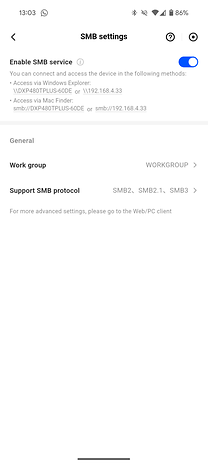
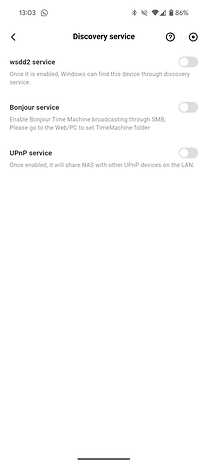
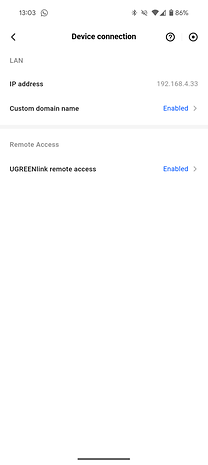
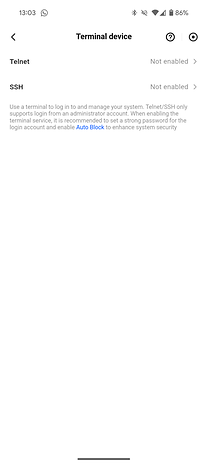
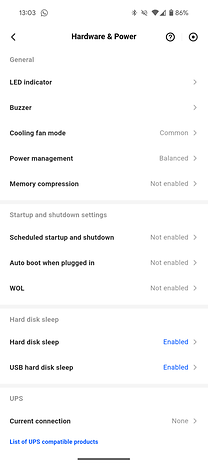
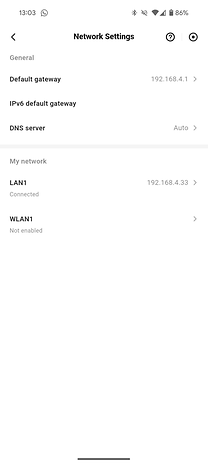
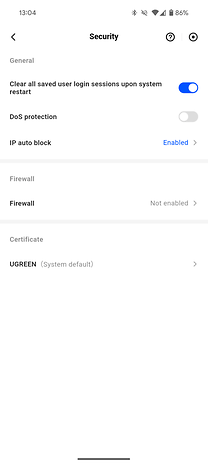
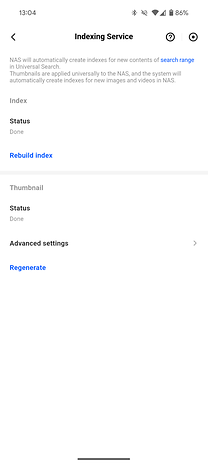
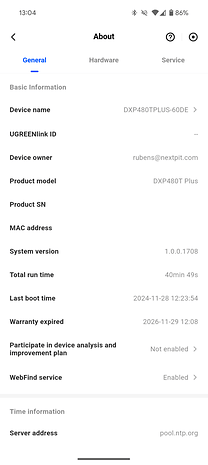
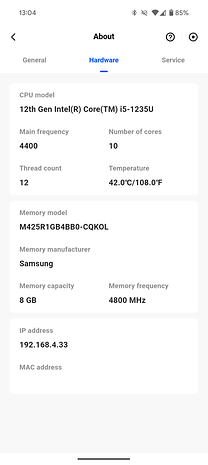
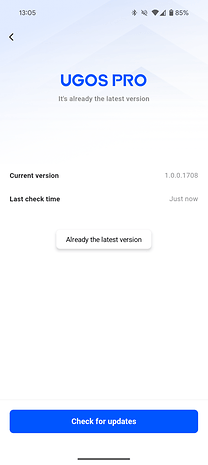
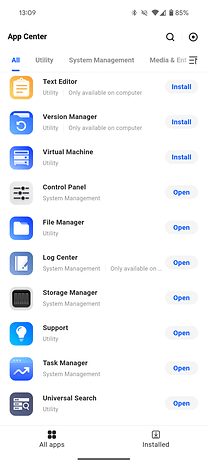
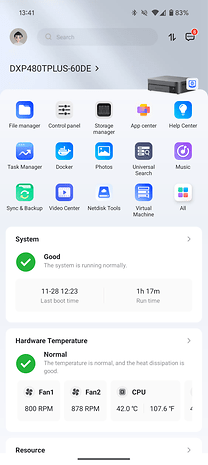
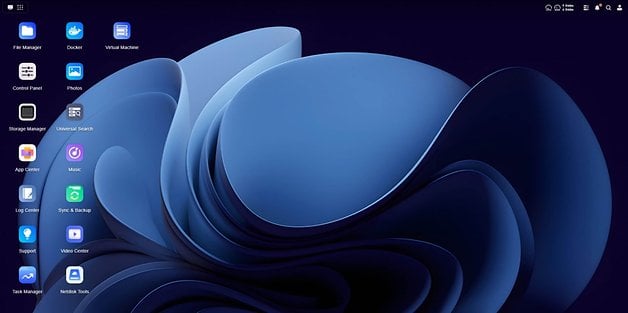
Die Verwendung von mehr Laufwerken ermöglicht den Einsatz von RAID10 (bei dem die Daten auf gespiegelte Laufwerke mit mindestens 4 Laufwerken aufgeteilt werden) oder die anspruchsvolleren RAID 5 oder 6 (für die 3 bzw. 4 Laufwerke erforderlich sind), die Paritätsdaten verwenden und einen guten Kompromiss zwischen nutzbarem Speicherplatz und Redundanz bieten.
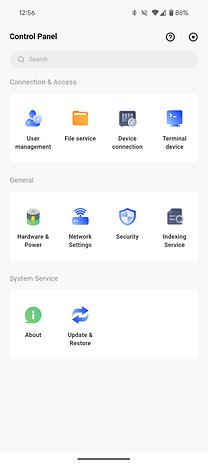
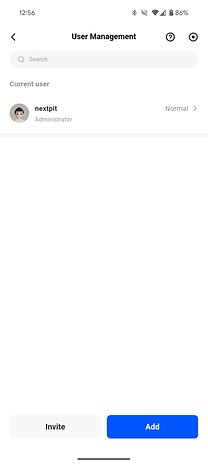
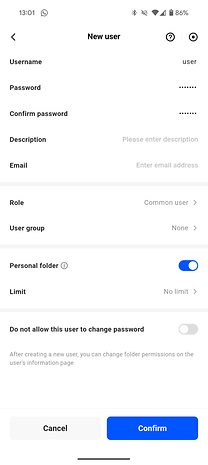
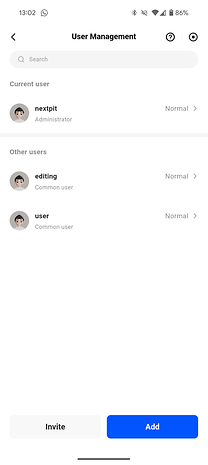
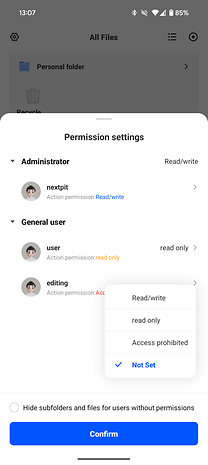
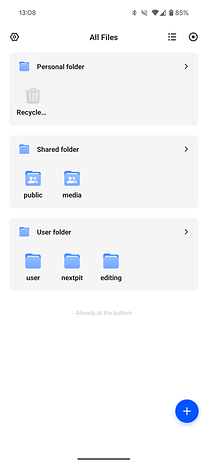
Dann ist es an der Zeit, einige Ordner und Benutzerkonten anzulegen und festzulegen, ob die Benutzer:innen Schreib- oder Lesezugriff auf diese Ordner haben sollen, bevor sie aus der Ferne auf Dateien zugreifen.
Einen grundlegenden Überblick über die Standardschnittstelle findet Ihr im Test zum DXP4800 Plus. In diesem Test haben wir das Gerät mit 3,5 Sternen bewertet, weil es keine Unterstützung für Docker oder virtuelle Maschinen gab. Ugreen hatte diese Funktionen für einen späteren Zeitpunkt versprochen, und sie wurden auch geliefert.
Für Uneingeweihte: Beide Funktionen ermöglichen es den Nutzern, Apps oder ganze Betriebssysteme auf dem NAS auszuführen und es so in einen Heimserver zu verwandeln, der das gesamte Potenzial des leistungsstarken Core i5-Chips nutzt. Beispiele für Apps sind Jellyfin (zur Erstellung Eures eigenen Video-Streaming-Servers), erweiterte Downloader für Eure Linux-ISOs, Home Assistant, ein lokaler Adblocker oder sogar Spieleserver (Factorio, Counter-Strike, Minecraft usw.).
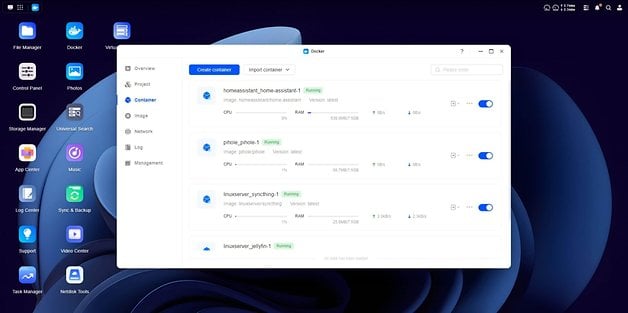
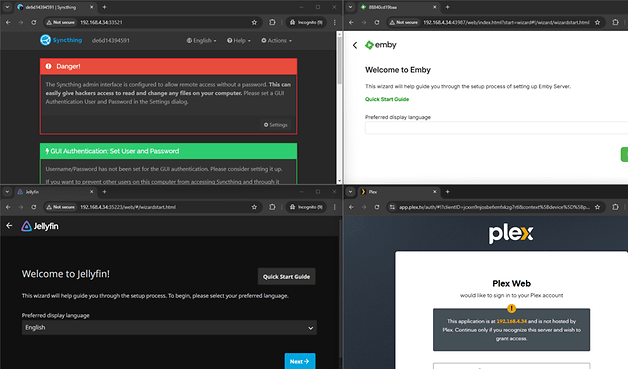

Für diesen Test haben wir uns für die Installation von Jellyfin entschieden. Zu unserer Überraschung gibt es dafür eine Voreinstellung auf der UGOS Pro-Oberfläche, welche die Installation fast so einfach macht wie eine mobile App. Wir mussten nur einen Ordner auswählen, den der Jellyfin-Server (Daemon) durchsuchen sollte und diesen Ordner innerhalb des Dienstes zuordnen, um Medien auf fast jedem Gerät in unserem Büro ansehen zu können.
Für Docker, die nicht für das Ugreen NAS vorbereitet sind, könnt Ihr nach Tausenden von anderen Diensten suchen, die unter Umständen mehr manuelle Konfiguration erfordern. Die Schnittstelle verlinkt auf Wissensdatenbank-Seiten mit allgemeinen Anleitungen, so dass neue Nutzer:innen viele Anleitungsseiten und Forenbeiträge zur Verfügung haben, um zu lernen und eventuelle Fehler eigenständig beheben zu können.
Die native Fotos-App hat einige Upgrades erhalten und bietet jetzt auch Unterstützung für Plugins, um eine bessere Objekterkennung zu ermöglichen. Sie ist immer noch nicht ganz auf dem Niveau von Google Fotos, aber sie wird langsam zu einer guten Alternative, wenn ihr es leid seid, für iCloud- oder Google Drive-Speicher zu bezahlen.
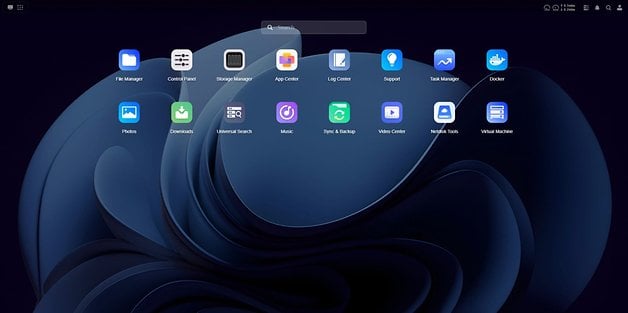
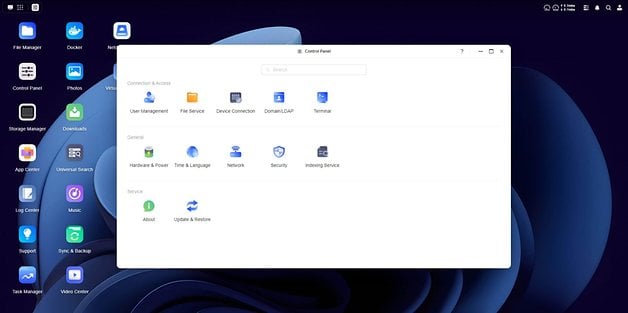
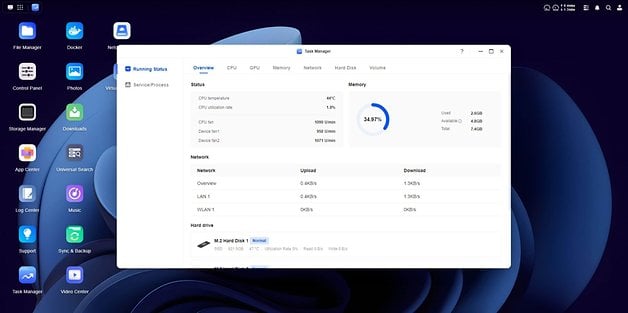
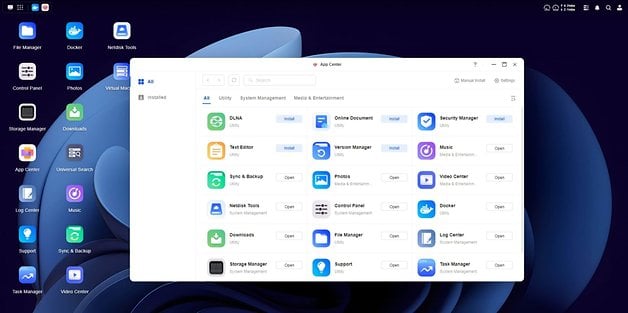
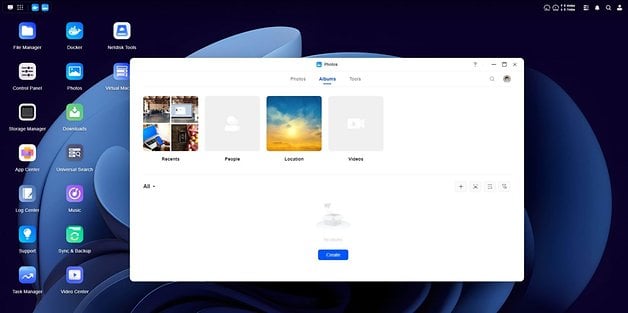
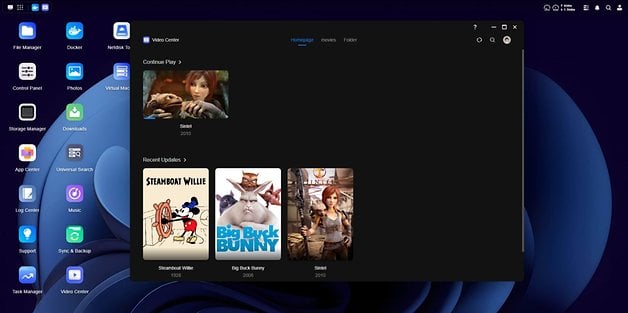
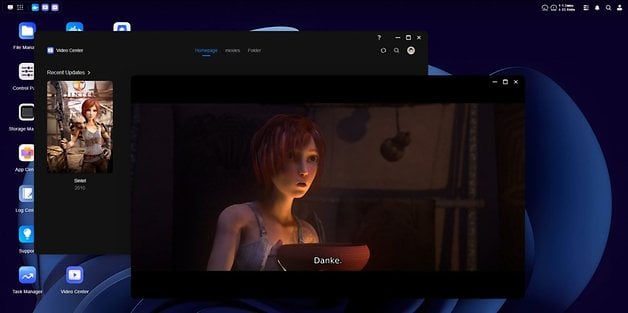
Eine letzte Kleinigkeit zur Software: Die kleinen Ungereimtheiten auf der Benutzeroberfläche wurden behoben. Dinge wie Tippfehler und die Vermischung von serifen- und serifenlosen Schriftarten wurden diesmal nicht gefunden.
Ugreen DXP480T Plus Leistung
- 10-Gigabit-Ethernet-Unterstützung
- Aufrüstbarer Arbeitsspeicher
- Schneller Intel-Prozessor der Generation 12
- 2 Thunderbolt-Anschlüsse
Mit der Docker- und VM-Unterstützung hat Ugreen das Hauptproblem gelöst, das wir bei der Einführung des NAS festgestellt haben. Die Nutzer können den 10-Kern Intel i5-Prozessor jetzt richtig nutzen, denn es gab kaum eine Funktion, die eine so schnelle CPU erforderte. Das DXP480T Plus bietet außerdem die Möglichkeit, den Arbeitsspeicher von den standardmäßigen 8 GB auf 64 GB zu erweitern. Die Schritte sind nicht so einfach wie bei seinen größeren Geschwistermodellen, aber sie können trotzdem mit dem mitgelieferten Schraubenzieher durchgeführt werden.
Da er nur mit SSDs ausgestattet ist, waren die Dateiübertragungen schnell und wir können uns vorstellen, dass der DXP480T Plus als Speicherlösung für den Videoschnitt in Studios eingesetzt wird. Mit dem 10 Gbit/s Netzwerk-Port, der bis zu 1250 MBit/s überträgt, können Nutzer selbst größere Dateien, wie Bilder oder Videos, innerhalb kürzester Zeit übertragen und somit selbst die verfügbaren Bandbreiten von 2,5 Gbit/s auf zwei Rechnern problemlos ausnutzen.
Leider hatten wir während des Tests keinen mit 10 Gbit/s ausgestatteten PC zur Verfügung, aber die Lesegeschwindigkeit der Dateien auf dem NAS übertraf mit zwei PCs 550 MB/s. Das ist nicht ganz so schnell wie eine interne SSD, aber viel schneller als eine interne Festplatte (HDD). Außerdem können mehrere Nutzer:innen gleichzeitig auf dieselben Dateien und Projekte zugreifen, ohne dass sie tragbare SSDs im Büro herumschleppen müssen.
Ugreen DXP480T Plus: Technische Daten
| Ugreen DXP480T Plus | |
|---|---|
| Betriebssystem |
|
| Prozessor |
|
| Speicher |
|
| OS-Speicher |
|
| SATA-Laufwerksschächte |
|
| M.2 SSD-Steckplätze |
|
| Netzwerkschnittstellen |
|
| Front-Anschlüsse |
|
| Rückseitige Anschlüsse |
|
| Stromversorgung |
|
| App-Unterstützung |
|
Abschließendes Urteil
Würden wir Euch den Kauf des Ugreen DXP480T Plus empfehlen? Ja. Wenn Ihr auf der Suche nach einem vielseitigen Netzwerkspeichersystem seid, ein ganzes Heer von externen HDDs oder SSDs ersetzen wollt und es nicht zu kompliziert sein soll. Der einzige wirkliche Nachteil zeigt sich hier auch nur im recht hohen Preis – das gilt aber auch für vergleichbare Geräte von anderen Herstellern.
Nachdem Ugreen den wiederbelebten NAS-Markt mit Bravour betreten und die meisten Fachleute überrascht hatte, zeigte das Unternehmen, dass es nicht nur eine überzeugende Reihe von Geräten mitbrachte, sondern auch ein sehr hohes Engagement in der Softwareentwicklung. Dadurch wurden die Möglichkeiten des Geräts so erweitert, dass Ihr die meisten Eurer Daten von BigTech und seinen immer weiter steigenden Abonnementplänen befreien könnt.
Denkt daran, dass Ihr Eure Netzwerk-Gateways und/oder Zugangspunkte aufrüsten müsst, um das Potenzial des Geräts voll ausschöpfen zu können, was mit zusätzlichen Kosten verbunden ist. Allerdings ist Zielgruppe für den DXP480T Plus fast kongruent mit den Käufern, die auch in teure CFexpress-Speicherkarten und tragbaren SSDs investieren, wodurch die Gesamtbetriebskosten (TCO) am Ende niedriger ausfallen dürften.
Jetzt bleibt abzuwarten, wie weit sich Ugreen bei der Softwareentwicklung engagiert, um das Potenzial des NASync-Ökosystems noch weiter zu erschließen. Wenn alles scheitert, gibt es immer noch die Kompatibilität für Systeme von Drittanbietern wie TrueNAS, OMV, Unraid, den Newcomer HexOS und vielen mehr.