Import-Smartphones auf Deutsch umstellen
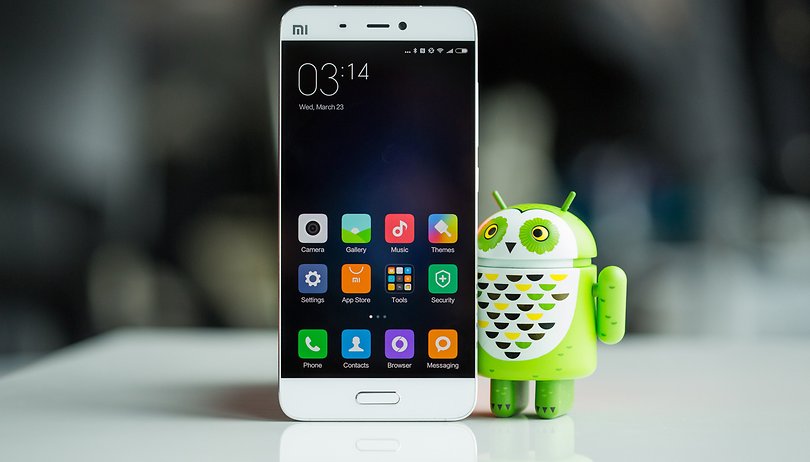

Das Xiaomi Mi 5 ist ein Preis-Leistungs-Wunder. Leider wird es in Deutschland nur als China-Import verkauft. Die Software, mit der es ausgeliefert wird, ist zum Teil auf Chinesisch, die Miui-Oberfläche nicht jedermanns Sache und vor allem fehlen die Google-Apps inklusive Play Store. Um alle Mankos zu beseitigen, braucht Ihr eine andere Firmware. Hier lernt Ihr an zwei Beispielen, wie man sie aufspielt.
- China-Smartphones: Oppo, Huawei, Meizu, Xiaomi in Deutschland kaufen
- Die besten China-Smartphones
Springt zum Abschnitt
Xiaomi Mi 5
Für das Xiaomi Mi 5 sind inzwischen internationale Firmwares erhältlich. Beide erfordern, dass Ihr zunächst den Bootloader des Mi 5 entsperrt. Dies macht Ihr auf der Miui-Website. Anschließend habt Ihr zwei Methoden, die Firmware aufzuspielen. Die eine geht über das Windows-Programm MiFlash. Die andere erfolgt als Installations-Zip via Custom Recovery. Beide Schritt-Für-Schritt-Anleitungen und die Installationsdateien befinden sich im Miui-Forum.
Falls Ihr die Variante mit der Custom-Recovery wählt, eröffnet sich für Euch eine neue Möglichkeit. Ab dann könnt Ihr auch das Custom-ROM CyanogenMod auf dem Xiaomi Mi 5 installieren. Mit ihm wird die Systemoberfläche durch die von Stock Android ersetzt. Es handelt sich hierbei jedoch noch um eine inoffizielle Variante. Erste Tester berichten von Problemen mit NFC und Bluetooth und verbreiten alternative Download-Links für das ROM. Google-Apps bekommt Ihr wie immer bei OpenGapps.
Xiaomi Redmi 3
Das Redmi 3 ist der größte Konkurrent des Moto G. Leider ist die Benutzeroberfläche beim Redmi 3 nur in Englisch oder Chinesisch verfügbar. Das ist aber kein Problem: Eine Anleitung des Importeurs Trading Shenzhen zeigt Euch, wie Ihr das Redmi 3 auf Deutsch umstellen könnt.
Um die Firmware Eures aus China importierten Smartphones auf Deutsch umzustellen, braucht es ein wenig Mut, einen Computer und die Firmware. Unsere erste Anleitung befasst sich mit dem Redmi 3. Es könnte hierzulande zum größten Konkurrenten des Moto G werden, wäre da nicht die Sprachbarriere. Die wollen wir jetzt beseitigen.
Schritt 1: Download der internationalen Firmware
Die EU-Firmware des Xiaomi Redmi 3 steht bei Trading Shenzhen zum Download bereit. In dem Paket befinden sich auch der Treiber und ein Flash-Tool für Windows-Computer.
- Zum Downlolad
Die ebenfalls erhältliche Version Mi.com Stable Unbrick ist dazu da, dass Ihr wieder auf die originale Stable wechseln könnt. Diese Rom unterstützt nur Englisch und Chinesisch als Sprache.
Schritt 2: Treiber-Installation
Installiert zuerst MiFLASH. Während der Installation taucht dreimal ein Fenster auf, das Euch fragt, ob Ihr die Treiber auch wirklich installieren wollt. Bestätigt mit "Diese Treibersoftware trotzdem installieren". Nach rund drei bis fünf Minuten sollte das Tool installiert sein.
Danach installiert Ihr den Qualcomm-Treiber. Erst dieser macht es möglich, die Bootloadersperre zu umgehen. Öffnet dazu den Ordner mit den Treibern und installiert den QQLoader-Treiber. Achtet dabei auf die 32Bit / 64Bit Version, die zu Eurem Windows passen muss. Wählt bei der Installation WWAN-DHCP aus und fahrt mit der Installation fort. Nach etwa zwei bis drei Minuten sollten alle Treiber installiert sein.
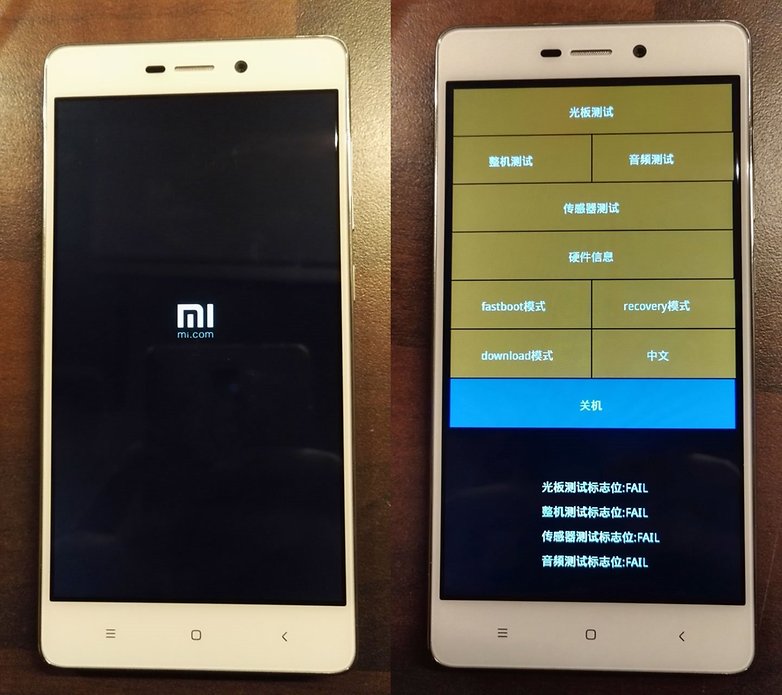
Download-Modus starten
Schaltet Euer Redmi 3 aus. Haltet beim Einschalten die Lautstärke-Taste oben + unten gleichzeitig gedrückt und schließt es per USB Kabel an den PC. Das Gerät sollte kurz vibrieren und der Bildschirm bleibt schwarz. Jetzt seid Ihr im Download Modus. In der Regel installiert Windows jetzt die benötigten Treiber automatisch.
Deutsche Firmware aufspielen
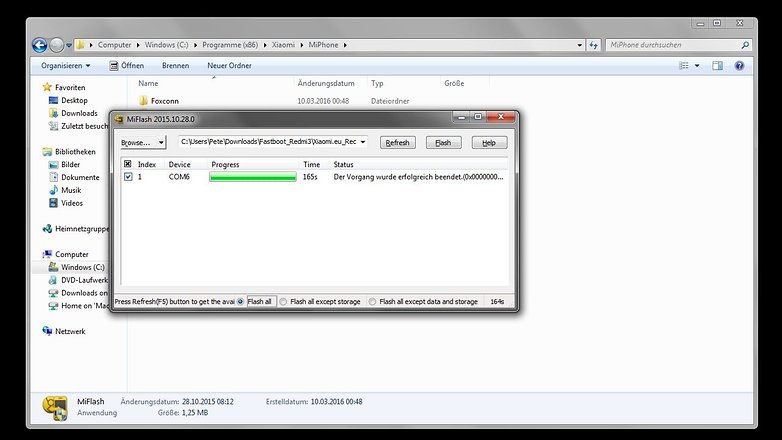
Startet jetzt die MiFlash-Anwendung. Klickt links auf "Browse" und wählt den Ordner "Xiaomi.eu_Redmi3_V7.1.3.0.LHPCNCK_5.1" aus. Klickt auf Refresh und Euer Redmi 3 sollte erkannt werden. Das seht Ihr, wenn unten bei Device ein COM-Port angezeigt wird. Die Leiste sollte grau sein und jetzt kann die Installation beginnen. Wählt vorher unten noch die Flash-Methode aus. Trading Shenzhen empfiehlt Flash All.
Macht noch ein Backup
Bedenkt aber, dass dabei der gesamte Inhalt auf dem Gerät gelöscht wird. Solltet Ihr wichtige Dateien oder Fotos auf dem Smartphone haben, solltet Ihr sie vorher sichern. MIUI bietet dazu in Additional Settings > Backup & Reset den Punkt Local Backup. Erstellt das Backup und kopiert es auf den Computer. Am PC findet Ihr es im Telefonverzeichnis in MIUI / Backup. Kopiert die Datei auf Eure Festplatte, um das Backup später auf das Telefon zurückzukopieren.
Startet den Flash-Vorgang
Jetzt könnt Ihr auf Flash klicken. Der Fortschrittsbalken sollte sich grün füllen. Der ganze Vorgang sollte knapp fünf Minuten dauern. Danach könnt Ihr das Kabel ausstecken und das Smartphone neu starten, indem Ihr die Power-Taste zehn Sekunden lang gedrückt haltet.
Danach könnt Ihr die Installationsroutine auf Eurem Gerät in Deutsch starten. Wenn Ihr wollt, könnt Ihr Euer Backup jetzt zurückkopieren und über das Wiederherstellungsmenü einspielen. Dann befinden sich Eure Einstellungen, Apps sowie App-Daten und Konten wieder dort, wo sie vorher waren.
Quelle: Trading Shenzhen













Moinsen,
kann man die Methode auch beim Redmi Note 3 Pro anwenden? Ich finde die Sache mit dem Bootloader freischalten usw. sehr umständlich. Hatte mit meinem Galaxy S3 schon mit ein paar Custom Roms probiert, aber bei diesem Gerät finde ich das echt umständlich das man erst so viele verschiedene Dinge erledigen muss nur um es zu flashen.
Hallo AndroidPIT
Habe mir ein redmi3 zugelegt und würde auch gerne die eu.version aufspielen.
Muß die neue Firmware ,wie von Trading empfohlen direkt aufs Handy oder auf den PC?
Ich habe es hier so verstanden, daß alles zuerst auf den PC geloadet wird.
Besten Dank vorab
Was ist mit MoreLocale?
Funktioniert auch !!
Klar kauf mir eines neues Phone und bastel da gleich dran rum.
Mußte ich ja bekloppt sein.
Hi, habe mir auch in CN ein Redmi 3 gekauft. Kann natürlich nur CN und EN. Engliscj ist kein Problem, aber es ist mir zu viel chinesicher kram drauf und nicht alles ist in EN übersetzt.
Haber versucht EU version aufzuspielen, bin aber schon daran gescheitert das das Redmi 3 nich von WIN 10 erkannt wird (MTK Treiber fehlt). Ich finde auch diesen Treiber nicht. Wer kann mir helfen?
Die Quelle für das ROM ist Xiaomi.eu bzw. en.miui.com nicht euer Sponsor.
xiaomi.eu/community/threads/xiaomi-eu_redmi-3-7-1-3-0-miflash-rom.30500/
naja was will man erwarten... einfach nur traurig.. denen kann das so oft sagen schreiben usw...die interessieren sich anscheinend null dafür ??
also ich hab mir eins bestellt in china, erhalten es war ein lock code drauf es versucht zu rooten und dann ging es nicht mehr an , wer kann mir die deutsche version aufspielen?
Guten Morgen, ich könnte ihnen das Handy auf deutsch einstellen, sie können sich gerne via e-mail an mich wenden: Info@skywall.de LG
Habe ich hier schon x mal gepostet: More Local 2 aus dem Playstore installieren und gut ist!
More Locale 2 funktioniert doch nur auf gerooteten Geräten, auf nicht gerooteten Geräten bringt es gar nichts.
Ist es doch!
Nein, die Stable Rom von Xiaomi hat gar kein Root und die Dev nicht mehr, das muss man erst entsperren und das ist kein einfacher Prozess.
Ok, K...cke;-)
Klar kauf mir ein neues Gerät und muß da erstmal ins System eingreifen um die Sprache einzustellen. Wenn die das Phone auch hier in Deutschland an den Mann oder Frau bringen wollen sollte auch die richtige Software draufsein.
Aha, guter Kommentar.....nicht
Tun sie ja nicht offiziell.
Wollen Sie doch gar nicht, von daher ist es auch Quatsch ihnen das vorzuwerfen.
Natürlich ist es etwas Arbeit ein China fon welches so ein preis-leistungs Verhältnis hat und in De nicht vertrieben wird anzupassen.
Da sollte es doch einfacher sein seinen eigenen Namen groß zu schreiben. Trotzdem bekommen einige Leute selbst das nicht hin.
Für so jemand ist es natürlich eine zu hohe geistige Leistung.