WLAN von A bis Z: Standards, Abkürzungen und Erklärungen

Ein Repeater, was ist das? Wo ist der Unterschied zwischen WLAN n und ac? Kanal wechseln, wie bitte? Was muss ich zu den Frequenzen wissen? Und was soll ein WLAN-Kabel sein?! Nicht verzweifeln, wir klären auf - hier erfahrt Ihr alles Wichtige zum Thema WLAN.
- Schaltzentrale WLAN: Immer mehr Geräte bilden das Smart Home
- Kümmert Ihr Euch um den Stromverbrauch Eures Smart Home?
Springt direkt zu:
Die verschiedenen WLAN-Standards
Es gibt verschiedene WLAN-Standards, die sich in mehreren Punkten unterscheiden. Wichtig für die Nutzer ist dabei vor allem die Reichweite und die maximale Geschwindigkeit. In der Tabelle findet Ihr alle derzeit im Privatbereich genutzten Standards. Sie werden mit einem Buchstaben hinter der Bezeichnung "IEEE 802.11" gekennzeichnet. Ausnahme: Der allererste WLAN-Standard aus dem Jahr 1997 hat keinen Buchstaben und ist heute nicht mehr in Gebrauch.
WLAN-Standards im Überblick
| Standard IEEE 802.11 | ohne Zusatz | WLAN b | WLAN g | WLAN n | WLAN ac | WLAN ax |
|---|---|---|---|---|---|---|
| Neue Bezeichnung | Wi-Fi 4 | Wi-Fi 5 | Wi-Fi 6 | |||
| Geschwindigkeit | 2 MBit/s | 11 MBit/s | 54 MBit/s | 600 MBit/s | 6.939 MBit/s | 4,8 Gbit/s |
| Frequenz | 2,4 GHz | 2,4 GHz | 2,4 GHz | 2,4 & 5 GHz | 5 GHz | 5 GHz |
| Abwärtskompatibilität | ja | ja | ja | ja | nur zu WLAN n | 802.11ac- und 802.11n |
| Reichweite | 20 Meter | 38 Meter | 38 Meter | 70 Meter | 50 Meter | n.a. |
Bei WLAN ac ist zwar bei den meisten Endgeräten derzeit Schluss, es gibt aber bereits Nachfolger, nämlich WLAN ah, ay und ax. Die spielen aber momentan noch keine Rolle in der Praxis.
Die wichtigsten WLAN-Begriffe
WLAN-Router
Der Router bringt das Internet und das WLAN von der Telefonbuchse oder dem Kabelanschluss zu den Geräten. Ein WLAN-Router sendet also das Funksignal für das WLAN aus und verbindet alle Geräte im Netzwerk untereinander sowie mit dem Internet. Die meisten Provider bieten mittlerweile WLAN-Router an, man kann sie aber auch als Sendestation an einen Router ohne WLAN anschließen.
Repeater
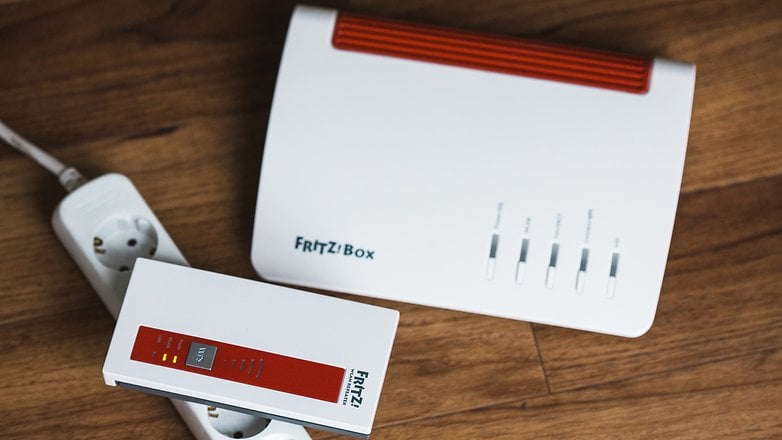
Ein Repeater ist so etwas wie ein Verlängerungskabel, nur eben ohne Kabel und für WLAN. Aufgestellt am Rand des Empfangsbereichs vom Router aus, nimmt der Repeater das WLAN-Signal auf und sendet es erneut aus. Damit wird die Netzabdeckung, also die Reichweite des WLAN, vergrößert. Der Repeater nutzt in der Regel die selbe SSID wie der Router, so dass es für die Endgeräte als ein ganzes WLAN-Netz erscheint.
Verschlüsselung
Damit nicht jede Person mit ihrem Gerät auf Euer WLAN zugreifen kann, müsst Ihr es verschlüsseln, und zwar mit einer Kombination aus Netzwerkname und Passwort. Dabei gibt es mehrere Standards, die wichtigsten sind WEP, WPA und WPA2. WPA3 ist der nächste Schritt. WEP gilt als recht unsicher, mit WPA und WPA2 ist Euer Heimnetzwerk ausreichend geschützt.
Mesh
Unter einem Mesh-WLAN versteht man ein Netzwerk aus verschiedenen Zugangspunkten - meist ein Router und ein oder mehrere Repeater - die untereinander kommunizieren. So wird - grob gesagt - sichergestellt, das die Endgeräte stets mit dem Zugangspunkt verbunden sind, der ihnen den besten Empfang und die höchste Geschwindigkeit bietet.
SSID
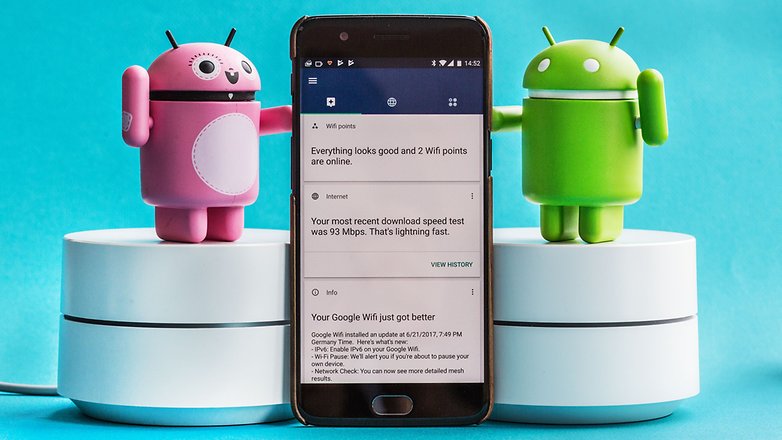
Die Abkürzung SSID steht für Service Set Identifier und stellt den Namen Eures WLAN-Netzwerks dar. Um sich einloggen zu können, muss der Name und das Passwort bekannt sein. Am Router könnt Ihr einstellen, ob die SSID für alle sichtbar oder versteckt sein soll.
Kanal
Da der nutzbare Frequenzbereich recht schmal ist, stören oft andere WLAN-Router in der näheren Umgebung. Oft nutzen sie den gleichen Funkkanal und beeinflussen sich somit gegenseitig. Den Kanal zu wechseln kann also den Empfang verbessern. Die Einstellung trefft Ihr in der Oberfläche des Routers, viele moderne WLAN-Router machen das aber automatisch.
Feldstärke
Über die Feldstärke erhaltet Ihr Auskunft, wie gut Eure Verbindung zum WLAN-Netzwerk ist. Die Faustregel dabei: Je besser Ihr den Router oder den Repeater sehen könnt, desto stärker ist die WLAN-Verbindung.
WLAN-Kabel
Ein beliebter Scherz, um Laien hinters Licht zu führen. WLAN ist ja schließlich drahtlos, braucht also kein Kabel.
WLAN-Grundlagen verständlich erklärt
Gastzugang einrichten
Wer Gästen ungern die Tür in sein WLAN öffnet, kann einen Gastzugang einrichten. Der bietet den Gästen die Möglichkeit, das Internet zu nutzen, ist aber vom eigentlichen Netz getrennt, bietet also keinen Zugriff auf Eure Smart-Home-Geräte, Drucker, Computer oder andere vernetzte Gerätschaften.
WLAN-Drucker einbinden
Eine der beliebtesten Einsatzmöglichkeiten von WLAN ist der Drucker. Mit WLAN lässt sich ein Drucker im Haus ganz bequem von allen Geräten aus ansteuern. Die Einrichtung kann dabei auf zwei Arten erfolgen. Einerseits liefern die Drucker-Hersteller eine eigene Software mit, über die sich alle Einstellungen vornehmen lassen. Die muss aber nicht auf jedem Gerät installiert werden. Unter Windows geht Ihr einfach auf Einstellungen -> Geräte -> Drucker & Scanner und dann auf Drucker oder Scanner hinzufügen. Dann sucht Euer Computer in dem Netzwerk, in dem er gerade angemeldet ist, nach verfügbaren Druckern, die sich mit einem Klick ansteuern lassen.
Netzwerkspeicher
Datensicherung ist wichtig, um all die Dokumente, Erinnerungen, Musik., Fotos und Videos nicht zu verlieren, wenn einmal der Computer kaputt gehen sollte. Sogenannte NAS-Systeme (Network Attached Storage) besitzen eine oder mehrere Festplatten, auf die alle Computer im Netzwerk zugreifen können. Daten lassen sich über WLAN automatisch auf dem NAS speichern und bequem abrufen, etwa um Musik oder Filme abzuspielen oder Fotos zu betrachten. Je schneller das WLAN, desto besser funktioniert der Netzwerkspeicher.
Habt Ihr noch weitere Fragen zum Thema WLAN? Dann rein damit in die Kommentare, wir erweitern diesen Artikel Schritt für Schritt.
Quelle: wlansignalverstaerken.de









> Der Router bringt das Internet und das WLAN von der Telefonbuchse oder dem Kabelanschluss zu den Geräten.
Das ist so leider falsch!
Ein Router verbindet zwei Netzwerke. Das kann die Verbindung des eigenen (W)LAN und dem Internet sein, es können aber auch zwei (W)LANs sein. Der übliche Begriff "WLAN-Router" ist insofern irreführend, weil die gebräuchlichen Router typischerweise nicht nur das WLAN routen sondern auch das kabelgebundene LAN. Das WLAN und das kabelgebundene LAN sind hierbei immer im gleichen Netzwerk. Eine Ausnahme bilden lediglich Geräte mit Gast-WLAN. Dieses wird nicht in das Heim-Netzwerk geroutet, sondern lediglich ins Internet.
Vielmehr ist der Begriff "WLAN-Router" als Marketingbegriff zu sehen, der aussagen soll, dass es sich um ein Kombigerät handelt: DSL- oder Kabelnetz-Router kombiniert mit einem WLAN-Access-Point.
> mit WPA und WPA2 ist Euer Heimnetzwerk ausreichend geschützt.
Auch das ist falsch!
WPA ist kaum sicherer als WEP. Es wird das gleiche Verfahren für den sogenannten Initialisierungsvektor (IV) benutzt und das ist sowohl bei WEP als auch bei WPA die Schwachstelle. Aktuell kann man ausschließlich WPA2 als halbwegs sicher ansehen. Leider ist das aber auch nicht mehr wirklich der Fall, doch gibt es aktuell noch nichts besseres. WPA3 steht jedoch vor der Tür, bedeutet aber, dass die meisten Ihren Gerätepark austauschen müssen. Das wird nur schrittweise passieren.
Manche WLAN-Access Points bieten die Wahl zwischen kombiniertem Betrieb von WPA/WPA2 und alleinigem Betrieb von WPA2. Erstes ist nur nötig, wenn man Geräte hat, die WPA2 noch nicht können. Diese Geräte sollte man aber entsorgen (alt genug und entsprechend leistungsschwach sind sie) und das WLAN ausschließlich mit WPA2 verschlüsseln.
> Am Router könnt Ihr einstellen, ob die SSID für alle sichtbar oder versteckt sein soll.
Hier fehlt der Hinweis, dass "verstecken" ein Begriff ist, der für Laien eingeführt wurde. In Wahrheit ist nichts versteckt! Dahinter steckt nur ein Signal, dass darum bittet, keinen Verbindungsversuch vorzunehmen und deshalb zeigen die meisten Geräte solche Netzwerke nicht oder in den Voreinstellungen nicht an. Sie lassen sich aber (mit anderer Software) sichtbar machen. Also essig mit "versteckt"!
Deshalb bringt das auch keine zusätzliche Sicherheit. Selbst Script-Kiddies wissen, wie sie solche Netzwerke sichtbar machen. Deshalb rate ich dazu, sein WLAN "sichtbar" zu schalten. Dann lässt sich in Gegenden mit hoher WLAN-Dichte mit der Nachbarschaft abstimmen, um gegenseitige Störungen zu vermeiden.
> Gastzugang einrichten
Hier fehlt mir ein Hinweis, dass man Gastzugänge häufig auf Web und E-Mail beschränken kann. Somit hat man einen Schutz, dass die Gäste massenhaft illegale Downloads über den eigenen Internetzugang laufen lassen, denn die dazu notwendige Software läuft auf gesperrten Ports. Es bleibt das Risiko, dass sie aus dem Web illegale Inhalte laden. Außerdem könnte man Beschwerden bekommen, dass manche Spiele nicht laufen oder man nicht auf seinen Server/seine Cloud verbinden kann.
> Je schneller das WLAN, desto besser funktioniert der Netzwerkspeicher.
Das ist nur die halbe Wahrheit!
Auch die Performance des NAS selber ist wichtig. Ein schwaches NAS mag für den Single-Haushalt reichen, für eine vierköpfige Familie aber zum Nadelöhr werden. Man wundert sich dann über geringe Transferraten und macht das (W)LAN verantwortlich, dabei kann das NAS die vielen Anfragen nicht mehr schnell genug bedienen.
Die Daten auf einem NAS sollten ebenfalls gesichert werden. Bereits ein Stromausfall könnte das Gerät beschädigen. Geräte mit zwei oder mehr Festplatten (RAID-Level 1 oder höher) bieten einen besseren Schutz, aber keinen optimalen. Eventuell ist eine USV (unterbrechungsfreie Stromversorgung) sinnvoll. Bleibt die Sicherung vor Zerstörung, beispielsweise durch einen Wohnungsbrand. Hierzu bietet sich eine Kopie auf einen Cloud-Speicher an. Den jedoch sollte man bei Bedarf zusätzlich verschlüsseln, damit der Betreiber der Cloud keinen Zugriff auf die Daten hat.
Der Begriff WiFi ist nicht erklärt, kommt aber überall vor. In anderen Ländern wird oft WiFi synonym für WLAN verwendet. Den Begriff WLAN kennen sie dann gar nicht. Hier sind wir in Deutschland genauer, denn WiFi ist ein Firmenzusammenschluß, der Standards für WLANs definiert. Beispiel für die Definitionen der WiFi sind die IEEE802.11-Standards, die in der Tabelle genannt sind.
Ferner sollte noch auf Routing und Rooting hingewiesen werden.
Routing ist eine Navigation für Datenpakete. Als Eselsbrücke kann die Route für die Ferienreise herhalten. So wie man eine Route mit dem Auto wählt, kann man auch Datenpakete routen.
Rooting ist die Rechteausweitung für Benutzer auf Endgeräten. Root ist dabei der englische Begriff für Wurzel, womit ausgesagt wird, dass man die Wurzel eines Betriebssystem heran kommt und damit auch alles kaputt machen kann. Ist die Wurzel eines Baumes kaputt, stirbt er. Genauso kann auch ein technisches Gerät per Root-Rechten kaputt gemacht werden.
Daneben findet sich der Begriff "Root" noch in einem anderen Zusammenhang: dem Dateisystem. Das Dateisystem ist in einer Baumstruktur organisiert, den Verzeichnissen (auch Ordner genannt). Das oberste Verzeichnis, von dem alle anderen ausgehen, ist die Wurzel (die Root).
Sehr gut erklärt, Aries. Der Admin und dessen Zugang bei Linux und entsprechenden Veribaten wird ebenfalls als "root" bezeichnet. Um das Ganze noch zu ergänzen: WLAN-Kabel gibt es sehr wohl. Nimmt man z. B. die Fritzbox die ja nur sog. MIMO Antennen hat und bringt dort per z. B. FriXtender (https://frixtender.de) Anschlüsse für externe Antennen an wird das Kabel zwischen dem internen Anschschlusspunkt (Pigtail) und dem externen Antennen Anschluss oder auch das externe Verlängerungskabel zur WLAN Antenne WLAN-Kabel genannt. Manchmal sogar WLAN Antennenkabel. ( https://www.giga.de/extra/wlan/specials/wlan-kabel-gibt-es-das-wirklich)
Übrigens, wer eine selbst gekaufte neue Fritzbox hat und Frixtender nutzt verliert nicht die Garantie/Gewährleistung, da Frixtender mit AVM zusammen arbeitet.
WICHTIG: Das gilt nur für selbst gekaufte, nicht für vom Provider zur Verfügung gestellte. Die sind und bleiben Eigentum des Providers.
Ich sage auch Danke für die zahlreichen Fachbegriffe zu diesem Thema.
Habe erst kürzlich ein Angebot zum Upgrade unseres WLAN Vertrages angenommen. Geboten wird zwar max. 40 Mbps DL / 10 Mbps UL bei unlimitiertem Datenverbrauch ( um 32,90 € p.M. )
Dennoch werden beim WLAN Test dieses Providers dauerhaft Werte deutlich darüber erzielt. Soeben 49,9 DL und 17 UL.
Bei großen Updates für Win10 und Android bemerken wir die deutlich höhere Geschwindigkeit besonders gut.
Ich kann nur vermuten, dass wir damit in der WLAN Klasse G angesiedelt sind.
Weiß allerdings nicht, wo/wie ich das überprüfen könnte.
Hups, Rudolf, da hast Du was falsch verstanden, Du hast einen DSL-Vertrag mit einer schnelleren Übertragung abgeschlossen. Das WLAN erzeugt Dein Router, der vom integrierten Modem das DSL-Signal aus dem Kabel vorm Haus bekommt. Internet geht auch ohne WLAN, wenn Du z.B. Deinen Computer per Kabel (LAN) an den Router anschließt.
@ C B > Mein Internet für Smartphone und Notebook kommt nicht via Internet/TV/Radio Kabel, sondern ist mobiles Internet, das die Antenne der nahen A1(Telekom) Zentrale aussendet. Dieses Signal wird von meinem Router empfangen und für unsere Geräte nutzbar gemacht.
Hallo Rudolf,
genau wie bei mir zur Zeit. Das ist aber eher die Ausnahme - in den Alpenländern wegen der teuren Kabelverlegung aber häufiger anzutreffen. Dann verbindet Dein LTE-Router das Internet mit Deinem Hausnetz, also auch Dein WLAN.
Servus C B >
Ich hatte vor (sehr) langer Zeit an meinem vorigen Wohnort ( Dorf )mal einen ADSL-Kabelanschluss von der österreichischen Telekom.
Das war damals eine sehr große Verbesserung der Geschwindigkeit gegenüber des damaligen, heute nicht mehr vorstellbaren 56-K Modem Standards.
Nach dem Umzug in diese Kleinstadt bin ich dann auf das Mobilnetz umgestiegen und bin mit der stetig besser werdenden Qualität vom A1 Netz und auch vom Preis her gesehen sehr zufrieden.
Ein Sportskollege hat sein Geschäft unweit von hier im Stadtrandgebiet und braucht ein stabiles und sehr schnelles Netz. Deshalb nahm er ein sehr schnelles A1-Glasfaserangebot an und ist damit happy.
Da reden wir dann über etwas mehr Euro als 32,90 €.
Gruß vom Rudolf
Wusste auch bis heute nicht was ein Repeater ist...danke für die Erklärung ? der Begriff wlan Hotspot fehlt noch.
Den Begriff Mesh kannte ich auch nicht .
Ging mir auch so und mit Mesh konnte ich auch nichts anfangen. Danke Androidpit
Wenn Du in Deinem Router den Gast Zugang für jedermann kostenfrei aktivierst, wäre das ein WLAN-Hotspot. Das Passwort, was übrigens anders lauten sollte als das von Deinem eigenen WLAN, müsstest Du dann natürlich per Nachfrage mitteilen. Das Gast WLAN und das WLAN welches Du selbst nutzt werden vom Router getrennt. Es sind mal einfach ausgedrückt 2 verschiedene WLANs in einem Gerät. Bei einer selbst gekauften Fritzbox hast Du noch die Möglichkeit eigene Regeln aufzustellen die der Nutzer akzeptieren muß bevor die Fritzbox das Gast WLAN für ihn frei gibt. Bei einer Provider Fritzbox siehst Du diese Möglichkeit auch, kannst sie aber nicht aktivieren.
Ich finde die Geschwindigkeitsangaben eher irreführend. Sie sind zwar fast richtig (8x867 = 6936 und nicht 6939), aber nur theoretisch/rechnerische maximale Geschwindigkeiten.
Die 6'936 Mbit/s gelten für 8fach MIMO mit 160MHz Kanälen was aber so gut wie von keinem Gerät unterstützt wird.
Das aktuelle iPhone XS bspw. kann nur 2x MIMO. Das Galaxy S9 unterstützt max 80MHz, etc. pp.
Dazu kommt der enorme Overhead beim WLAN von ca. 50%. So dass die realen maximal möglichen Übertragungsraten eines AC Gerätes oft weit unter 1Gbit/s liegen.
Wenn ich jetzt also ein Gerät habe, dass nur 2x MIMO mit 80MHz unterstützt (was aktuell keine seltene Konfiguration ist), dann sind wir nur noch bei 867 Mbit/s davon ist nur etwa die Hälfte für Datentransfer nutzbar, also etwa 430 Mbit/s. Also weniger als ein 10tel der oben angebenen Geschwindigkeit.
Für's Surfen und streamen mehr als ausreichend. Wer aber häufiger größere Datenmengen übers WLAN schieben will, sollte schon genauer hinsehen.
(Von weiteren Verschlechterungen bei schlechtem Empfang oder vielen WLANs in der Umgebung, wie bspw. in Mietshäusern ist da noch gar nicht die Rede.)