Android: Das bedeuten Status- und Benachrichtungsicons auf Eurem Smartphone
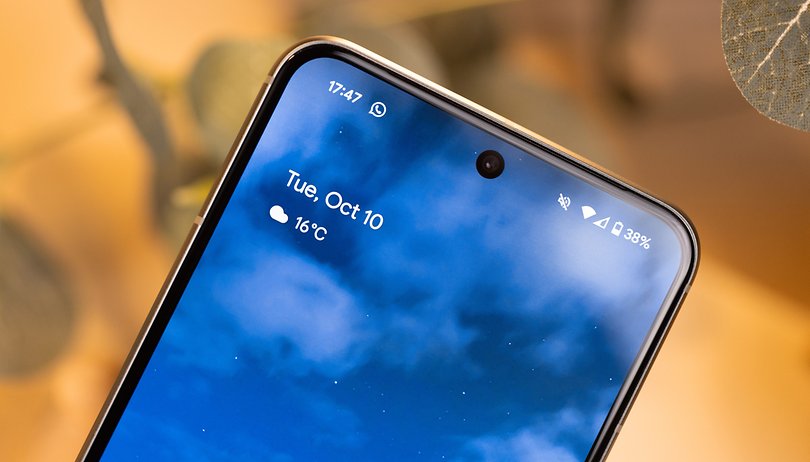

Fragt Ihr Euch auch, was die Symbole in der Benachrichtigungs- oder Statusleiste Eures Android-Smartphones bedeuten und warum sie da sind? Da seid Ihr nicht allein! nextpit erklärt Euch die verschiedenen Status- und Benachrichtigungssymbole auf Android und ihre Bedeutung.
Die Symbole in der Status- oder Benachrichtigungsleiste Eures Telefons können sich je nach Marke oder Android-Version unterscheiden, während Geräte mit Stock Android wahrscheinlich die gleichen Symbol-Designs haben. Unabhängig davon, wie sie aussehen, sind die Bedeutung und die Funktionen wahrscheinlich dieselben.
Denkt daran, dass die Position dieser Symbole auch von Hersteller zu Hersteller unterschiedlich sein kann. Einige Symbole für Dienste und Funktionen erscheinen in der Statusleiste, während andere in der Benachrichtigungsleiste zu finden sind.
Statusleiste vs. Benachrichtigungsleiste vs. Schnelleinstellungen
Bevor Ihr Euch mit diesen Symbolen beschäftigt, solltet Ihr den Unterschied zwischen der Statusleiste und der Benachrichtigungsleiste auf Eurem Android-System kennen, da diese Symbole je nach Typ angezeigt und gruppiert werden.
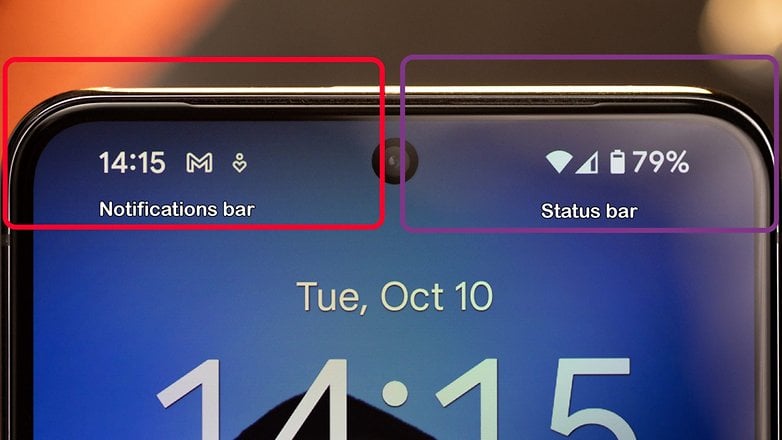
Statusleiste
Die Statusleiste und die Benachrichtigungsleiste unterscheiden sich in ihrer Position. Die Statusleiste befindet sich oben rechts auf dem Display. Hier seht Ihr die aktuelle Uhrzeit, den Akkustand und die Verbindungen. Hier findet Ihr die übliche Liste der Statussymbole, die Ihr in der Statusleiste finden könnt:
Übliche Symbole und Icons in der Android-Statusleiste
| Icon | Bedeutung |
|---|---|
| Akku | Zeigt den Batteriestand oder -prozentsatz und den Ladestatus an |
| Flugzeugmodus | Zeigt an, dass der Flugmodus aktiviert ist |
| Wi-Fi | Zeigt den Status der Wi-Fi-Verbindung an |
| Bluetooth | Zeigt den Status der Bluetooth-Verbindung an |
| Mobile Daten (5G, 4G, LTE, H+, 3G) | Zeigt den Status der mobilen Datenverbindung an |
| Modi oder Profil | Zeigt an, welcher Modus oder welches Profil aktiv ist |
| Standort oder GPS | Zeigt an, dass Standortdienste aktiviert sind |
| Batteriesparer | Batteriesparsymbol |
| Rotationssperre | Zeigt an, dass die Bildschirmdrehung gesperrt ist |
| VPN | Zeigt den Status der VPN-Verbindung an |
| Screen Cast | Zeigt an, dass das Screen Casting aktiv ist |
| Alarm | Zeigt aktive Alarme an |
| Headset | Zeigt an, dass ein Headset angeschlossen ist |
| Hotspot | Zeigt an, dass der mobile Hotspot aktiv ist |
| Datensparsamkeit | Zeigt an, dass der Datensparmodus aktiv ist |
| System-Update | Zeigt an, dass ein System- oder Sicherheitsupdate verfügbar ist |
| Flugzeugmodus | Zeigt an, dass der Flugzeugmodus aktiviert ist |
Benachrichtigungsleiste
Oben links befindet sich die Benachrichtigungsleiste, in der Ihr App-Symbole findet, die Euch über neue Nachrichten, Updates im Play Store, aktuell gespielte Titel und andere Benachrichtigungen informieren.
Häufige Icons in der Benachrichtigungsleiste
| Icon | Bedeutung |
|---|---|
| Uhr | Aktuelle Uhrzeit |
| Apps | App-spezifische Symbole (z. B. Facebook, Google) |
| Briefumschlag-Symbol oder benutzerdefiniertes E-Mail-App-Symbol | |
| Nachrichten | Symbol für die Chatblase |
| Anrufe | Verpasste Anrufe, umgeleitete Anrufe, etc. |
| ANRUFSCHUTZ | Symbol "Nicht stören |
| Voicemail | Bandspulensymbol |
| Kalender | Symbol für die Kalenderseite |
| Medien-Steuerelemente | Wiedergabesteuerung (z. B. Abspielen, Pause, Überspringen) |
| Navigation | Abbiegehinweise und Standort-Pin-Symbol |
| Wetter | Wolken-, Sonnen- oder wetterabhängiges Symbol |
| App-Downloads | Download-Pfeil oder App-Symbol |
| Software-Installation | Status der Software-Aktualisierung |
| Screenshots | Kamera ausschalten oder Fotosymbol |
| Dateiübertragungen | Pfeile nach oben/unten zeigen den Übertragungsstatus an |
| Bildschirmrekorder | Rekorder-Symbol |
| Krisenwarnungen | Zeigt an, dass Notfallwarnungen aktiviert sind |
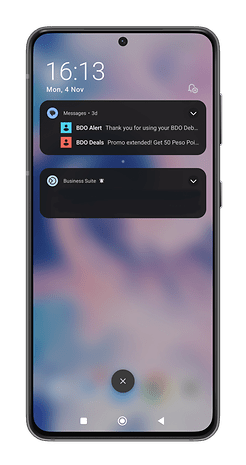
Die Benachrichtigungsleiste enthält auch Benachrichtigungen, die Ihr mit einer Wischgeste nach unten öffnen könnt. Diese Geste enthüllt eine Menge Informationen - zum Beispiel die letzten Screenshots, eine WhatsApp-Nachricht, Facebook-Benachrichtigungen und E-Mail-Benachrichtigungen. Bei mehreren Benachrichtigungen ist die Anzahl der angezeigten Symbole auf 3 bis 4 begrenzt und zeigt die neuesten an.
Quick Settings Panel
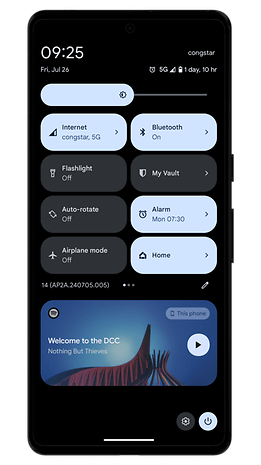
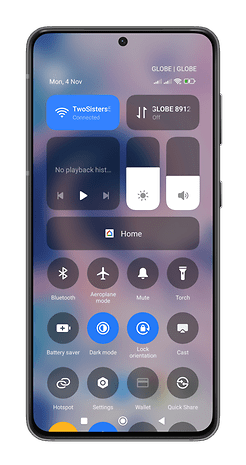
Eine weitere wichtige Funktion, auf die ihr mit der Wischgeste nach unten zugreifen könnt, ist die Schnelleinstellungsleiste. Von hier aus könnt Ihr schnell Funktionen oder Steuerelemente ein- und ausschalten, ohne das Einstellungsmenü aufrufen zu müssen.
Hier könnt Ihr u.a. Wi-Fi, Bluetooth und andere Verbindungen aktivieren und deaktivieren, den Hotspot ein- und ausschalten, die automatische Drehfunktion aktivieren und die Taschenlampe einschalten. Wenn Ihr ein Symbol gedrückt haltet, gelangt Ihr zu den Einstellungen für diese Funktion. Wenn sie aktiviert sind, werden die meisten dieser Symbole in der Statusleiste angezeigt.
- Konnektivitäts-Toggles
- Werkzeugkurzbefehle
- Modi
- Schieberegler für die Helligkeit
- Profile
- SIM-Manager
- Steuerungen
Die meisten Hersteller passen auch die Schnelleinstellungen selbst an. Deshalb gibt es hier immer mehrere Optionen. Zum Glück lässt sich die Auswahl an Euren Geschmack und Eure Gewohnheiten anpassen, so dass Ihr immer Zugriff auf die wichtigsten Einstellungen für Euch habt.
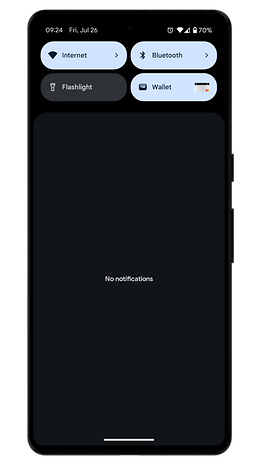
Außerdem könnt Ihr lästige oder uninteressante Benachrichtigungen jederzeit deaktivieren, indem Ihr einfach lange auf eine Benachrichtigung drückt. Dadurch öffnet sich ein kleines Menü, in dem Ihr auswählen könnt, wie Ihr von der App benachrichtigt werden wollt.
Die häufigsten Benachrichtigungs- und Statussymbole der Hersteller
Schauen wir uns die am häufigsten verwendeten Benachrichtigungs- und Statussymbole an, die hr auf Eurem Smartphone findet. Wir haben die wichtigsten Smartphone-Marken und ihre angepassten Android-Skins vorgestellt. Diese Anpassungen verändern zwar nicht das Aussehen oder das Verhalten der Symbole, aber sie können einzigartige Funktionen enthalten, die es nur in Eurer Software gibt.
Samsung (One UI)
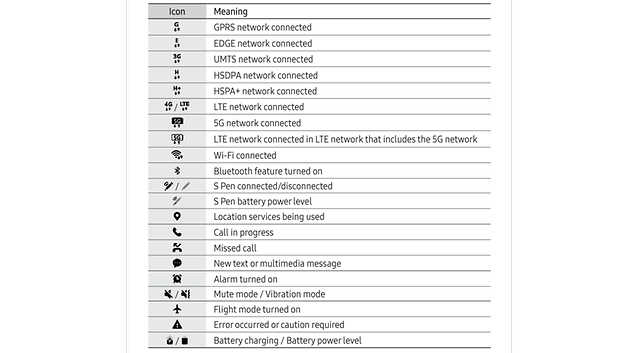
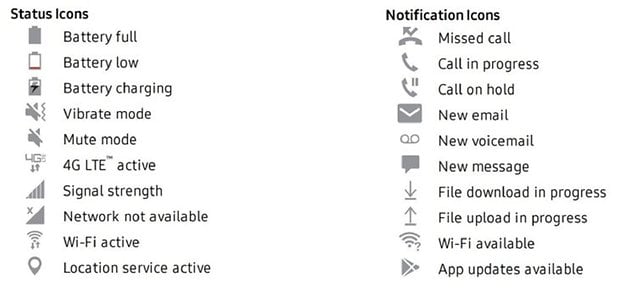
Samsungs Benutzerhandbuch enthält eine Liste von Symbolen, die normalerweise auf den Benachrichtigungs- und Statusleisten der Galaxy-Smartphones und -Tablets angezeigt werden. Ihr könnt einzigartige Ergänzungen zu diesen Symbolen finden, z. B. für den S Pen-Nutzungsstatus und Samsung DeX. In der folgenden Abbildung seht Ihr die wichtigsten Symbole.
Xiaomi/ Redmi/ Poco
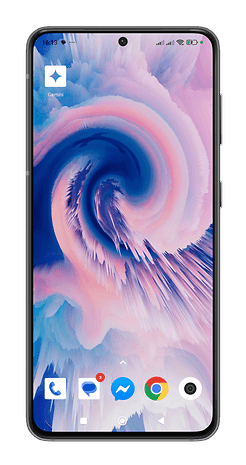
Hier sind die am häufigsten verwendeten Statussymbole auf Xiaomi-Smartphones. Diese Symbole findet Ihr auf fast allen Geräten des Unternehmens, auf denen HyperOS (wie Ihr es anpasst) läuft. Dazu gehören auch Untermarken wie Poco und Redmi.
HyperOS verwendet auch einen angepassten Android-Skin, also werdet Ihr sehen, dass die Icons anders aussehen als bei anderen Android-Benutzeroberflächen mit Skins.
OnePlus / Oppo
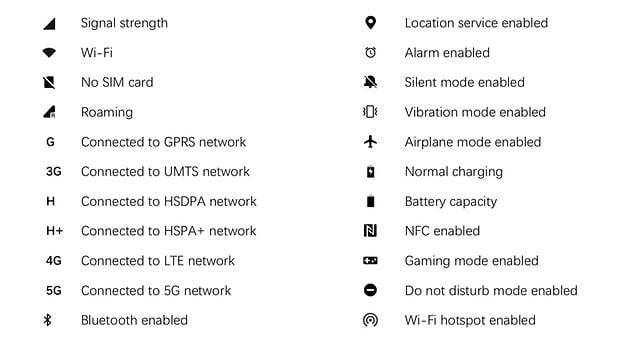
Das sind die Icons, die Ihr auf OnePlus- oder Oppo-Smartphones mit dem firmeneigenen Android-Skin-Betriebssystem ColorOS sehen werdet.
Huawei / Honor (HarmonyOS, EMUI, und MagicUI)
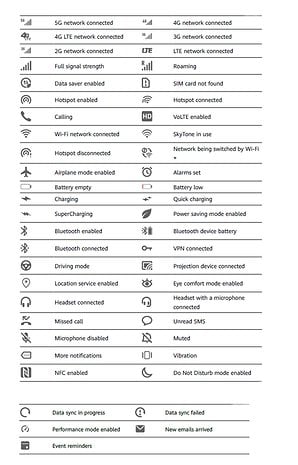
Honor hat sich zwar von Huawei getrennt, aber viele der Statusanzeigen und Benachrichtigungen auf Honor-Geräten mit MagicUI sind von Huawei's HarmonyOS inspiriert.
Motorola (Stock Android)
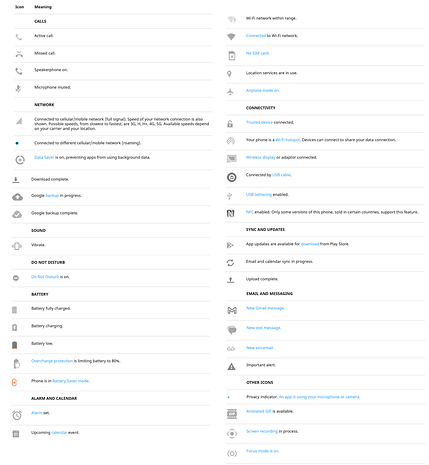
Die Motorola-Geräte laufen mit einem angepassten Android, aber das Aussehen der Icons ist ähnlich oder unterscheidet sich nicht vom reinen Android-Betriebssystem. Gleichzeitig gibt es ein paar Änderungen bei der Darstellung der Glyphen-Symbole in der Statusleiste.
Stock Android (Google, HMD, Sony, HMD und Asus)
Wenn Ihr ein Android-Purist seid, der das Stock-Android-Erlebnis bevorzugt, stehen die Chancen gut, dass Ihr entweder ein Google Pixel-Smartphone oder eines der vielen Geräte besitzt, die das Stock-Android-Erlebnis bieten. Zu diesen Marken, die Stock Android anbieten, gehören HMD, Sony und Asus.
Einige der Icons, die Ihr unter Stock Android findet, sind in der folgenden Abbildung aufgeführt. Diese Symbole stammen zwar aus Android 11, aber die meisten sind in der neuesten Version von Android unverändert geblieben.
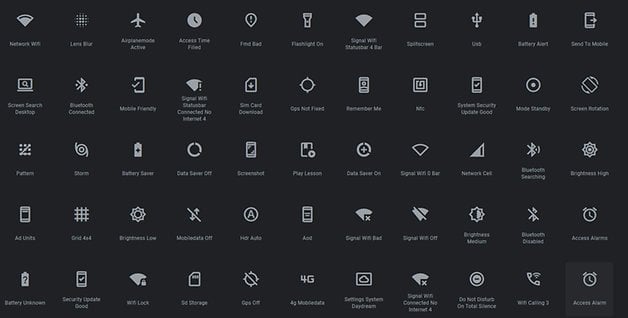
Falls das Icon, das Ihr sucht, oben nicht aufgeführt ist, hat Google auf seinem Fonts-Portal eine umfassende Liste der Icons, die in Android 11 enthalten sind. Auf dieser Seite sind alle Icons aufgelistet, die Ihr auf Eurem Android-Handy finden werdet. Sie ist in mehrere Abschnitte unterteilt, von denen einige unten aufgeführt sind.
Seitdem haben sich diese Icons auch im neuesten Android 15 nicht großartig verändert, wie Ihr anhand der Screenshots unten sehen könnt.
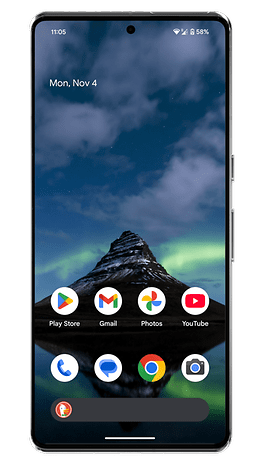
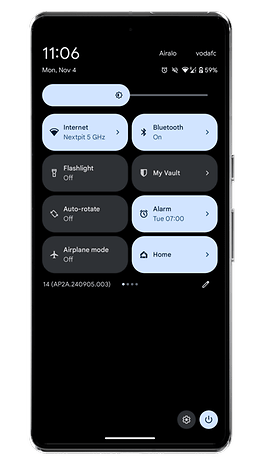
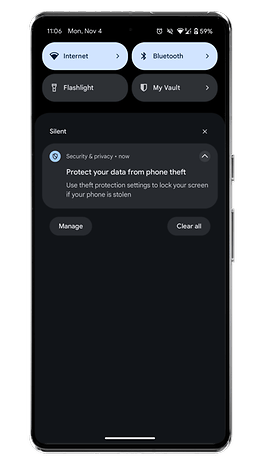
Habt Ihr schon mal eine Benachrichtigung oder ein Symbol gesehen, dessen Bedeutung ihr einfach nicht versteht? Beschreibt es in den Kommentaren und lasst uns wissen, was für ein Handy ihr habt!

















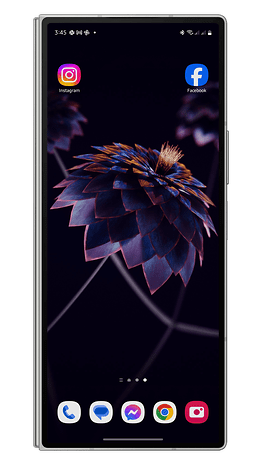
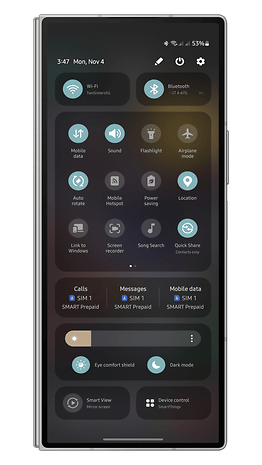
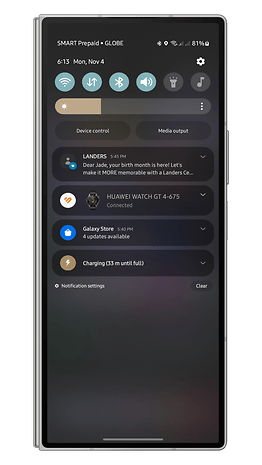
Ich sehe nicht viel... nur ${gallery-1232;start=0;max=1;rows=1;cols=1;type=MIN} Hier seht Ihr, wie einige dieser Symbole in der Statusleiste, der Benachrichtigungsleiste und den Schnelleinstellungen auf der One UI dargestellt werden.
${gallery-1355;start=0;max=3;rows=1;cols=1;type=MIN} ❓❓
Was bedeutet das Zeichen für Mann auf der oberen Leiste? Ist das eine Nachricht von eine dating- oder Singlebörse
Hallo, was bedeutet F. in der Benachrichtigungszeile auf der linken Seite des smartphones? Welche App könnte es sein?
Hallo habe oben rechts ein ®
Zwischen lautlos Symbol und Netz..
Was bedeutet das?
Was bedeutet ein Telefonhörer und darüber gleich das WLAN Symbol und eine 1???
Was bedeutet ein Dreieck, Spitze nach oben, mit ,ich glaube 2Pfeile in der Mitte. Da es sehr klein ist, kann ich es nicht gut erkennen
Durchbrochenes Quadrat auf einer Spitze stehend, innen mittig Pfeil ab Pfeil hoch, wer weiß was das ist! Es ist nicht mobile Daten!
Hallo, was bedeutet links in der statusleiste ein senkrechtes Rechteck mit einem Pfeil nach oben?
Auf dem sperrbildschirm ist ein Benachrichtigungsymbol Häuschen mit Telefonhörer, was bedeutet das?
Was heißt TSEL in der Statusleiste
Hallo, habe eine kleine weisse baterie mit einem schwarzen dreieckssymbol auf der statusleiste. Was bedeutet das?
Hallo, ich habe ein kleines grünes Quadrat mit Android Männchenkopf in der Statusleiste. Was kann das sein?
Was bitte bedeutet ein kleiner, ganz weisser Kreis, mit einem schwarzen gebogenem Strich?Das Ganze sieht aus wie ein mit geschlossenem Mund lächelnder Smiley, nur ohne Augen.
Habe oben ganz links in der Statusleiste ein Symbol mit einem Kopf und Oberkörper und daneben (als ob er was sendet) 2 oder 3 Klammern, etwa so )) was ist das? Das ist immer ganz schnell wieder weg
Sitta Frisch hast du schon heraus gefunden was das Symbol bedeutet? Habe dasselbe auch.
habe ich bei mir auch schon bemerkt, es erscheint immer nur kurz und sporadisch.
Zu kurz, um schnell die Leiste herunter zu ziehen und zu schauen was das ist.
Ich hoffe bitte es weiß jemand mehr darüber.
Bei mir nun auch seit einigen Wochen. Nervt
Seit lieb miteinander
Ups ich sehe grad falscher Kommentar zum falschen artikel.sorry ?
Also ich hab jetzt mein erstes Android smartphone.es ist das Hafury umax mit Android 7 und bin sehr zufrieden,deswegen weiß ich nicht warum über Android 7 gelästert.