




Inhalt:
- Was ist der Split-Screen-Modus?
- Wie man zwei Anwendungen gleichzeitig öffnet
- Wie man schwebende Fenster verwendet
Was ist der Split-Screen-Modus?
Unter Android ist der Split Screen eine systemeigene Funktion, mit der Ihr zwei Anwendungen nebeneinander auf dem Bildschirm des Handys anzeigen könnt. So wird es beispielsweise möglich, einen Artikel oder einen Social-Media-Feed zu lesen, während Ihr ein Video auf YouTube schaut. Oder Ihr schreibt eine Nachricht auf WhatsApp und habt gleichzeitig ein Rezept in einem anderen Fenster offen – die Möglichkeiten sind zahlreich.
Wie man zwei Apps gleichzeitig öffnet
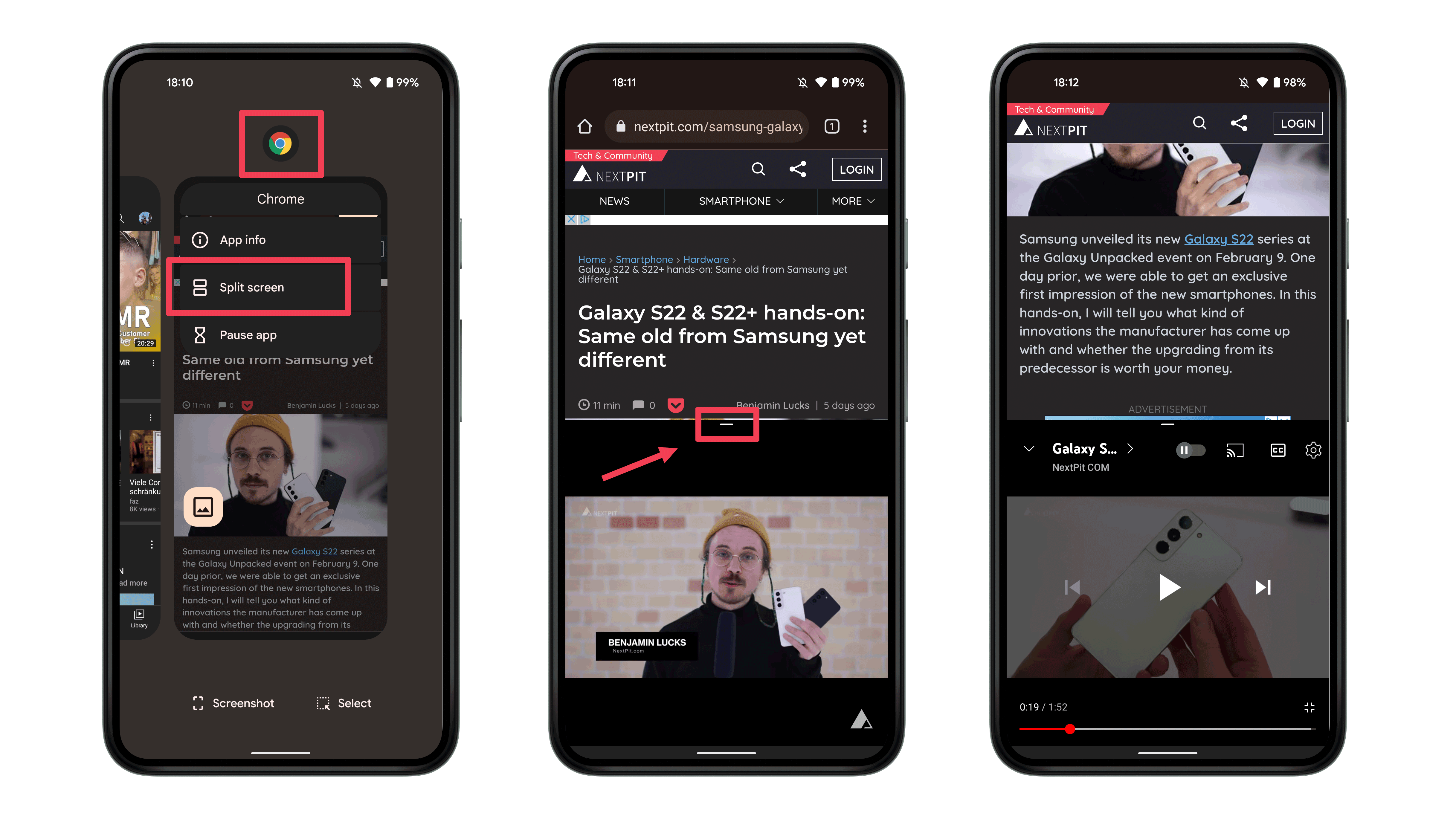
Der geteilte Screen kann je nach Marke und Systemversion Eures Telefons unterschiedliche Namen haben, aber die Schritte zur Aktivierung ähneln in der Regel denen, die unten auf dem Pixel-Telefon gezeigt werden:
- Öffnet den Screen “ Letzte Apps“ – entweder über die Schaltfläche in der Navigationsleiste oder über Bildschirmgesten.
- Tippt auf das Symbol der App.
- Wählt die Option Splitscreen.
- Wählt die zweite App aus, die auf dem geteilten Bildschirm zu sehen sein soll.
So öffnet Ihr eine App als Pop-up-Fenster
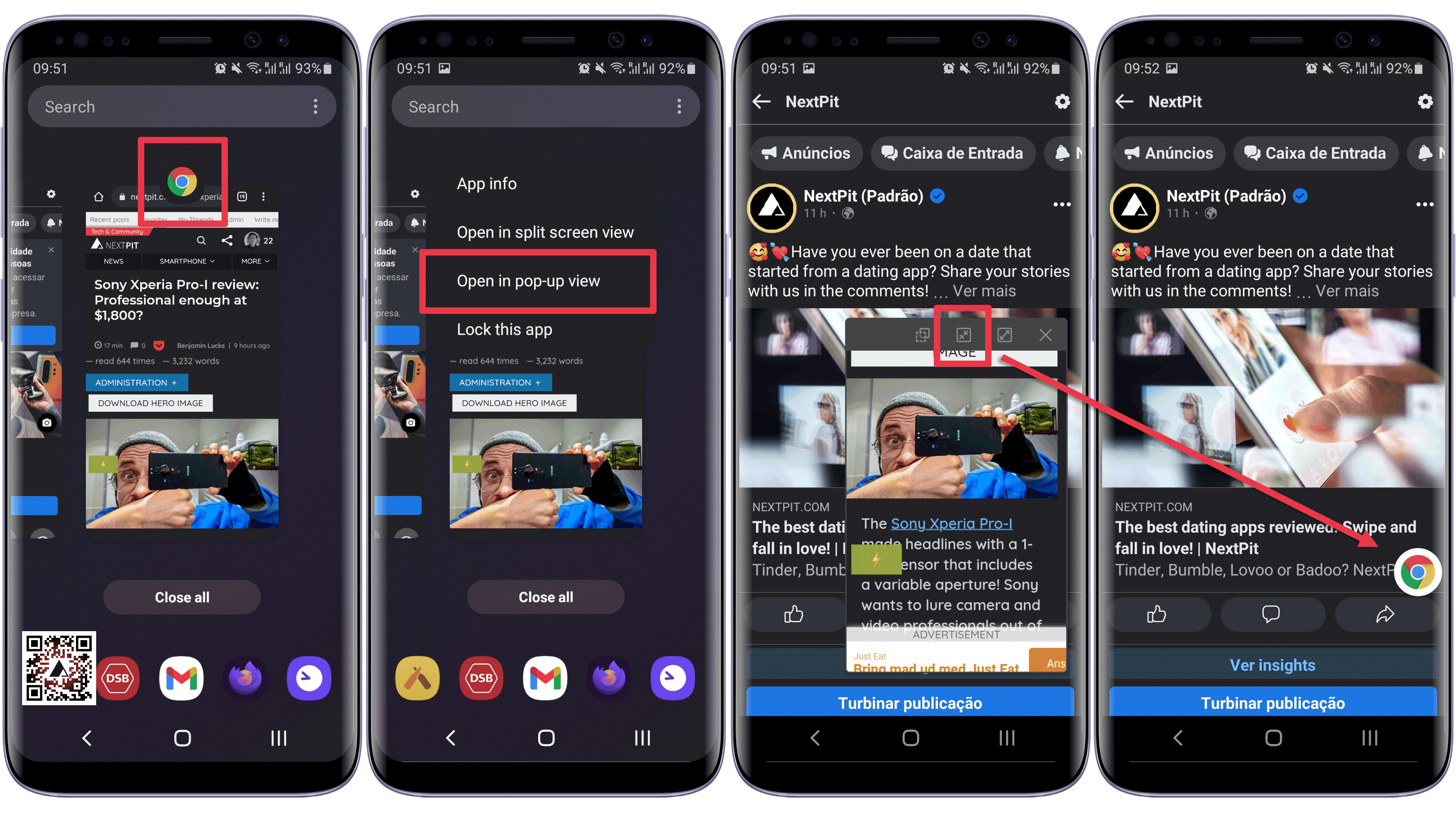
Einige Smartphones und Systemoberflächen bieten zusätzliche Optionen für das Multitasking, z. B. die Möglichkeit, eine Anwendung als schwebendes Fenster zu öffnen, auch bekannt als Pop-up-Ansicht:
- Öffnet den Bildschirm „Letzte Apps“.
- Tippt auf das Symbol der Anwendung.
- Wählt In Pop-up-Ansicht öffnen.
Mit der Ankündigung von Android 12L und der speziellen Optimierung für Foldables und Tablets können wir noch mehr Optionen in Bezug auf Multitasking erwarten. In dem Fall aktualisieren wir diesen Artikel dann selbstverständlich. Welches sind die Apps, die Ihr am liebsten im Split-Screen-Modus nutzt?

Ich finde die beschriebene Vorgehensweise recht kompliziert.
Gibt es die Möglichkeit, Split-Screen-Paare zu definieren und diese im Split-Screen zu öffnen, in dem ich nur auf ein (vorher definiertes) Icon tippe?
Gibt es da vl. eine App, die das ermöglicht?
Ich hatte das auf einem Android Autoradio mit MacroDroid hinbekommen.
Es gibt bei mir nur noch den Fenstermodus.
Samsung hat noch eine ganze Reihe weiterer Möglichkeiten. Bei Gestensteuerung reicht es, mit zwei Fingern vom Rand nach oben zu wischen, um die geteilte Ansicht zu öffnen. Häufig zusammen verwendete Apps lassen sich auch als Paare abspeichern. Eine der ach so großen Neuerungen in Android 14 übrigens. Samsung kann das schon eine ganze Weile.
Pop Up Windows, die ich sehr häufig benutze, lassen sich auch öffnen, indem man von der oberen linken/rechten Ecke in Richtung der Mitte wischt. Dabei lässt sich dann auch gleich die gewünschte Größe einstellen.
Eine andere Möglichkeit ist, bei eingehenden Benachrichtigungen, einfach länger auf den Benachrichtigungsblase zu drücken und diese dann in die obere/untere Ecke zu ziehen, für den geteilten Screen. Oder man zieht die Benachrichtigung in die Mitte und hat ein PopUp Fenster.
So geht sinnvolles und intuitives Multitasking