HTC One (M8) im Praxistest: So gut ist die Kamera wirklich
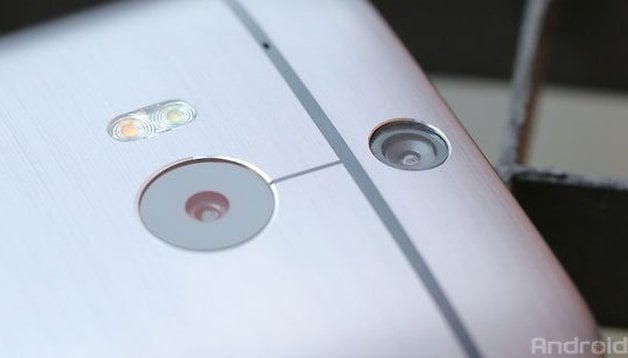

Eins der auffälligsten Merkmale des HTC One (M8) ist die doppelte Kamera. Über die Funktionsweise der Kamera wurde bereits viel geschrieben, doch nicht immer erweisen sich die blumigen Versprechen der Marketing-Experten in der Praxis auch als wahr. Wie gut die nachträgliche Fokussierung funktioniert, was die Kamera des HTC One sonst noch kann, was nur Gimmick und was wirklich nützlich ist, erfahrt Ihr hier.
Vor der Aufnahme
HDR mit Echtzeit-Vorschau
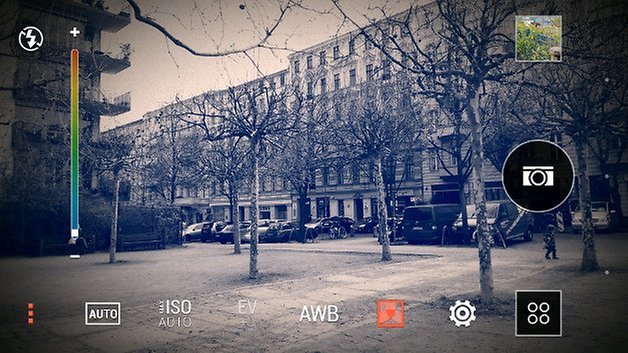
Beim One (M8) findet man, wenn man auf den Drei-Punkte-Button im Sucherbild tippt, die üblichen Einstellungen vor, die man auch von vielen anderen Smartphones kennt. Der HDR-Modus bietet aber eine Echtzeit-Vorschau, ein bisher selten gesehenes Feature bei Smartphones (abgesehen vom Galaxy S5).
Manueller Modus - Verschlusszeit und mehr selbst festlegen
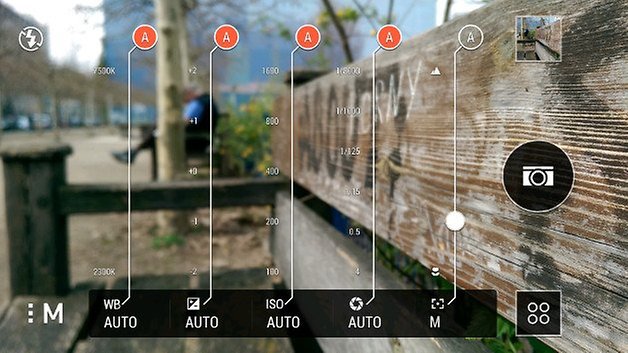
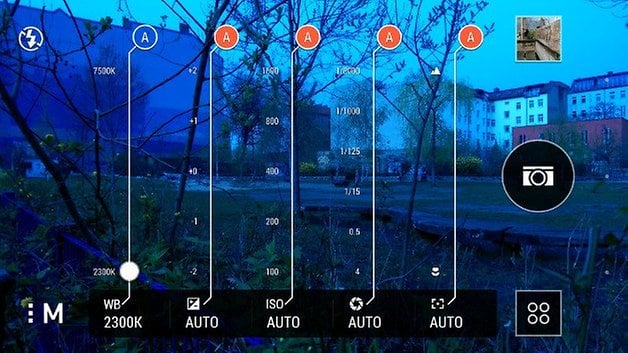
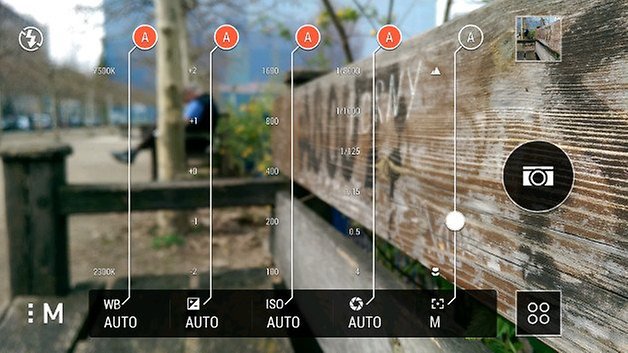
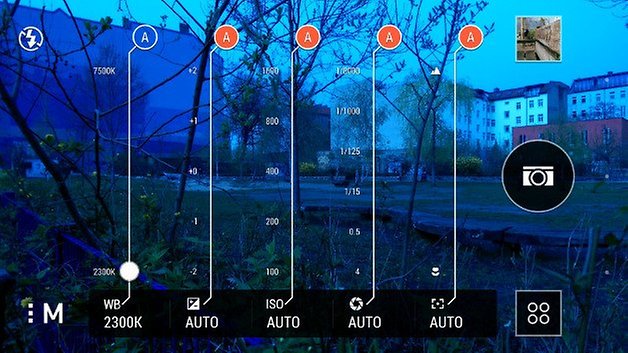
Besonders ist auch der manuelle Modus, in dem Weißabgleich (Lichttemperatur), Belichtung, ISO und sogar die Verschlusszeit (1/8000 - 4 Sekunden) und die Schärfeebene, also der Fokus, selbst festgelegt werden können. Das klappte im Test richtig gut, die Echtzeitvorschau stellt Anpassungen ohne Verzögerung dar - mit Ausnahme der Verschlusszeit: Nimmt man hier Änderungen vor, folgt die Vorschau nur zögerlich, und wenn man wieder in den Automatik-Modus wechselt, dauert es einige Sekunden, bis sich die Anzeige wieder normalisiert.
Filter mit Echtzeit-Vorschau
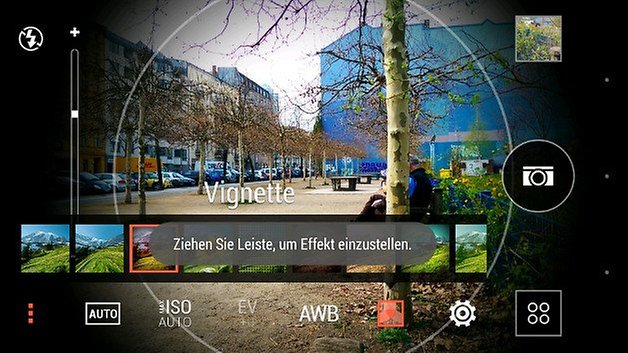
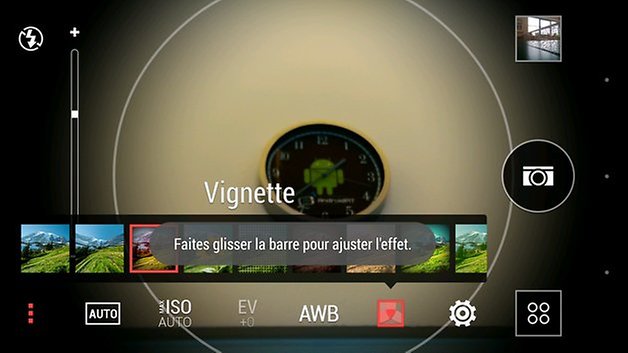
Das HTC One bietet 15 Filter, die schon vor der Aufnahme über das Bild gelegt werden können, zum Beispiel Farbfilter, Vignette oder Tilt-Shift-Effekt. Die Effektstärke kann per Schieberegler angepasst werden.
Einstellungen speichern - eigene Presets erstellen
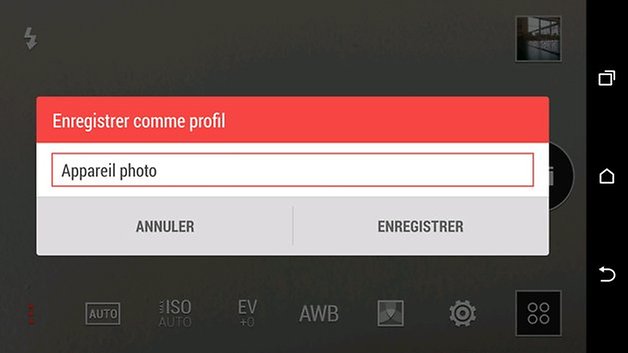
Praktisch ist die Speichermöglichkeit für sogenannte Presets: Alle Einstellungen, die manuell vorgenommen werden, also zum Beispiel zu Kontrast, Sättigung oder Schärfe, können gespeichert werden und sind dann direkt über das Hauptmenü der Kamera-App als Voreinstellung abrufbar. So kann man per Fingertipp zwischen einzelnen Presets direkt hin und her springen.
Aufnahme-Modi
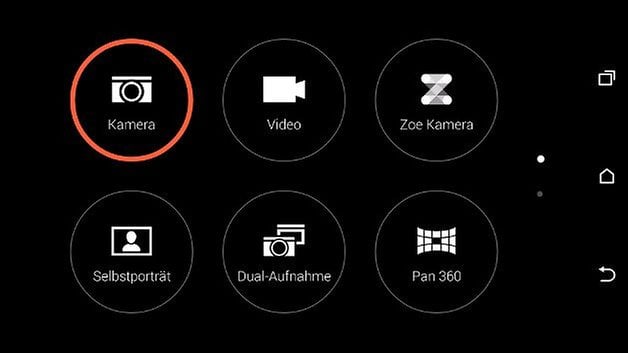
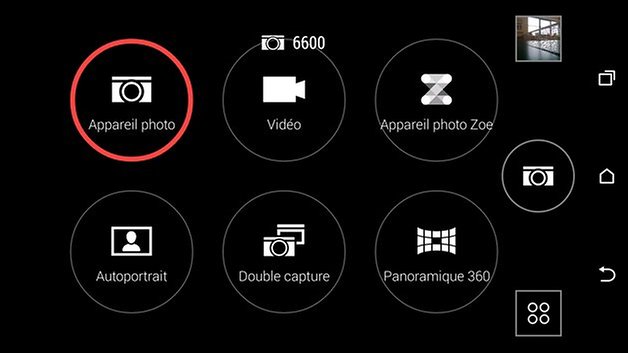
Neben dem normalen Kamera-Modus hat das One (M8) die Modi Video, Zoe-Kamera, Selbstporträt, Dual-Aufnahme (beide Kameras nehmen gleichzeitig auf, welche Kamera das große Bild liefert, kann selbst bestimmt werden) und Pan 360 (für 360-Grad-Panoramas). Zwischen den Kameras kann man wie schon beim M7 auch wechseln, indem man im Sucherbild nach unten oder oben wischt.
360-Grad-Panoramas
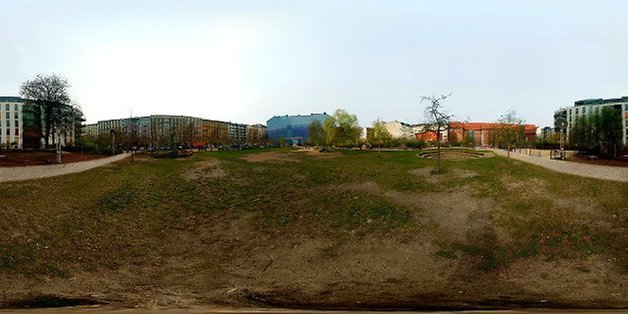
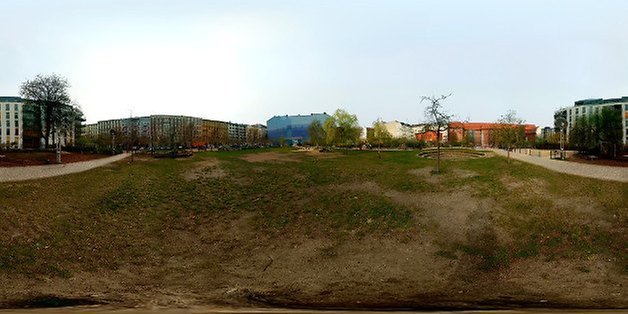
Die Aufnahme von 360-Grad-Panoramas ist recht leicht, rote Rechtecke im Sucherbild signalisieren, welcher Ausschnitt als nächstes fotografiert werden muss und wie man die Kamera halten sollte. Stimmt der Winkel nicht, wird auch nicht ausgelöst. Die Qualität der Fotos ist ok, es braucht aber etwas Übung, um ein gutes Bild hinzubekommen. Der Witz ist: Will man sich in der Aufnahme bewegen und drehen, kann man entweder mit dem Finger durch das Bild wischen - oder aber man dreht sich selbst beziehungsweise das Smartphone in die Richtung, in die man gucken will.
Nachbearbeitung
Ufocus
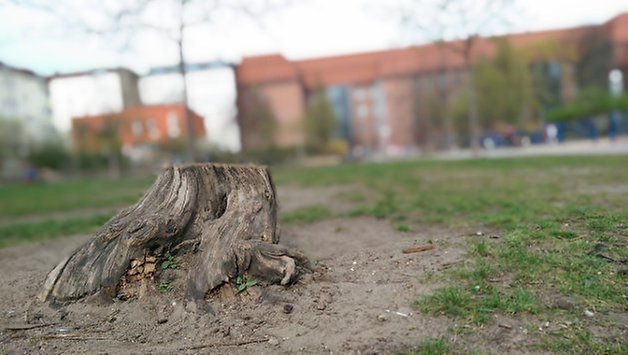
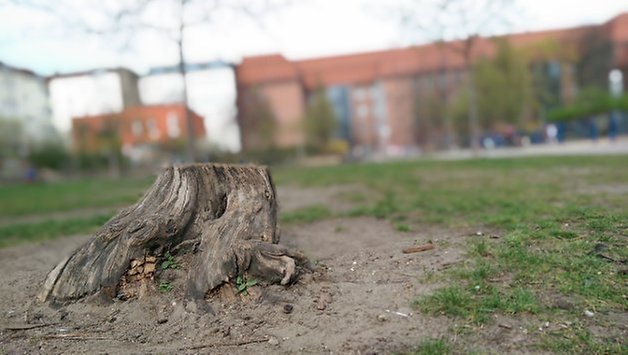
Hinter diesem Begriff versteckt sich die Möglichkeit, den Fokus nachträglich festzulegen. Ermöglicht wird das durch die zweite Kamera, die dem Bild Tiefeninformationen hinzufügt. HTC bewirbt dieses Feature massiv, im Test stellt sich Ufocus aber schnell als ungenauer und viel zu stark eingreifender Software-Effekt heraus. Die Trennung zwischen Vorder- und Hintergrund ist oft fehlerhaft, sodass Ufocus, wenn überhaupt, nur bei klaren und deutlichen Kontrasten und Konturen zu empfehlen ist.
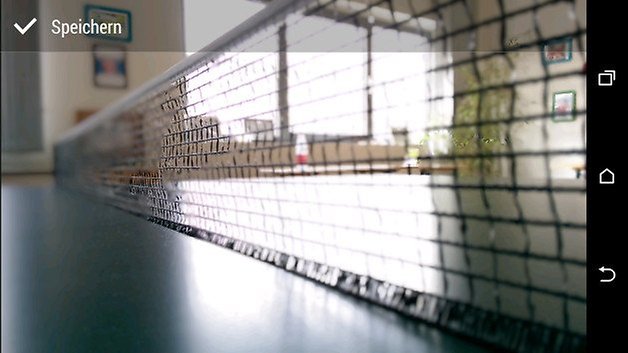
An Rändern und Kanten kommt es oft zu Ungenauigkeiten, Elemente und Objekte, die eigentlich auf einer ganz anderen Schärfeebene liegen, werden scharf dargestellt, andere zu Unrecht weichgezeichnet. Der Weichzeichner-Effekt ist zudem sehr stark, abmildern lässt er sich nicht. Ein Software-Update kann und sollte hier deutlich nachbessern, bis dahin sollte man besser die Finger von Ufocus lassen.
3D Dimension Plus
Noch ein Effekt, der durch die zweite Kamera ermöglicht wird: Durch Schwenken oder Wischen kann die Perspektive einer Aufnahme liecht verändert werden, ähnlich wie bei einem "richtigen" 3D-Bild. Die verschiedenen Blickwinkel können als Foto gespeichert werden.
Gimmicks und eigene Filter
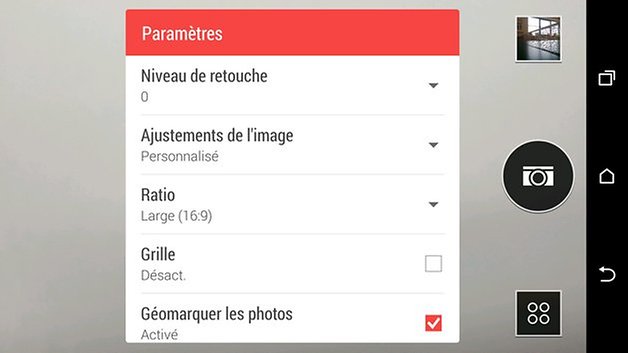
Der Rest der Nachbearbeitungsmöglichkeiten ist größtenteils das, was auch andere Smartphone-Hersteller anbieten, ergänzt durch einige Gimmick-Effekte: Mit den Stickern kann man Fotos “lustige” Elemente wie Sonnenbrillen oder Hüte hinzufügen, "Verfremdung" fügt einzelnen Bildbereichen oder -elementen Effekte wie einen Skizzen- oder Cartoon-Look hinzu. Die Krönung ist aber "Jahreszeiten" - hier regnen und wehen entweder Kirschblüten, Löwenzahn, Ahornblätter oder Schnee durchs Bild. Gut und nützlich ist aber die Option, neben den 11 festgelegten Farb-Filtern weitere Filter selbst anzulegen, neun Parameter stehen hier zur Auswahl.

Fazit
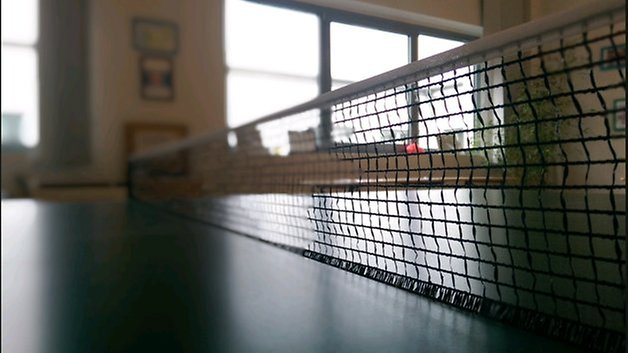
Das HTC One (M8) hat eine gute Kamera, die farbechte, kontrastreiche und ausrechend scharfe Bilder macht. Sie ist lichtstark und schnell, löst ohne nennenswerte Verzögerung aus und schießt flotte Bilderserien. Wie aber schon beim M7 wird hier Potenzial verschenkt, den hohen Erwartungen, die von HTC selbst im Vorfeld geschürt wurden, wird das M8 nicht ganz gerecht. Der größte Nachteil ist die geringe Auflösung - 4 Megapixel sind einfach zu wenig, auch vor dem Hintergrund größerer Bildpunkte (“UltraPixel”) und eines lichtempfindlichen Sensors. Die Ufocus-Funktion ist enttäuschend und greift, zumindest im jetzigen Stadium, viel zu ungenau und stark in das Foto ein. Viel schöner und natürlicher lässt sich hier mit dem manuellen Fokus spielen. Überhaupt ist das der größte Vorteil der Kamera-App: Einstellungen können selbst festgelegt und gespeichert werden, sogar die Verschlusszeit ist manuell anpassbar, mit bis zu 4 Sekunden könnten bei niedrigen ISO-Werten sogar gute Nachtaufnahmen gelingen.
Beispielfotos bei Google+
Wenn Ihr Euch abseits der Einstellungs- und Bearbeitungsmöglichkeiten einfach von den Qualitäten der Kamera überzeugen wollt, schaut auf mein Google+-Profil, dort habe ich ein Album mit zahlreichen Testfotos des HTC One (M8) erstellt, die allesamt unbearbeitet direkt aus der Kamera kommen.






Ich schweife mal in die Zukunft da das M8 ja auch zwei Lautsprecher hat,ich habe die kommenden Diskusionen schon vor Augen.Die Lautsprecher können leider nicht mit meiner 5.1 Heimkinoanlage mithalten,keine empfehlung zum kauf.Gruß
Passt zwar nicht so 100% aber:
Kann man per MicroUSB-USB-Adapter auf externe Datenträger zugreifen? So wie beim Nexus 7?
Fast alle aktuelle Smartphones > 150,- Euro sind USB OTG-fähig. Da es das M7 war, wird es das M8 wohl auch sein.
Edit: Ich meinte natürlich Android-Smartphones. iOS-User können von USB OTG nur träumen...
Macdroid hat es schon gesagt, falls Du aber noch etwas mehr über USB OTG lesen willst, schau mal hier rein: http://www.androidpit.de/usb-otg-einfuehrung
Danke.
Was OTG ist weiß ich. Benutze es sehr häufig um Fotos von meiner Kamera auf mein Nexus 7 zu kopieren.
Wenn das M8 das auch kann wird es noch mal einen Tick interessanter. :-)
Ohne jetzt das m8 zu kennen, würde ich jetzt behaupten, das die kamera besser ist alt man hier sagt. Auch dem DHD wurde eine schlechte kamera nachgesagt und die bilder waren spitze. Jedenfalls auf dem DHD meiner schwester. Das selbe beim galaxy nexus.
Ich denke das eine handykamera einfach vom hersteller zu sehr gehypt wird nur um bei tests dann unterbewertet zu werden, weil es nicht ganz dem entspricht was versprochen wurde. Natürlich ist das nicht in ordnung. Aber man müsste meinen, das die jahrelange erfahrung in dieser branche die leute etwas imun machen müsste.
Ich glaube, ich kann mich davon freisprechen, überzogene Erwartungen zu haben. Wenn wir hier Kameras bewerten, geschieht dies immer auch vor dem Hintergrund der Qualität anderer, vergleichbarer Smartphone-Kameras. Wie oben geschrieben: Die Kamera ist gut, aber HTC verschenkt Potenzial, es ist also noch Luft nach oben.
Ich frage mich nur, welches Potential HTC hier verschenkt. Auch wenn man es mit noch so viel Mystik und technisch klingenden Pseudowissenschaften umgibt, bleiben 4 MP Auflösung 4 MP Auflösung und auch zwei eng nebeneinander liegende Linsen, von denen eine stets davon bedroht ist, von den Fingern des Users verdeckt zu werden, machen aus solch einem System weder eine Lichtraum- noch eine 3D-Kamera.
Aufgrund meiner Erfahrungen mit dem M7 behaupte ich, dass HTC zudem absolut kein Händchen bezüglich der (Kamera-)Software hat. An der verbauten Technik kann es nicht liegen, dass das M7 bei Standardeinstellungen manchmal bis zu zwei Sekunden Gedenkpause braucht, bis es fokussiert und ausgelöst hat. Andere Hersteller schaffen es deutlich schneller. HTC hat sich in der letzten Zeit nicht im Geringsten um diesen allseits bekannten Malus gekümmert - und wird es auch nicht tun. Jeder der hofft, dass Funktion und Qualität der verbauten Doppellinsentechnik im M8 mit zukünftigen HTC-Systemupdates verbessert werden, der hat noch keine Erfahrungen mit diesem Hersteller gemacht.
"HTC hat sich in der letzten Zeit nicht im Geringsten um diesen allseits bekannten Malus gekümmert - und wird es auch nicht tun."
Dann bist du aber äußerst schlecht informiert, denn genau die schnelle Fokussierung (~300 ms) ist eins der Hauptfeatures der zweiten Kamera.
Diesen Beitrag kann ich leider nicht ganz nachvollziehen. Erstens sind es genau solche Punkte wie geringe Auflösung und enttäuschende Umsetzung der Zweilinsen-Technik, an denen HTC es besser hätte machen können.
Zweitens hat HTC beim M7 sehr wohl durch Updates nachgebessert, was die Kamera-Software angeht. Die langsame Fokussierung habe ich im letzten Jahr, in dem ich das M7 viel verwendet habe, nicht feststellen können. Ein Feature wie die Sperre von AE und AF kam zum Beispiel mit einem Update, und das ist super praktisch. Auch andere Macken wie die Unschärfe in einer Bildhälfte wurden mit den Updates beim M7 zuverlässig behoben.
Ergo: Meine Erfahrungen mit HTCs Updates sind nicht schlechter als bei anderen Herstellern, und Fehler wurden beim M7 mit Updates regelmäßig beseitigt.
Wenn HTC mit Software-Updates bei der M7-Kamerasoftware nachgeholfen hat, dann möchte ich als HTC One-User seit November 2013 gar nicht wissen, wie schlecht die Software ursprünglich war.
Vielleicht mag es sein, dass die Fokussierung bei vielen anderen Androiden vergleichbar langsam ist, aber schon das Moto G meiner Frau fokussiert spürbar schneller (wenn auch nicht besser), als mein M7, - ganz zu schweigen von meinem ehemaligen iPhone 4S. Und der Trick mit möglichst langen Belichtungszeiten, um bei dem 4 MP-Sensor eine höher Lichtstärke zu simulieren (!) ist eine echte Frechheit, weil es letztendlich bei bewegten Objekten auf die Abbildungsqualität geht.
Bei den ganzen Updates, die seitens HTC in den letzten fünf Monaten auf meinem M7 gelandet sind, konnte ich keinerlei echte Verbesserungen, allerhöchstens die Einführung von noch mehr Schnickschnack in Sense erkennen. Auch hier war ich wohl bisher von Apple, wo Updates auch wirklich Updates und neue Features nicht nur von links nach rechts verschobenen Buttons sind, verwöhnt (wenn nur dieses grausige iOS 7 und die völlig abgehobenen Preise nicht wären...). Mein nächstes Smartphone wird - nach den guten Erfahrungen mit dem Moto G meiner Frau - sicherlich eines mit Vanilla Android (also derzeit entweder Nexus oder Moto, alle andereren müssen ja ihren eigenen Dreck oben drauf setzen), aber sehr wahrscheinlich keines von HTC mehr.
@ Frank K.:
"Dann bist du aber äußerst schlecht informiert, denn genau die schnelle Fokussierung (~300 ms) ist eins der Hauptfeatures der zweiten Kamera."
So steht es in HTCs Marketing-Materialien.
Der Fokus ist tatsächlich schnell, aber wie immer hängt es auch vom Motiv ab: Wenn man klare Kontraste und Linien hat, ist ein schneller Fokus keine Kunst - bei schlechtem Licht oder sonstwie schwierigen Verhältnissen sieht das dann schon anders aus.
Ist auch meine Rede. Für Fotos habe ich eine DSLR und die MiniLinse an Handy ist für Snapshots gut die ich verschicken kann um jemanden etwas zu zeigen und dann wieder löschen. Also mir gefällt das M8 auch sehr gut und könnte wahrscheinlich nächstes Jahr mein Note2 ablösen.
Das Handy an sich finde ich geil, aber ne Kamera beim Handy war noch nie ein Kaufgrund. Alles nur Spielerei und bisher habe ich noch keine handycam gesehen, welche es mit meiner DSLR aufnehmen kann. Wenn schon fotografieren, dann richtig. Handy nur fürunbedeutende Schnappschüsse und dafür reichen auch die 5 Jahre alte handys
"Wenn schon fotografieren, dann richtig."
Sorry, aber so eine Aussage halte ich für überzogen. Erstmal hat nicht jeder 400€ für eine halbwegs anständige DSLR rumliegen und zweitens nimmt man diese nicht immer überall hin mit. Die coolsten oder wichtigsten Fotos auf meinem Smartphone sind nicht von Geburtstagen, Hochzeiten oder Urlauben (also Ereignisse, zu denen man eine DSLR geplant mitnehmen könnte), sondern gerade die spontanen Aktionen, Ereignisse und Situationen, wo man mal schnell das Smartphone auspackt, sind für mich die wichtigen Fotos.
Ich lese auch sehr oft diesen Satz: "Ein Smartphone kann nicht mit einer DSLR mithalten" (Sinngemäß sagst du ja ähnliches). Da stelle ich mir nur immer zwei Fragen. Wer hat das jemals behauptet? Ich glaube selbst technik-unerfahrenen Menschen ist es völlig klar, dass eine große, professionelle 500€ Kamera immer bessere Bilder schießen wird; auch noch in 50 Jahren. Die andere Frage wäre, ob man wirklich diese Qualität braucht? Ich besitze zurzeit eine 13 Megapixel Kamera mit optischer Bildstabilisation, sehr starkem Blitz und durchaus potenter Software. Die Bilder sind selbst auf DIN A4 noch extrem scharf, bei halbwegs guten Lichtverhältnissen gibt es keinerlei Rauschen und sehr viele haben mich schon auf die verblüffend gute Qualität angesprochen. Das Niveau ist definitiv auf dem einer anständigen Digitalkamera und das reicht einfach 99% der Menschen aus. Gegen bessere Bilder hat sicherlich keiner was, aber Preis, Notwendigkeit und Größe sprechen einfach gegen eine DSLR für jeden. Die Smartphone Kamera hat man immer dabei und ist für die meisten Menschen die primäre Kamera. Von daher ist es doch verständlich, dass man eine möglichst gute Qualität haben möchte.
aber für überzogen halte ich die aussage überhaupt nicht. wer fotografieren will, der nimmt eine richtige kamera, da gibt es gar nichts zu diskutieren. das was du meinst ist mit irgendeiner kamera knipsen. aber gewiss nicht fotografieren. ich glaube dir sogar, dass deine cam gute fotos macht, aber jede wette, dass das nur unter guten umständen der fall ist. keine digi-cam (falls es keine ist, bezieh diesen kommentar nicht auf dich) schießt halbwegs brauchbare fotos im vergleich zu einer dslr oder einer dslm.
dass dieses niveau 99% der leuten ausreicht bezweifel ich. dass sie sich damit zufrieden geben und nicht wissen wie es besser geht würde ich aber unterschreiben.
Ja, ich habe von meinem Smartphone geredet und gesagt, dass die Kamera davon mit der einer Digitalkamera mithalten kann. Und meine Aussage war, dass dies den meisten Menschen reicht. Was du mit "wer fotografieren will" meinst, kann ich nicht nachvollziehen. Ich mache doch auch Fotos mit meinem Smartphone. Das nennt sich doch Fotografieren, oder nicht? Mich würde mal interessieren, wie viele du in deinem Bekanntenkreis kennst, die eine DSLR besitzen. 3? 5? Von wie vielen? 150?
poah schwer zu sagen, so 1 zu 10? vielleicht auch mehr.
den meisten reicht das handy für die bedürfnisse, mal schnell ein foto zu machen, richtig, habe die meinung ja auch bestätigt. geht mir ja auch nicht anders.
ändert nichts daran, dass die qualität im direkten vergleich hundsmieserabel, unter guten bedingungen vielleicht sogar passabel ist. da hilft es auch nicht, dass die bilder auf dinA4 scharf sind. dass ist für mich ein "ma nen schnappschuss machen, vielleicht reichen die bedingungen für irgendwas aus", das hat absolut gar nichts damit zu tun mit ner kamera raus zu gehen um fotos zu machen oder mit anderen worten: fotografieren um des foto willens, nicht um eine spontane aktion festzuhalten. wenn du den unterschied zwischen knipsen und fotos machen nicht zuordnen kannst, dann bist du wohl einfach nicht der passende gesprächspartner für dieses thema.
Der Unterschied beruht anscheinend auf deiner eigenen, interpretativen Definition von Fotografieren. Daher rührt wohl das Problem. Denn Fotografieren kann man auch mit einer VGA-Kamera. Ansonsten wüsste ich nicht, was die Menschen die letzten 100 Jahre gemacht haben. Was du anscheinend mit deinem "Fotografieren" meinst, ist die professionelle Tätigkeit eines Fotografen oder eines Hobbyfotografen mit Spiegelreflex-Kameras. Leider ist diese Definition nicht allgemeingültig und ich würde lieber nicht darauf vertrauen, dass jeder dein Verständnis von Fotografieren auf Anhieb versteht.