Xiaomi: Dieses versteckte HyperOS-Feature schützt Eure Privatsphäre
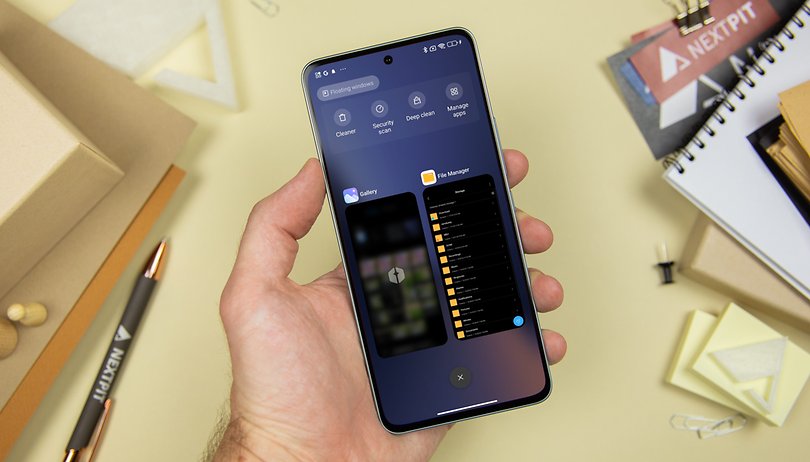

Auf Eurem Xiaomi-Smartphone gibt es eine etwas versteckte Funktion von HyperOS, mit der Ihr die Vorschau der zuletzt geöffneten Apps verwischen könnt. Ich erkläre Euch in dieser kurzen Anleitung, wie das funktioniert. Übrigens klappt das nicht nur mit HyperOS, sondern bereits mit den jüngeren MIUI-Versionen wie MIUI 14.
Wenn Ihr unter HyperOS (Test) oder einer anderen Android-Oberfläche mit dem Finger von unten zur Mitte des Bildschirms streicht und dann gedrückt haltet, gelangt Ihr zum Menü "Kürzlich verwendete Anwendungen". Für diejenigen, die keine Gestennavigation verwenden: Das ist das Menü, das Ihr über die dreizeilige "Hamburger"-Taste am unteren Rand aufruft.
- Seht Euch auch unsere Liste der Xiaomi-, Redmi- und Poco-Smartphones an, die für das Update auf HyperOS in Frage kommen.
In diesem Menü seht Ihr ein Karussell aller Apps, die Ihr kürzlich geöffnet habt – und zwar mit einer Vorschau für jede App. Stellt Euch jetzt vor, Ihr spiegelt Euer Display auf den Fernseher, vor dem Ihr gerade mit Euren Eltern, Freunden, oder dem Partner bzw. der Partnerin sitzt.
Wenn Ihr nicht möchtet, dass Eure Lieben versehentlich auf Eure "Ordner"-Fotos oder eine sehr private Nachricht stoßen, könnt Ihr die Vorschau einer oder mehrerer Apps Eurer Wahl verwischen. Hier erfahrt Ihr, wie das geht:
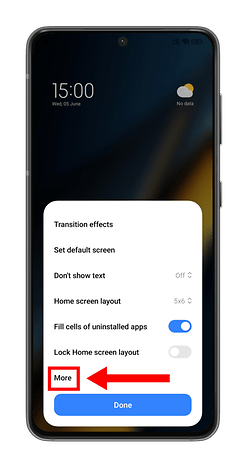
- Nutzt die Pinch-Geste auf Eurem Startbildschirm und tippt auf das Zahnradsymbol, um zu den Einstellungen für den Startbildschirm zu gelangen.
- Tippt auf die Schaltfläche Mehr
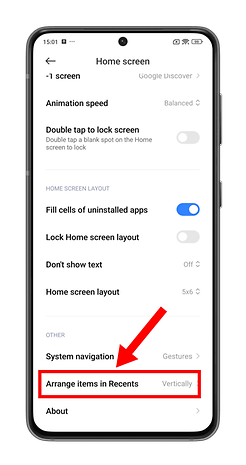
- Tippt auf Kürzlich verwendete Elemente sortieren
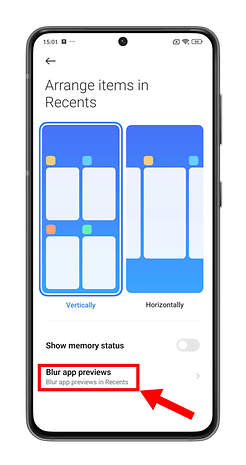
- Tippt unten auf Blur-Effekt in App-Vorschau
- Wählt die Anwendungen aus, deren Vorschau Ihr mit dem Blur-Effekt versehen wollt.
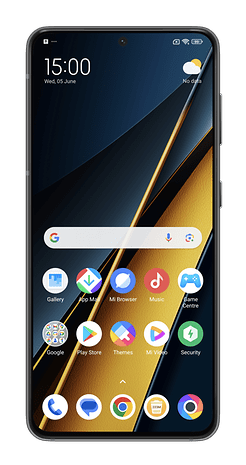
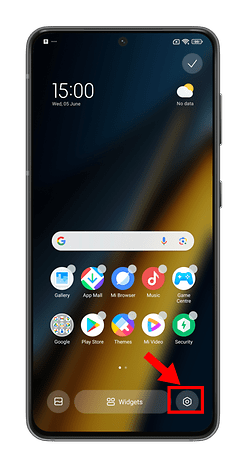
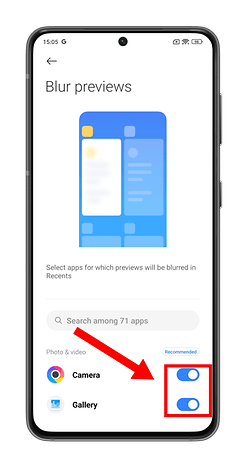
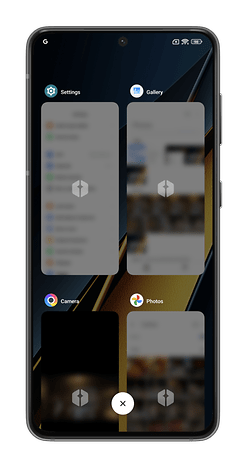
Die von der Unschärfe betroffenen Apps werden weiterhin im Menü "Neueste Anwendungen" angezeigt. Der Inhalt ihrer Vorschau wird jedoch völlig unlesbar sein.
- Lest auch unsere MIUI-Anleitung, um Fotos auf Eurem Xiaomi-Handy mit einem Wasserzeichen zu schützen.
Das war's für dieses kurze Tutorial zur Optimierung Eurer Experience auf Eurem Xiaomi-Smartphone. Was haltet Ihr von diesem HyperOS-Tipp? Hilft er Euch weiter?