App-y Holidays: So verschenkt Ihr Apps auf dem iPhone oder Android-Handys

Seitdem fast jeder ein Smartphone besitzt, ist das digitale Verschenken einfacher denn je geworden. Jetzt, wo die Feiertage vor der Tür stehen, denkt Ihr vielleicht darüber nach, einem Familienmitglied oder einem Freund eine App, ein E-Book oder ein Spiel zu schenken. Lest weiter, um zu erfahren, wie Ihr Apps auf dem iPhone oder Android-Handys verschenkt.
Das Verschenken von Apps hängt vom Gerät des Empfängers ab. iPhone-Nutzer können Apps direkt über den App Store verschicken, während Android-Nutzer Optionen wie Google Play-Geschenkkarten, die gemeinsame Nutzung der Familienbibliothek oder ein Google Play Pass-Abonnement haben.
So verschenkt Ihr eine iOS-App
Wenn Ihr ein iPhone habt, ist es ganz einfach, eine App an einen anderen iPhone- oder iPad-Nutzer zu schicken. Der Empfänger muss ein Apple- oder iCloud-Konto haben, um die App Store App oder das Spiel einlösen zu können. Folgt der Anleitung, wie Ihr eine App für iPhone-Nutzer im App Store verschenkt.
Schritte zum Verschenken einer App von einem iPhone:
- Öffnet die App Store App auf dem iPhone.
- Sucht nach der App, die Ihr verschenken möchtet.
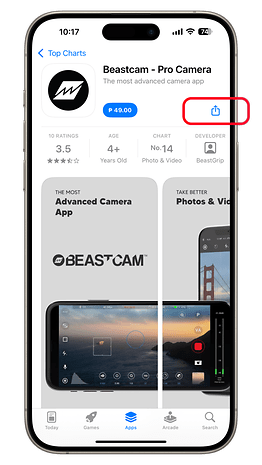
- Tippt auf die Schaltfläche Teilen und wählt App verschenken.
- Gebt die E-Mail-Adresse des Empfängers ein, an die der einlösbare Link geschickt wird.
- Tippt auf Weiter, wählt ein Thema und bestätigt Euer Geschenk.
- Tippt auf Kaufen, gebt Eure Anmeldedaten ein und schließt den Kauf ab.
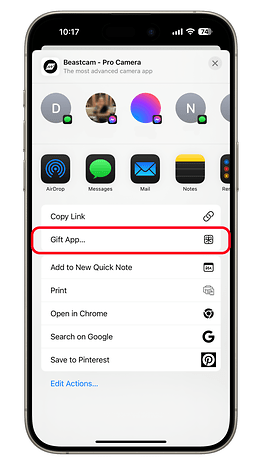
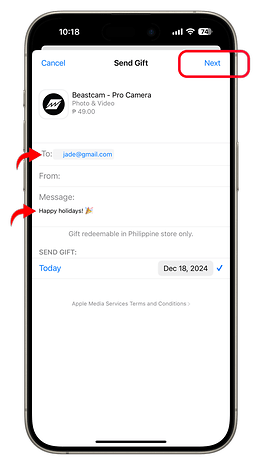
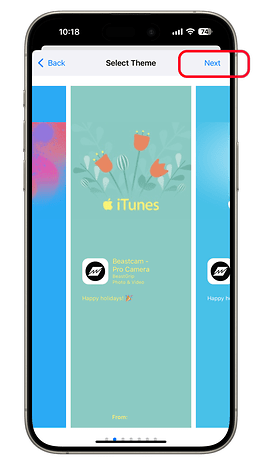
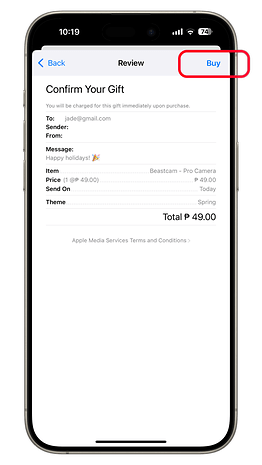
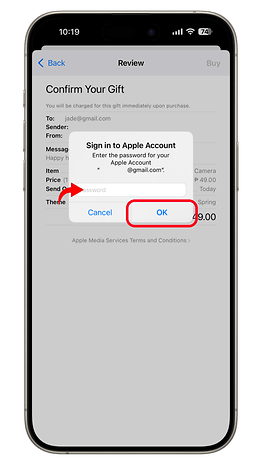
So löst Ihr eine geschenkte App auf dem iPhone ein:
- Öffnet die E-Mail, die den Link zur geschenkten App enthält.
- Tippt auf Einlösen.
- Meldet Euch mit Eurer Apple ID an, wenn Ihr dazu aufgefordert werdet.
- Ladet die App auf Eurem iPhone oder iPad herunter.
Wie verschenke ich Apps an einen Android-Nutzer?
Anders als iPhones unterstützen Android-Geräte das direkte Verschenken von Apps nicht. Ihr könnt aber trotzdem digitale oder physische Google Play-Geschenkkarten verschicken, die gemeinsame Nutzung der Familienbibliothek einrichten oder ein Google Play Pass-Abonnement erwerben. Im Folgenden erfahrt Ihr, wie Ihr Apps mit Android-Nutzern teilen könnt.
Option 1: Google Play Geschenkkarten verwenden
Der Empfänger kann die Google Play-Geschenkkarte vor dem Kauf im Play Store oder beim Auschecken einer App oder eines Inhalts einlösen.
So kauft Ihr eine Google Play-Geschenkkarte:
- Kauft eine digitale oder physische Google Play-Geschenkkarte.
- Versendet die Geschenkkarte online oder persönlich.
So löst Ihr eine Google Play-Geschenkkarte ein:
- Öffnet die Google Play Store App.
- Tippt auf Euer Profilsymbol in der oberen rechten Ecke.
- Wählt Zahlungen & Abonnements
- Wählt Code einlösen.
- Gebt den Code ein und tippt auf Einlösen.
- Alternativ könnt Ihr auch den QR-Code auf der Karte scannen.
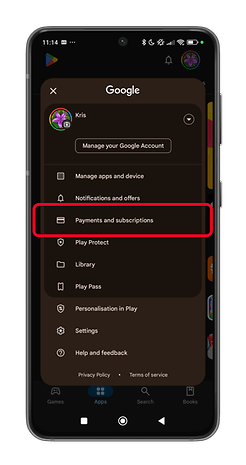
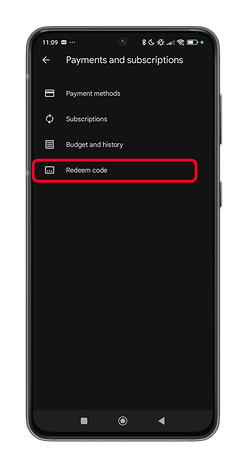
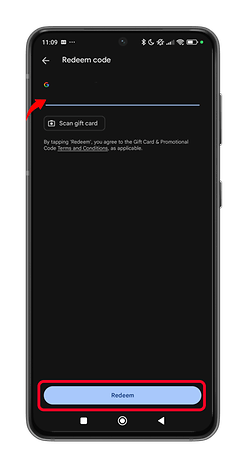
Der eingelöste Betrag kann für den Kauf von Apps, Spielen und In-App-Inhalten verwendet werden.
Option 2: Gemeinsame Nutzung der Familienbibliothek
Mit der Familienbibliothek könnt Ihr gekaufte Apps und Spiele mit Familienmitgliedern teilen, allerdings müssen die geteilten Käufe vom Bibliotheksverwalter bestätigt werden.
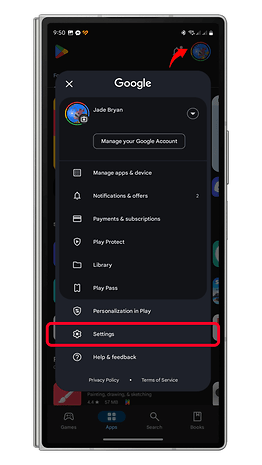
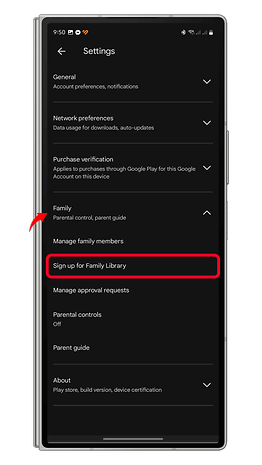
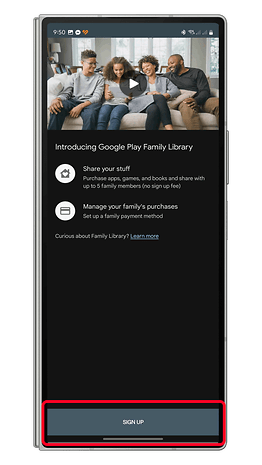
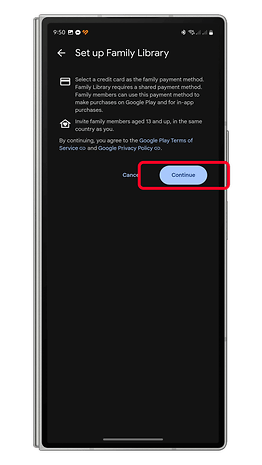
So richtet Ihr eine Familienbibliothek auf Google Play ein:
- Öffnet die Google Play Store App.
- Tippt auf Euer Profilsymbol in der oberen rechten Ecke.
- Geht zu Einstellungen und öffnet das Menü Familie.
- Tippt auf Für Familienbibliothek anmelden und folgt den Anweisungen.
- Fügt Familienmitglieder zu Eurer Gruppe hinzu.
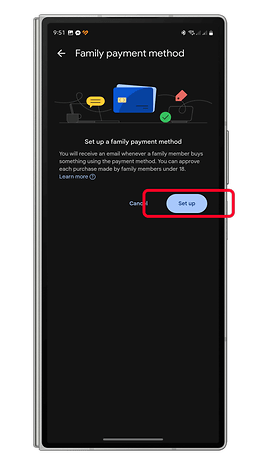
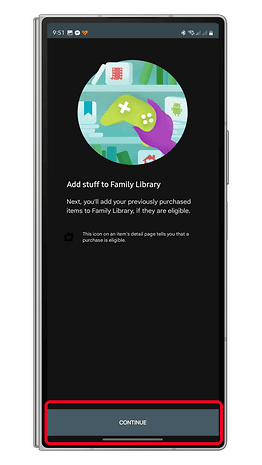
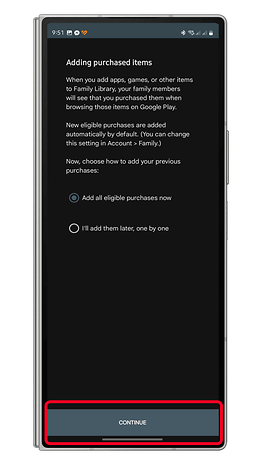
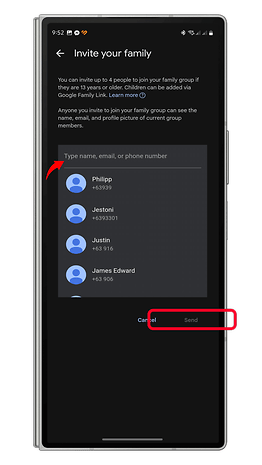
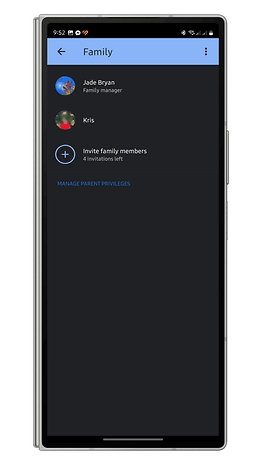
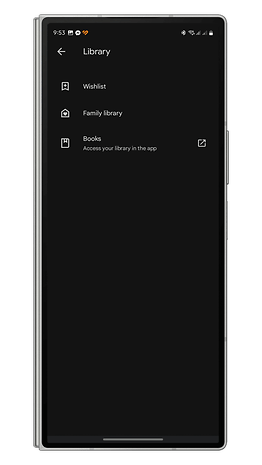
Nach der Einrichtung könnt Ihr Apps kaufen und sie mit den Familienmitgliedern über die Bibliothek teilen. Die Mitglieder können auch beantragen, dass bestimmte Apps hinzugefügt werden.
Option 3: Google Play Pass verwenden
Google Play Pass bietet über ein Monats- oder Jahresabonnement unbegrenzten Zugang zu Hunderten von Apps und Spielen. Ihr könnt dieses Abonnement mit Euren Familienmitgliedern teilen. Die Mitglieder müssen den Play Pass auf ihrem Gerät in der Google Play Store App aktivieren und können dann im Play Pass-Bereich mit dem Spielen beginnen.
Hinweis: Spiele, auf die Ihr über Play Pass zugreift, sind nur verfügbar, solange das Abonnement aktiv ist. Nach dem Ende des Abonnements gehören die Spiele nicht mehr Euch.