Texte vom iPhone vorlesen lassen: So geht’s
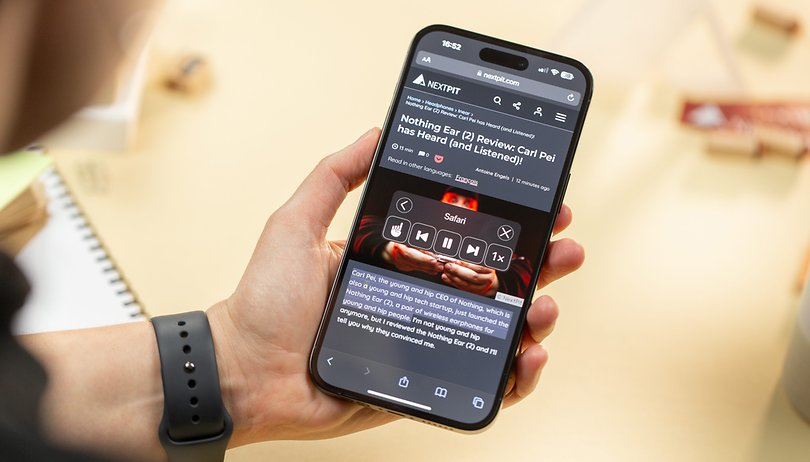

Apple bietet in den Bedienungshilfen Unmengen an praktischen Features für die Bedienung des iPhone. Eine davon, ist die Möglichkeit, sich Texte aus einem PDF oder ganzen Seiten vorlesen zu lassen. So können Menschen mit Sehbehinderungen geschriebene Inhalte als Audio abhören. Wo Ihr die Funktion aktiviert und wie Ihr das Feature anpasst, verrät Euch nextpit in dieser Anleitung.
Wie Ihr Euer iPhone zum Texte-Vorlesen einrichtet
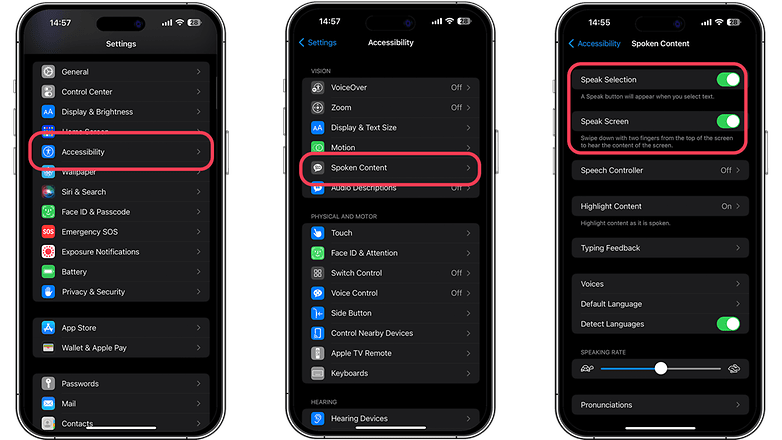
Eine äußerst hilfreiche Funktion seit iOS 16 ist die Möglichkeit sich Texte vorlesen zu lassen. Dabei ergeben sich zahlreiche Use Cases für Euch. Die Funktion gibt es seit iOS 16 und kann in den Bedienungshilfen unter dem Namen "Gesprochene Inhalte" gefunden werden. Und so findet Ihr die Funktion:
- Öffnet Einstellungen auf dem iPhone.
- Navigiert zu den Einstellungen für Barrierefreiheit.
- Aktiviert die Funktion Gesprochene Inhalte.
Dadurch gelangt Ihr zu den Einstellungen für die Text-zu-Sprache-Funktionen, einschließlich Sprachauswahl, Sprachbildschirm und Tipp-Feedback. Schaltet die Optionen Auswahl sprechen und/oder Bildschirminhalt sprechen ein, je nach Euren Vorlieben.
Spracheinstellungen anpassen
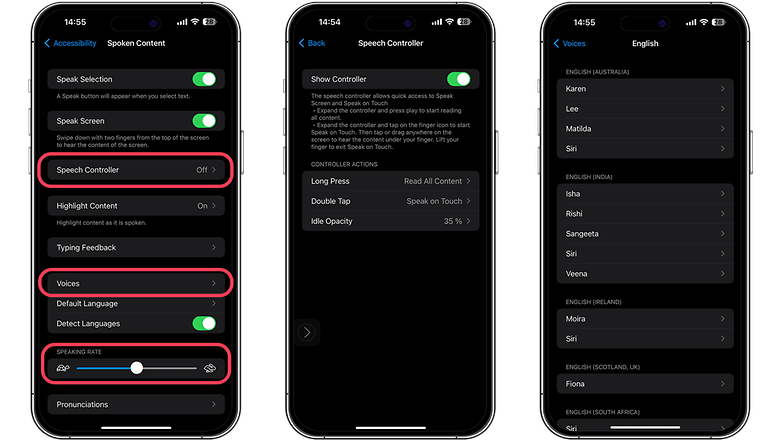
Nachdem Ihr die Funktion "Gesprochene Inhalte" aktiviert habt, könnt Ihr die Einstellungen nach Belieben anpassen. Ihr könnt so die Sprechgeschwindigkeit, die Stimme und andere Optionen einstellen, um das Erlebnis so angenehm wie möglich zu gestalten.
Texte vom iPhone vorlesen lassen
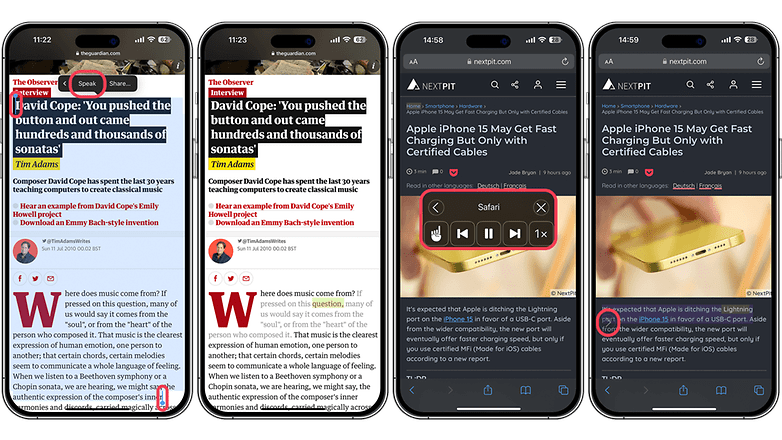
Wenn Ihr die Funktion "Gesprochene Inhalte" eingerichtet und angepasst habt, ist es an der Zeit, sie zu nutzen. Es gibt zwei einfache Methoden: "Auswahl sprechen" und "Bildschirminhalt sprechen". Und das unterscheidet die beiden Methoden:
- Verwendet "Auswahl sprechen", um einen bestimmten Ausschnitt zu lesen: Wenn Ihr die Sprachauswahl aktiviert habt, könnt Ihr Euch von Eurem iPhone einen bestimmten Text vorlesen lassen. Markiert einfach den Textausschnitt, der vorgelesen werden soll, indem Ihr lange auf ihn drückt und die Auswahlmarkierung zieht. Sobald der Text markiert ist, tippt auf die Option "Sprechen", die im Kontextmenü erscheint.
- Verwendet "Bildschirminhalt sprechen", um ganze Seiten zu lesen: Wenn Ihr wollt, dass Euer iPhone eine ganze Seite oder einen ganzen Bildschirm mit Text vorliest, verwendet die Funktion "Bildschirm sprechen". Um sie zu aktivieren, wischt mit zwei Fingern vom oberen Bildschirmrand nach unten und Euer iPhone beginnt, den Inhalt laut vorzulesen.
Kennt Ihr noch andere hilfreiche Funktionen in iOS, die Ihr uns gerne mitteilen würdet? Wir würden gerne mehr über Eure Lieblings-iPhone-Hacks im Kommentarbereich erfahren.











<<< um unser Leben einfacher zu machen >>>
Damit der Mensch noch fauler wird, und immer mehr das Lesen verlernt? ? Zum Glück zwingt mich keiner, diese ganzen Assistenten zu nutzen. Für Blinde ist das ein feines Hilfsmittel, aber doch nicht für Sehende.
Naja, bisschen oberflächlich gedacht. Manchmal stößt das menschliche Mult-Tasking an seine Grenzen und beim Kochen und Schnibbeln sich eine Nachricht oder Email vorlesen lassen, macht halt einfach nur Sinn. Und am Ende ist das das alles andere als Faulheit, sondern vielmehr Effizienz.
Aber mal ne Frage: Ist das auf dem iPhone echt so neu? ich nutze das auf Android bestimmt schon seit einem halben Jahrzehnt (Stock Android) und schon viel länger per Text2Speech App
Man muss sich ganz einfach nicht beim Kochen ne Email vorlesen lassen.
@Rene ..... in Sachen Verbloedung der ohnehin schon grenzwertig gebildeten juengeren Menschen bin ich ganz auf Deiner Seite.
Ist es nicht witzig, dass sich ältere Menschen (zu denen ich auch zähle), für schlauer halten, obwohl sie es nachweislich nicht sind?
Also sowas geniales hat sogar mein Xiaomi Mi8 und das hat echt nen paar Jahre auf'm Buckel.