"Display-Overlay erkannt": So behebt Ihr das lästige Android-Problem

Ihr erhaltet plötzlich die Fehlermeldung "Display-Overlay erkannt" und wisst nicht, was Ihr damit anfangen sollt? Wir haben alle Informationen zusammengestellt, mit denen Ihr Schritt für Schritt das Problem identifizieren und beheben könnt. Im Update erläutern wir genauer, wann und warum die Warnung: "Display-Overlay erkannt" erscheint.
Direkt zum Abschnitt:
- Fehlermeldung "Display-Overlay erkannt": Das steckt dahinter
- Lösung 1: Schritt für Schritt "Display-Overlay erkannt" beheben
- Lösung 2: Abgesicherter Modus von Android
- Lösung 3: Alternative Lösungen und Tipps der Community
Fehlermeldung "Display-Overlay erkannt": Das steckt dahinter
Das Problem: Ihr startet eine App und diese verlangt neue Berechtigungen. Android warnt Euch aber, dass ein Display-Overlay erkannt wurde. Ihr sollt die Einstellung deaktivieren. Die Warnmeldung gibt Euch aber nur wenige Hinweise zur Ursache, ob Ihr das Problem beheben solltet und wie genau Ihr das tun würdet (direkt zur Lösung).
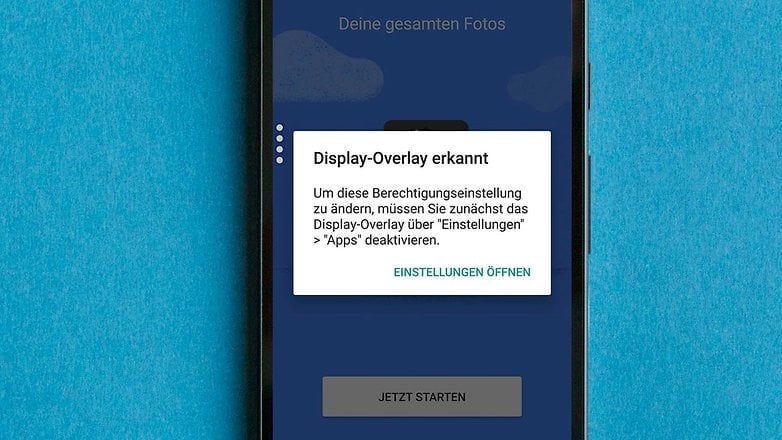
Die Ursache: Die Fehlermeldung "Display-Overlay erkannt" erscheint, wenn Ihr eine schwebende (Floating-)App wie etwa die Blase (Chat Head) des den Facebook Messengers einsetzt. Eine weitere App mit Overlay-Erlaubnis wäre etwa Twilight, die Blautöne auf dem ganzen Display reduziert. Dies sind erwünschte Nutzungen der Overlay-Berechtigung, bei denen die Meldung "Display-Overlay erkannt" getrost ignorieren könnt.
Betroffene Smartphones: Im Internet finden sich Problembeschreibungen für Samsung- und Motorola-Smartphones. Wahrscheinlich handelt es sich um ein Problem, das bei vielen Marken auftreten kann. AndroidPIT konnte das Verhalten auf einem Vodafone- und einem Samsung-Smartphone nachstellen.
Verursachende Apps: Bei uns sorgte die App drupe für das Problem, im Internet und unserem Forum werden auch Apps wie Clean Master, Lux oder Twilight für die Fehlermeldung "Display-Overlay erkannt" verantwortlich gemacht.
Wann und warum erscheint die Warnung: "Display-Overlay erkannt"?
Der technische Hintergrund: Offenbar handelt es sich um eine Sicherheitsmaßnahme von Android. Moderne Apps fragen bei ihrer Einrichtung nach, ob sie Zugriff auf den Speicher, das Telefon oder die Kamera erhalten dürfen. Ein Display-Overlay könnte hierbei selbsttätig die Anfrage bestätigen. Bevor also ein solcher Missbrauch stattfindet, werdet Ihr entsprechend gewarnt.
In der traurigen Geschichte von Android-Apps gab es etliche Beispiele für den Missbrauch von Display-Overlays, bei der Ransomware den gesamten Bildschirm etwa mit einer "FBI Warnung" überlagert und Euer Smartphone unbrauchbar macht. Mildere Varianten nutzen es für permanent im Vordergrund platzierte Werbebanner. In beiden Fällen bringt der Missbrauch dem Autoren Geld ein – auf Kosten Eurer Nutzererfahrung.
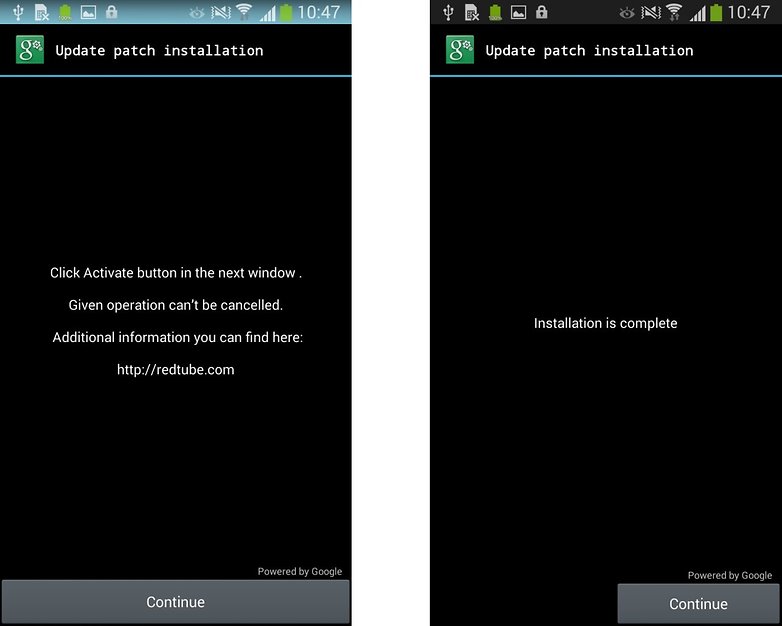
Google hat dies als ein Sicherheitsrisiko identifiziert. Daher verlangt Android in den Versionen Marshmallow und Nougat aus den Jahren 2015 respektive 2016, dass kein Display-Overlay aktiv ist, wenn Ihr einer App neue Rechte zuteilt. Ignoriert Eure Overlay-App diese Restriktion, kommt es eben zu jener Warnung.
Android Oreo wird seit 2017 das Problem der Display-Overlays wirklich behoben. Denn mit dieser Version wird es Google Apps nicht mehr erlauben, sich über Systemanzeigen wie dem Benachrichtigungsbereich oder Dialoge wie die Rechteabfrage zu legen. Die Warnung ist dann hinfällig. Außerdem haben einige Hersteller eine Lösung implementiert, die alle Overlays in den Hintergrund verbannt. Der Dialog zum Erteilen der Berechtigung kann also nie überlagert werden.
Die Lösung, Teil Eins: Fehlermeldung "Display-Overlay erkannt" beheben
Bei einigen Smartphones, die von der Fehlermeldung betroffen sind, hat inzwischen ein Software-Update für Abhilfe gesorgt - siehe oben. Sucht also einmal nach neuer Firmware (Einstellungen > Über das Telefon > Software-Update). Hilft das nicht, geht es hier weiter mit der Lösung:
Schritt Eins: "Display-Overlay erkannt" beheben
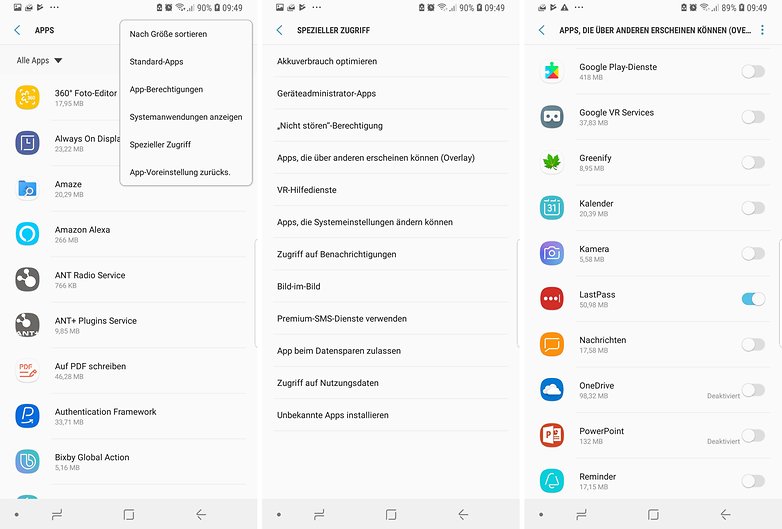
Öffnet die Einstellung mit dem Namen "Über anderen Apps einblenden". Bei Samsung heißt die dazugehörige Option "Apps, die am Anfang angezeigt werden können". Typischerweise kommt Ihr so zum Ziel:
- Öffnet die Systemeinstellungen
- Rechts oben findet Ihr die Suchfunktion
- Sucht dort nach "Über anderen Apps einblenden"
- Alternativer Weg: Apps > [Werkzeug-Symbol] > Über anderen Apps einblenden
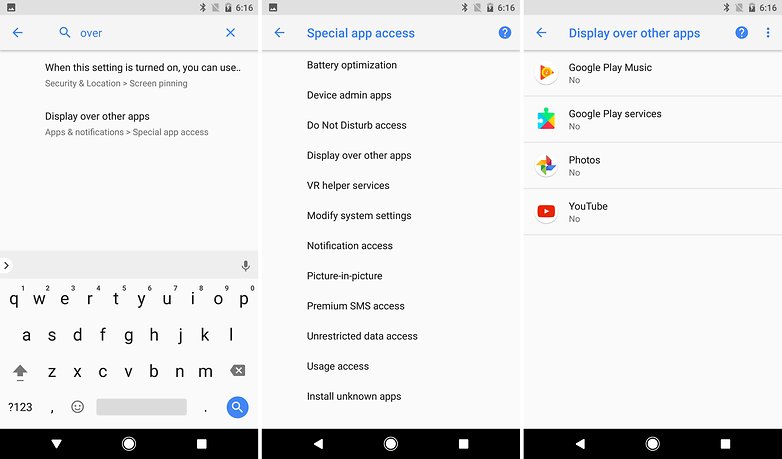
Unter anderem Samsung-User müssen einen anderen Weg gehen, denn über die Suche findet Ihr das richtige Menü leider nicht:
- Öffnet die Systemeinstellungen
- Geht auf Apps
- Tippt auf das Drei-Punkte-(⋮)-Menü oben rechts
- Spezieller Zugriff
- Apps, die über anderen erscheinen können (Overlay)
und deaktiviert die Option für alle unerheblichen Apps. Ihr werdet erstaunt sein, wie viele Apps in Eurem Samsung-Smartphone die Overlay-Berechtigung besitzen.
Schritt Zwei: "Display-Overlay erkannt" beheben
Jetzt erscheint eine Liste mit diversen Apps, die sich das Recht einräumen, sich über andere Anwendungen zu legen. Nun müsst Ihr die problematische App identifizieren und diesem vorübergehend das Recht entziehen, sich über andere Anwendungen zu setzen. Hier eine Checkliste, mit der Ihr schnell die App identifiziert und zielgerichtet deaktivieren könnt:
- Seht Ihr die Blase einer App auf dem Display? Diese App ist ziemlich sicher die Ursache. Entweder Ihr blendet die App-Blase aus oder Ihr deaktiviert die App in der Liste.
- Habt Ihr eine App installiert, die die Farben auf dem Display verändert oder die Helligkeit reguliert? Solche Apps können die Fehlermeldung "Display-Overlay erkannt" verursachen. Deaktiviert (die Berechtigung für) diese Apps.
- Nichts gefunden? Dann ist es Zeit, einen anderen Weg einzuschlagen, den wir Euch im zweiten Teil dieser Anleitung vorstellen.
Schritt Drei: Startet die App, die neue Berechtigungen erfordert
Jetzt könnt Ihr die App starten, die eine neue Berechtigung anfragt. Die Warnmeldung "Display-Overlay erkannt" sollte nun nicht mehr auftauchen.
Erscheint die Fehlermeldung "Display-Overlay erkannt" erneut, findet Ihr im zweiten Teil dieser Anleitung einen alternativen Weg, wie Ihr den Fehler behebt oder umgeht.
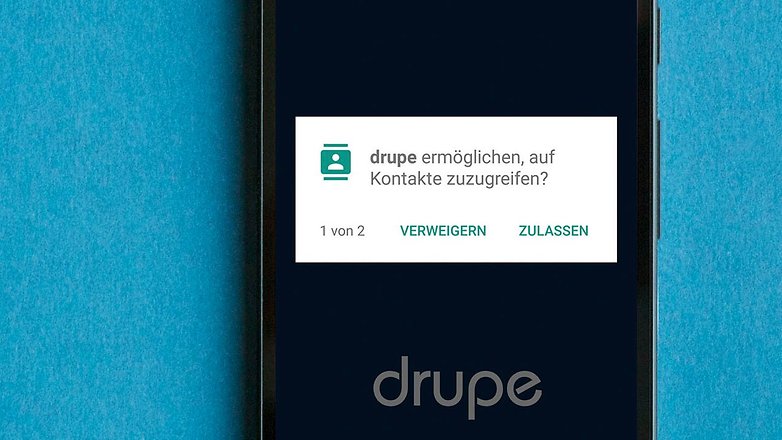
Schritt Vier: Display-Overlays wieder aktivieren
Manche Apps wie Twilight, HeadsUp oder Resource Monitor Mini müssen für ihre Gundfunktionalität über anderen Apps erscheinen dürfen. Habt Ihr ihnen in Schritt Zwei diese Rechte entzogen, könnt Ihr ihnen über denselben Weg das Recht bei Bedarf zurückgeben.
Die Lösung, Teil Zwei: "Display-Overlay erkannt" im abgesicherten Modus umgehen
Die obigen Schritte helfen in den meisten Fällen, das Problem des Display-Overlays zu beheben. Manche User berichten uns aber, dass die obigen Schritte nicht geholfen haben. Glücklicherweise gibt es einen weiteren Weg, wie Ihr das Problem umgehen könnt: Android verfügt über einen abgesicherten Modus, bei dem das Smartphone nicht alle Apps sofort startet.
Das kann helfen, wenn die störende App mit ihrem Display-Overlay die Bedienung Eures Smartphones erschwert oder unmöglich macht. Im abgesicherten Modus könnt Ihr ungestört die angeforderten Rechte wie folgt setzen und entziehen:
- Merkt Euch, welche App neue Berechtigungen benötigt
- Startet Euer Smartphone im abgesicherten Modus neu
- Bewegt Euch in die Overlay-Einstellung (sh. oben)
- Entzieht der störenden App die Berechtigung
- Startet das Smartphone neu
Die Lösung, Teil Drei: Fehlermeldung "Display-Overlay erkannt" beheben
Die obigen Schritte helfen in den meisten Fällen, aber nicht in jedem Einzelfall. Viele Mitglieder der AndroidPIT-Community haben ebenfalls mit diesem Problem zu kämpfen gehabt und haben Ihre Erkenntnisse geteilt. Hier haben wir die Tipps zusammengefasst.
"Display-Overlay erkannt" beheben: Tipps der AndroidPIT-Community
Mindestens zwei Hersteller-Features sind uns bekannt, die für das Problem des Display-Overlays verantwortlich sind.
- Samsung-Smartphones: Einstellungen > Erweiterte Funktionen > Einhändiger Betrieb. Diesen deaktivieren und Smartphone neustarten. Nun sollte das Problem behoben sein.
- Huawei- bzw- Honor-Smartphones: Einstellungen > Intelligente Unterstützung > Schnellzugriff auf Aus stellen
Android erlaubt den Herstellern, vielfältige Anpassungen vorzunehmen. Das macht es in diesem Fall unmöglich, jede potenzielle Ursache aufzulisten. Glücklicherweise hat die AndroidPIT-Community viele Tipps und versteckte Ursachen gefunden, die Euch an dieser Stelle sicher weiterhelfen können. In dieser Liste nennen wir Euch bekannte Apps, die die Display-Overlay-Fehlermeldung ausgelöst haben.
- Cheetah Mobile-Apps wie Clean Master oder CM Locker führen oft zu dem Problem. Abhilfe schafft die Deinstallation. (Danke an die vielen Kommentatoren)
- Die App Twilight in der Benachrichtigungsleiste deaktivieren; dann sollte die Rechtevergabe möglich sein.
- ES Datei Explorer mit aktiviertem Feature ES Swipe: Deaktivieren im seitlichen Menü hinter dem Eintrag "ES Swipe". (Danke Henry und Alice)
- Einstellungen > Schnellzugriff: Seht Ihr in den Android-Einstellungen den Eintrag Schnellzugriff, so tippt ihn einmal an und deaktiviert diesen dort. (Danke Caroline)
- DU Battery Saver und DU Battery Speedbooster: Deinstallation dieser Apps soll geholfen haben (Danke Corinna)
"Display-Overlay erkannt" beheben: Mit Root und Xposed geht's
Wenn eines in der Android-Welt stimmt, dann die Aussage: "Mit Root geht es immer." Tatsächlich gibt es für das Framework Xposed ein Modul, das die Fehlermeldung "Display-Overlay erkannt" deaktivieren kann. Allerdings schaltet das Xposed-Modul den dahinter stehenden Sicherheitsmechanismus aus, sodass Ihr es nur mit Vorsicht verwenden solltet.
Als kurzfristige Lösung eignet sich dies ohnehin nicht: Um Xposed zu verwenden, müsst Ihr Euer Android-Smartphone rooten. Die damit einhergehenden Probleme sind es vielleicht gar nicht wert, den Weg zu gehen.
entscheidet Ihr Euch doch dafür, müsst Ihr Xposed für Eure Android-Version finden. Eine inoffizielle Portierung für Android Pie ist seit Ende Januar 2019 erhältlich.
Fazit
Das Problem "Display-Overlay erkannt" lässt sich mit den oben genannten Tipps ziemlich sicher beheben. Oft beheben Android-Updates das Problem, da diese kurzzeitig Display-Overlays ausblenden können. Eine komplette Lösung wird mit Android Oreo verteilt, da Google darin die Funktionalität der System-Dialoge verändert.
Hat Euch diese Anleitung geholfen? Falls nicht, nennt uns Euer Smartphone mit Android-Version und teilt uns mit, welche alternative Lösung Euch geholfen hat.









Hatte soeben auch das Problem. Meine Lösung: Alle Apps auf beenden erzwingen setzen dann kommt diese Meldung nicht mehr.
Hallo noch mal, ich konnte den Fehler " Display Overlay enthalten " bei meinem Sony Xperia Z 2, lösen. Unter Punkt 2, neu starten des Handys mit gleizeitigen drücken der Start und Lautstärke Tasten. Das Handy startet im Abgesicherten Modus. Dann konnten die Berechtigungen zu geschaltet werden.
Vielen Dank für die Hilfe.
Enders, Ralf
Hallo, ich habe ein Sony Xperia Z 2 mit der Android Version Marshmallow 6.0.1
Ich kann die Berechtigungen für alle Apps zu zuweisen, da Display Overlay Mitteilung erscheint. Ich habe alle Apps deaktiviert mit öffnen der App über andere Apps, sowie die Offene Systemprozesse Apps deaktiviert. Leider ohne Erfolg!! Könnt ihr für meinHandy eine Berschreibung zum deaktivieren der Display Overlay zusenden? Ich bin am verzweifeln. Mit freundlichen Grüßen, Enders Ralf.
Super informativ. Klasse Artikel und Danke.
Ihr seid spitze. Bei meinem Samsung galaxy s6 war die Lösung, das Gerät im sicheren Modus zu starten und der App die erforderlichen Berechtigungen zu geben. Hat super fundktioniert. Vielen Dank!
Klasse, dass es geklappt hat :)
Display Overlay ?...sagt mir nichts.hab ich noch nie gehabt so ein Problem
Bei mir hat leider nichts geholfen :(
Root führt aber dazu, dass vieles nicht mehr funktioniert => Banken-Apps, Google Pay, & Co. funktionieren dann halt nicht mehr... ;)
Dann muss ich eine Ausnahme sein , trotz Root funktioniert ALLES , eigendlich mehr als ohne !
Pokémon GO funktioniert mit Root nicht mehr. ;)
Magisk ist das Wunderheilmittel.... Hide Root aktiv und schwupps auch Pokemon Go tut was es soll.
Root ist total unsicher. Ich würde es lieber nicht machen.
kann man so und so sehen, ich nutze Root auch gerne, aber nur über Magisk. Denn so kann ich Root ein und ausschalten wenn ich es brauche.
Sorry aber alle diese tipps die versprechen das problem zu lösen sind müll und helfen mir nicht im geringsten weiter.
ich habe alles versucht und es wird nicht behoben damit ich drehe mich im kreis mit meinem sony xperia z3 compact und meinen Aldi tablett medion E9612!
Herzlichen Dank, super Hilfe, endlich herrscht Ruhe! Ich hab es für einen überforderten älteren Herren, der das "Neuland" betreten wollte, gerichtet, der kurz vor dem Verzweifeln war. DAUMEN HOCH
hat leider nichts geholfen:(
Guten Tag hab ein Problem mit meinem Oneplus One er zeigt mir auf einmal ein Fehler an was ich nicht keine Display Overlay einstellung über apps deaktivieren. Hab schon alle Apps die in der Liste stehen auf Nein gemacht hab soger das Teflon ausgeschaltet und bin in abgesicherten Modus gegangen und trotzdem kann ich die Einstellungen nicht ändern Zum Beispiel WhatsApp steht bei Benachrichtigung alles auf aus und wenn ich da drauf klicke zum Beispiel auf Speicher da steht Display Overlay einstellung über apps deaktivieren
Kann mir bitte jemand helfen werde schon bekloppt. Danke schon mal für die Hilfe
ok....danke hat geholfen, nervte zwar immer aus bzw. einzuschalten..aaaber funzte..???
note 4...
Moin
Ich habe ein s5 mini marshmallow der fehler ist aufgetreten beim installieren von "codecheck" und "bring" aufgetreten. Ein deinstallieren hat nichts gebracht.
Letzt endlich lag es am DU Battery Saver ,nach dem bei allen möglichen apps ein display overlay angezeigt wurde ,hat die löschung wieder alles gerichtet.