F-Droid einrichten und nutzen

Vor ein paar Tagen habe ich Euch den alternativen App-Store F-Droid vorgestellt und aufgezeigt, welche Möglichkeiten er bietet. Ihr habt Euch mehr zum Thema gewünscht; speziell einen „Einsteiger-Artikel“ zu Installation, Nutzung und Repositories. Gern erfülle ich Euch diesen Wunsch.
Voraussetzungen
Wie bereits festgestellt, ist F-Droid ein alternativer App-Store. Das erste Gebot der Google Play Store Richtlinien besagt jedoch: „Du sollst keine anderen App-Stores haben neben mir.“ Dies bedeutet zweierlei: Zum einen werdet Ihr die F-Droid App nicht im Google Play Store finden – und zum anderen müsst Ihr Android erst beibringen, F-Droid zu akzeptieren. Letzteres heißt: Ihr müsst unter Einstellungen › Sicherheit die „unbekannten Quellen“ aktivieren.
Unbekannte Quellen
Glaubt man den „Main-Stream Artikeln“, ist das etwas unheimlich gefährliches: Damit würde man Malware Tür und Tor öffnen. Na ja, glaubt man den „Main-Stream Artikeln“, müsste man ja auch zwangsweise eine so genannte „Anti-Virus“ App auf seinem Androiden installiert haben. Ohne jetzt bezüglich letzterer in die Details zu gehen: Das ist natürlich beides Unsinn.
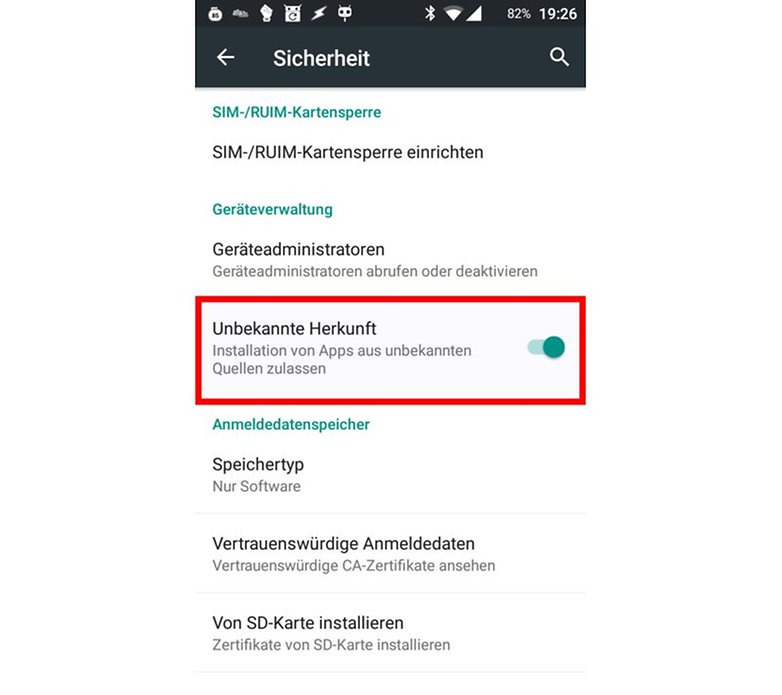
Nur System-Apps erhalten die Berechtigung zur direkten Installation von Apps. Schafft es eine App, dies zu umgehen, wird sie sich auch kaum von dieser Einstellung abhalten lassen. Auch wenn Ihr „unbekannte Quellen“ aktiviert habt, geht (für Apps, die andere Apps installieren wollen) kein Weg am „Package Manager“ vorbei – der Euch anzeigt, welche Berechtigungen die zu installierende App verlangt. Erst wenn Ihr dort den Button „Installieren“ betätigt, wird die entsprechende App auch installiert. Das werdet Ihr bereits bei der Installation der F-Droid App selbst bemerken.
Sicherheit
Bei jeder App, die Ihr installiert, kann Google diese zuvor überprüfen. Diese Funktion ist standardmäßig aktiviert: Ihr erhaltet also bei der Installation aus „unbekannten Quellen“ diese Möglichkeit.
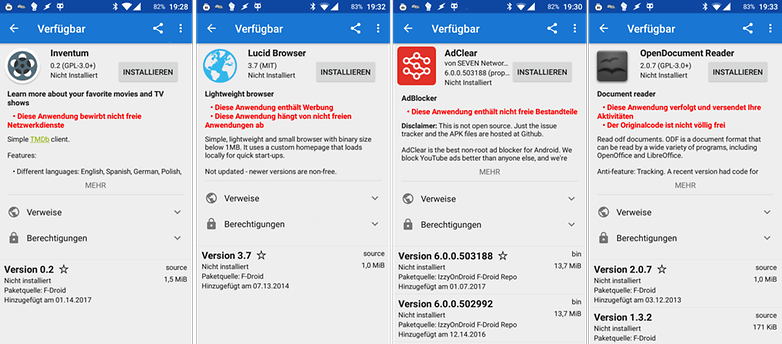
Darüber hinaus trifft auch F-Droid selbst zahlreiche Vorkehrungen. Wie ich bereits in meinem vorigen Artikel beschrieb, wird der Quellcode überprüft, und die App aus ihrem jeweiligen Quellcode erstellt. Ähnlich wie beim Google Play Store gibt es auch bei F-Droid strenge Richtlinien, die eine App erfüllen muss. So sind beispielsweise „binary blobs“ aus „closed source“ unerwünscht: Hier könnte F-Droid ja den Quellcode nicht prüfen („binary blobs“ bedeutet, dass beispielsweise vorkompilierte Bibliotheken in die App mit eingebunden werden). Weitere „unliebsame Komponenten“ werden als so genannte „AntiFeatures“ deutlich kenntlich gemacht:
- Ads (Werbung)
- Tracking
- NonFreeNet (nutzt unfreie Dienste im Netz)
- NonFreeAdd (empfiehlt unfreie AddOns)
- NonFreeDep (hängt von unfreien Komponenten ab – etwa von den Google Play Services)
- UpstreamNonFree (es fehlen wahrscheinlich Funktionalitäten, da unfreie Komponenten entfernt werden mussten)
- NonFreeAssets (enthält unfreie Komponenten – meist Multimedia-Daten, die unter unfreier Lizenz stehen)
Ist eine App von so etwas betroffen, wird Euch das sowohl im Android-Client als auch auf der zugehörigen Web-Seite auf F-Droid angezeigt.
Wer sich eingehender mit dem Thema Sicherheit bzgl. F-Droid befassen möchte, dem seien folgende Artikel zur Lektüre empfohlen:
- F-Droid: Verbraucherfreundlicher Store für Android-Apps
- F-Droid Wiki: Security Model
- F-Droid FAQ: Is your building and signing process secure?
- F-Droid Wiki: Antifeatures
F-Droid installieren
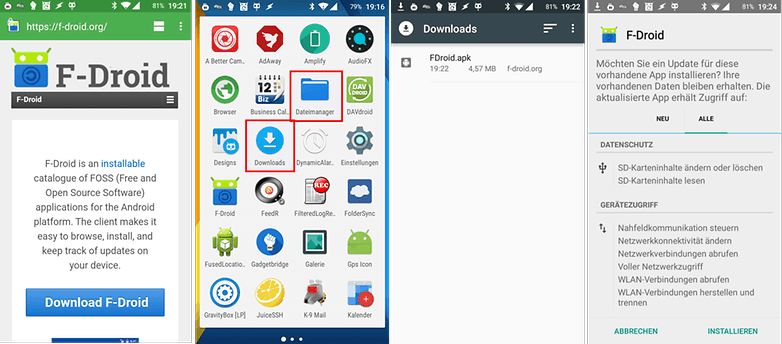
Da nicht im Google Play Store verfügbar, müsst Ihr die Installation von Hand vornehmen – was aber nicht weiter kompliziert ist. Den Schalter bei „unbekannte Quellen“ habt Ihr bereits aktiviert – also gilt es jetzt, die APK Datei für die Installation zu besorgen. Diese ist direkt auf der F-Droid Start-Seite verlinkt. Damit man nicht immer erst dort vorbeischauen muss, hat die jeweils aktuelle Version auch einen festen Namen und Link: https://f-droid.org/FDroid.apk.
Nach dem Herunterladen auf Euren Androiden öffnet Ihr nun den Download-Manager (die App namens „Downloads“), oder navigiert mit dem Datei-Manager Eurer Wahl dorthin, wo die heruntergeladene Datei gelandet ist (i. d. R. „/sdcard/Downloads“), und tippt die FDroid.apk an. Wie weiter oben beschrieben öffnet sich nun der „Package Manager“, führt Euch die angeforderten Berechtigungen vor Augen, und gibt Euch die Wahl: „Abbrechen“ oder „Installieren“.
Wer im letzten Schritt „Installieren“ ausgewählt hat, darf jetzt weiterlesen:
F-Droid benutzen
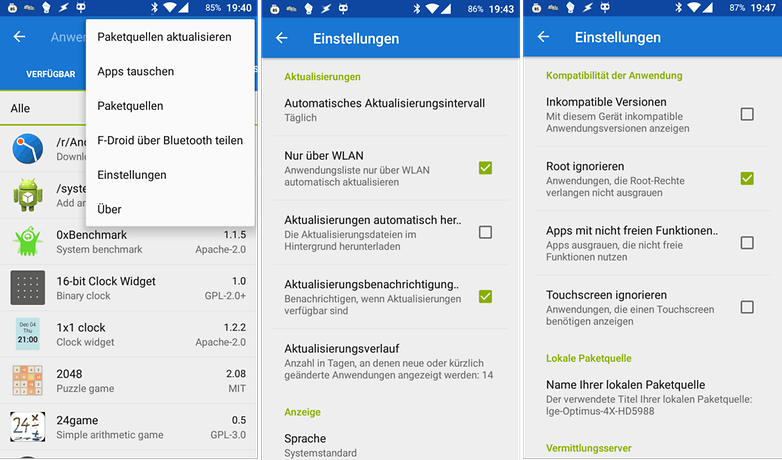
Während bei Verwendung des Google Play Store zum Stöbern in den Apps immer eine Internet-Verbindung benötigt wird, geht das bei F-Droid auch in der Bleikammer: Der Repository-Index (also die Liste verfügbarer Apps mit ihren Beschreibungen) wird auf dem Gerät vorgehalten. Also sollten wir dieses nun einmalig aktualisieren, damit wir auch etwas sehen. Dazu einmal kurz auf das „Overflow-Menu“ (die „drei übereinander gestapelten Punkte“ oben rechts) getippt, und „Paketquellen aktualisieren“ auswählen. Je nach Qualität Eurer Internet-Verbindung kann das jetzt ein wenig dauern:
- Der Index wird heruntergeladen (das sind ein paar Megabyte)
- Die Liste der für Euer Gerät verfügbaren Apps wird aktualisiert (also inkompatibles gleich aussortiert) und gespeichert.
Damit das in Zukunft automatisch geschieht, werfen wir gleich einen Blick in die Konfiguration – zu finden im gleichen Menü, beschriftet mit „Einstellungen“:
- Automatisches Aktualisierungs-Intervall: Täglich reicht völlig aus, so oft ändert sich da nichts
- Nur über WLAN: Wer nicht gerade über ein „unlimitiertes Datenvolumen“ verfügt, macht hier ein Häkchen
Den Rest „nach Gusto“ – nur besser zu Anfang noch die Finger von Unverständlichem lassen :)
Nach Apps stöbern
Mittlerweile sollte die Paketliste aktualisiert sein, und Ihr könnt in den Apps stöbern. Zunächst einmal ist die Startseite der App in drei Reiter eingeteilt:
- Verfügbar: Alle Apps, die Eure Paketliste enthält
- Installiert: Das könnt Ihr mir bestimmt sagen :)
- Aktualisierung: Richtig, Ihr werdet bei Aktualisierungen Eurer installierten Apps informiert – auch mit einer Benachrichtigung
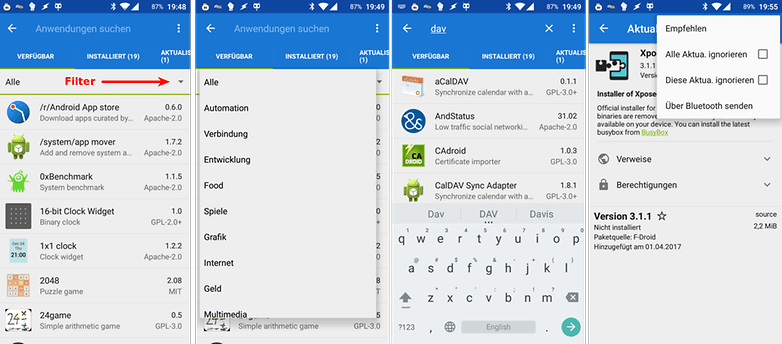
Im letzteren Reiter tauchen leider ab und an Apps auf, die Ihr gar nicht von F-Droid installiert habt. Alles kein Beinbruch! Anders als bei Google Play könnt Ihr mit F-Droid steuern, was Euch als Updates präsentiert wird. Einfach auf der Detailseite der App das „Overflow-Menu“ (ja, wieder die „drei übereinander gestapelten Punkte“) betätigen, und eine Auswahl treffen: „Diese Aktualisierung überspringen“, „Alle Aktualisierungen ignorieren“ …
Wie die Screenshots zeigen, könnt Ihr – statt einfach nur durch die Liste zu scrollen – auch nach Kategorien filtern oder die SuFu (ähem, Suchfunktion) nutzen.
So, das war's für heute – mehr passt in den Artikel nicht mehr rein. Zusätzliche Repositories sowie „App Swapping“ müssen wir daher auf ein andermal vertagen. Sofern Interesse besteht.











Wie via Droid installierte Apps gestartet werden ist nicht beschrieben.
Wo findet man diese überhaupt?
Das funktioniert in keinster Weise bei Android9 auf meinem OnePlus One. Das, was ich installieren möchte (x-beliebiges Programm), beginnt zu laden und hört nach ca. 1 Sekunde auf mit dem Verweis: nicht installiert. Das sieht bei G-Play anders aus. Das funktioniert.
Es ist auch alles frei geschaltet. Selbst Blockada pausiert.
Das Programm Blockada wurde allerdings sofort von deren Webseite geladen.
Harrygrey
Hallo,
habe das Problem, dass ich vor rund einem Monat zwar bei Erstinstallation F-Droid nutzen konnte, nun aber überhaupt keine verfügbaren Apps mehr angezeigt werden. Es handelt sich um ein 2017 erschienenes Smartphone eines großen Herstellers mit Android 7.
Die im Artikel beschriebenen Freischaltungen habe ich alle vorgenommen, aber es hat sich nichts geändert. Das Gerät schreibt "Keine Anwendung in dieser Kategorie. Bitte eine andere Kategorie versuchen oder die Paketquellen aktualisieren." Die aktuelle Kategorie ist "alle" bzw. "verfügbar", bei den Paketquellen sind "F-Droid" und "F-Droid Archive" ausgewählt bzw. eingeschaltet....
Hi Kai, dies ist ein Blog. Mit Deinem Problem wendest Du Dich besser an das Forum.
Die einzige Ursache die ich mir vorstellen kann: Eventuell sind Deine Paketlisten völlig veraltet (nur "einschalten" genügt nicht, die Listen müssen auch regelmäßig aktualisiert werden – was F-Droid normalerweise auch automatisch macht, sofern der Anwender es nicht in der Konfiguration abgeschaltet hat). Aktualisiere sie einmal manuell und schau, ob das hilft. Wie die Meldung ja auch sagt: "oder die Paketquellen aktualisieren." ;)
Danke, Izzy, für Deine schnelle Antwort. Ich glaube, ich nähere mich der Ursache an. Kann es sein, dass das Aktualisieren der Paketlisten nicht funktioniert? Den Eindruck habe ich nämlich - da hat sich bei mehreren Versuchen bisher nix getan. Wie kann ich das Verifizieren? Die Menüs schaun bei mir ähnlich, aber doch etwas anders aus als bei den Screenshots hier auf der Seite.
Jetzt eben gerade tut sich ERSTMALIG doch etwas, nachdem ich so etwa den zehnten Versuch unternommen habe, durch Anklicken des Kreis-Symbols das Aktualisieren der Paketlisten zu starten. Oben links in der Kopfleiste ist eine Benachrichtigung mit ebendiesem Kreissymbol "Paketquellen werden aktualisiert. Mit *****://guardianproject.info/fdroid/repo wird verbunden", während darunter eine "Ladeleiste" läuft. Allerdings wirkt das Ganze so, als würde nur VERSUCHT werden, eine Verbindung aufzubauen, und es kommt doch keine zustande. Das benannte Guardinaproject ist etwa das dritte von ca. fünf Repos in meiner Liste.
So - nun ist das Ganze beendet, viermal die Fehlermeldung "Error getting index file". Es waren also alles gescheiterte Versuche.
Warum aber sind diese Versuche alle gescheitert?
Kann ich das hier eröffnete (und falsch platzierte) Thema ins Forum verschieben oder nur Du als Admin?
Ich bin kein Admin – aber selbst wenn, verschieben geht nicht. Du müsstest das Wesentliche copy-pasten.
Mögliche Gründe für "Warum gescheitert": Netzwerkprobleme, Firewall, Server überlastet … Letzteres äußert sich bei mir allerdings i.d.R. darin, dass die Aktualisierung ewig braucht. "Gescheitert" hatte ich nur, wenn ich es manuell versucht habe – und nicht daran dachte, dass mein Androide sich gerade im Flugzeugmodus befand #D
Dass die Screenshots anders aussehen liegt vermutlich daran, dass gerade eine völlig überarbeitete Version der Android-App ausgerollt wird :)
Hallo,
ich habe genau dasselbe Problem - meine F-Droid-Startseite bei "Neueste" ist leer, dort steht nur "Keine kürzlich aktualisierten Apps gefunden". Wenn ich versuche, die Paketquellen zu aktualisieren, heißt es: "Error getting index file".
Auch Apps wie Newpipe funktionieren nicht, selbst wenn ich sie vom Browser herunterlade.
Hast du eine Lösung für das Problem gefunden?
Wäre toll, wenn du antworten könntest! :)
Toll geschrieben und sehr informativ. Aber leider trotzdem nichts für mich. Einige meiner Zusatz App's habe ich dort gefunden. Aber das Gros ( Threema, Wetter.com, Twitter und die Synology App's) verlangen leider nach den Play Diensten. Zum entgooglen bliebe für mich also nur IOS........
Oder eine Custom-ROM ohne Google-Apps! Apps wie Wetter.com oder Twitter gibt es als APK's bei APKMirror.com und Apps wie Threema kannst du über die Threema.de als APK herunterladen, nachdem du den Lizenzschlüssel erworben hast!
Richtig, Twitter und Threema kann man auch woanders downloaden. ABER deaktiviert man die Play Dienste verweigern beide sofort ihren Dienst und melden, das sie Play Dienste benötigen. Ebenso meine Synology App's. Es ist also nicht damit getan, einen alternativ Download zu suchen, sondern die App's müssten auch umprogrammiert werden damit sie unabhängig von von den Play Diensten sind. Sind App's Play Dienst abhängig programmiert nutzt auch ein Download von der Hersteller Page reichlich wenig. Google kann den App's nicht vorschreiben das sie nur mit den Play Diensten klappen, das kann nur der Programmierer.
Threema ist definitv nicht von den Google Play Diensten abhängig! Ist auch auf deren Hilfeseiten nach zu lesen. Wird Threema jedoch ohne die Play Dienste benutzt, verbraucht es mehr Akku. Bei Twitter könnte ein alternativer Klient helfen?! Von den Synology-Apps habe ich leider keine Ahnung... :/
Habe es gerade nochmal probiert, es kommt sofort das Popup wegen der Play Dienste. Allein schon die Deinstallation der Play Dienste Updates genügt.
Folgendes erscheint:
Push-Dienst nicht verfügbar. Fehlermeldung: Push Nachrichten wird nur ausgeführt, wenn du die Google Play Dienste aktualisierst.
Ich müsste das integrierte Polling aktivieren, dann geht Threema alle 15 Min. online um nachzusehen.
Bei Twitter habe ich schon einige Clients ausprobiert und landete immer wieder beim Original. Das meckert aber nur, wenn die Play Dienste komplett deaktiviert werden.
Wenn Du nur die Play Dienste deaktivierst, mag das sein – habe nichts anderes behauptet. Bezweifle aber, dass Du microG bereits installiert hast – das geht nämlich nicht parallel, sondern nur auf Geräten ohne GApps. Und funzt einwandfrei, ich benutze es schon seit Jahren.
Man kann auch den Lucky patcher benutzen um die Abhängigkeit von google zu entfernen hat bei mir bisher immer geklappt
Es gibt Ausnahmen (z.B. Locus Map). Abgesehen davon bin ich nicht sicher, ob ich den LP vorbehaltslos empfehlen würde. Ich hatte ihn zwar mal getestet, habe ihn aber schon länger nicht mehr im Einsatz. Hatte immer ein ungutes Gefühl damit. Nichts handfestes, nur so ein Gefühl. Und er verleitet dazu, dass man sich "gratis bedient" – die Versuchung vermeide ich lieber ;)
@Werner wie bereits angemerkt: Die Antwort heißt "microG". Kauf Dir die c't Spezialausgabe, die in ca. einer Woche in den Regalen liegen wird – da habe ich alles detailliert beschrieben. Bis auf Apps, die zwangsweise ihre Lizenz bei Google prüfen wollen, läuft damit alles einwandfrei. Habe mehrere auf Google-Services angewiesene Apps damit am Laufen. Sogar GCM (Google Cloud Messaging) funktioniert einwandfrei.
Solltest Du nicht so lange warten wollen: https://android.izzysoft.de/articles/named/android-without-google-5a gibt Dir schon einmal einen Einblick. In der c't ist das Ganze dann "auf aktuellem Stand" :)
Danke Izzy, habe mir mal den Link angesehen. Aber leider auch nichts für mich. Threema, Twitter und Synology prüfen ja.
Threema prüft sicher nur, wenn Du die App aus dem Playstore installiert hast. Für Twitter gibt es zahlreiche alternative Clients, siehe https://android.izzysoft.de/applists/category/named/network_twitter
Davon ab: Devs der betroffenen Apps anschreiben, dass sie alternative Lizenzprüfungen implementieren sollen. Klappt nicht immer, habe aber mehr als einmal damit Erfolg gehabt. Und bei so mancher dieser Apps genügt es auch, sie einmalig auf einem vergoogelten Gerät "aktiviert" zu haben – und dann mit "adb backup" sowie "adb restore" auf das "freie" Gerät zu befördern :)
Ich habe nun noch einmal genauer nachgesehen und die Play Dienste komplett deaktiviert. Alle App's, außer dem Threema Push Dienst, funktionieren (seltsamerweise). Aber wenn Threema alle 15 Min. für ein paar Sek. online nachschaut ist auch nicht gleich der Akku leer. Bleibt nur die Frage was die gekauften App's machen wenn ich auch den Play Store und das Google Konto entferne. Das keine Updates mehr kommen ist logisch.
Darf ich Dich bitten, dazu den von mir verlinkten Artikel zu lesen? Updates gibt es nämlich trotzdem, z.B. via BlankStore oder Raccoon. Nur die Lizenzprüfung funktioniert halt nicht.
Das alles bezieht sich natürlich nicht auf "ich deaktiviere mal die Google Dienste" – sondern auf "ich ersetze die proprietären GApps durch microG". Und hat eigentlich nichts mit diesem Artikel hier ("F-Droid einrichten und nutzen") zu tun, daher gehört diese Diskussion hier nicht wirklich hin :)