So geht's: Internetseiten zwischen Handy und PC teilen!

Habt Ihr Euch schon einmal gewünscht, eine geöffnete Webseite schnell auf einem größeren Bildschirm zu sehen? Wolltet Ihr Euch aber die Mühe ersparen, die URL mühsam hin und her zu kopieren? Dann dürfte Euch eine einfache Funktion von Chrome helfen. Denn dadurch könnt Ihr eine Webseite ganz einfach von Eurem Smartphone auf Euren PC übertragen und umgekehrt. In unserer heutigen Kaffeepause erfahrt Ihr, wie Ihr das in ein paar schnellen Schritten machen könnt.
Ihr könnt nicht nur Webseiten zwischen Eurem Smartphone und dem PC austauschen, denn dieser Tipp funktioniert auch mit Tablets und darüber hinaus. Welches Betriebssystem Ihr auf dem PC habt spielt dabei keine Rolle. Wir haben die folgenden Schritte zwar mit Android- und Windows-Geräten durchgeführt, allerdings sollte das Ganze auch auf iOS, macOS und Linux funktionieren.
Webseiten zwischen Smartphone und PC teilen
Bevor Ihr loslegt, müsst Ihr nicht nur Google Chrome auf beiden Geräten installiert haben, sondern auch in beiden Instanzen mit demselben Google-Konto angemeldet sein. Ist das geschafft, müsst Ihr nur noch folgende Schritte befolgen:
- Öffnet eine beliebige Website auf Eurem Smartphone mit Google Chrome.
- Tippt auf die Menü-Schaltfläche ⋮ (Hamburger Menü).
- Wählt Teilen.
- Tippt auf An meine Geräte senden.
- Wählt den gewünschten PC, das Telefon oder das Tablet in der Liste aus.
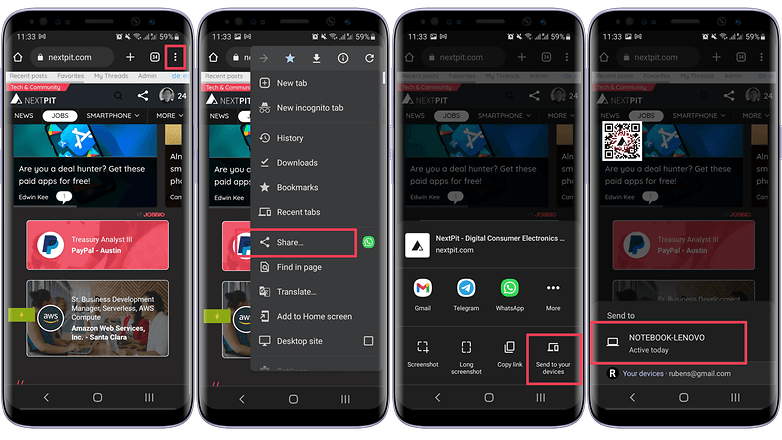
- Danach wird im Chrome-Browser Eures Zielgeräts eine kleine Benachrichtigung mit dem Titel Seite von einem anderen Gerät freigegeben angezeigt.
- Tippt einfach auf die Schaltfläche In neuem Tab öffnen und die Seite ist auf dem großen Bildschirm verfügbar.
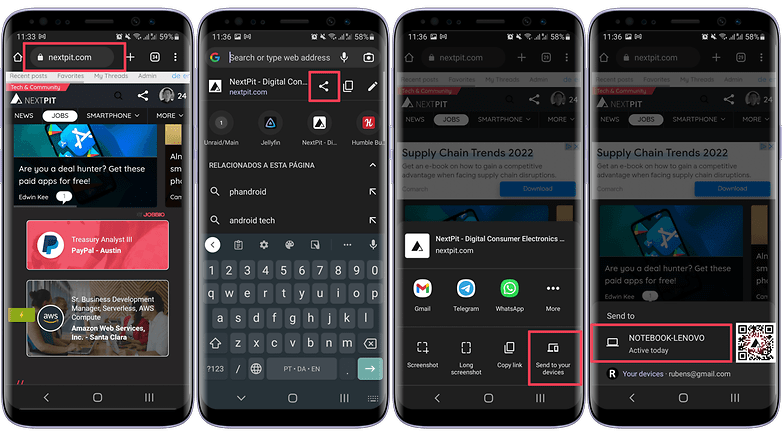
Chrome-Seiten vom PC auf Euer Handy übertragen
Um dasselbe in umgekehrter Richtung zu tun - also eine Seite von Eurem Windows-PC auf Euer Smartphone zu übertragen - sind die Schritte ähnlich. Das könnte zum Beispiel nützlich sein, wenn Ihr Informationen über einen Ort gefunden habt, den Ihr gerne besuchen wollt, und auf dem Smartphone-Bildschirm öffnen möchtet. Und so geht's:
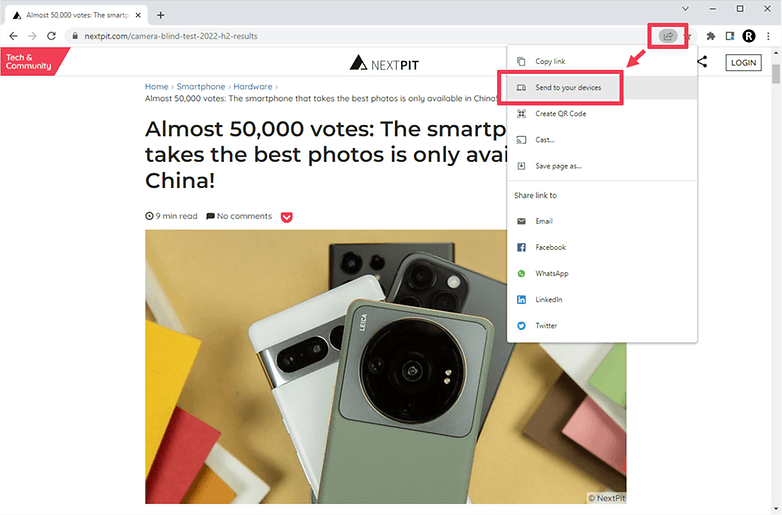
- Tippt auf das Teilen-Symbol in der Adressleiste.
- Wählt die Option An meine Geräte senden.
- Im nächsten Menü wählt Ihr den gewünschten PC, das Telefon oder das Tablet aus.
Und das war's auch schon. Habt Ihr ähnliche Tipps zu versteckten oder unbekannten Browserfunktionen? Teilt sie uns gerne in den Kommentaren unten mit!









@Tim
wo ich es brauchte und nicht "wo ich es brachte".
Also zumindest wenn man iPhone und Mac hat, braucht man nichts dergleichen, da es eben iCloud Sync und die Geräteübergreifende Zwischenablage gibt ^^ einfach URL irgendwo kopieren und auf dem anderen Gerät einfügen - fertig.
Aber für den ein oder anderen sicherlich praktisch. Ich für meinen Teil habe, die 1-2x, wo ich es brachte, einfach schnell einen QR-Code erstellt und mit dem Handy gescannt, um die Seite dann dort zu haben. Liegt aber auch daran, dass ich den Sondermüll-Browser aka Chrome nicht nutze.