Samsung Good Lock: So lernt Euer Galaxy-Smartphone neue Tricks
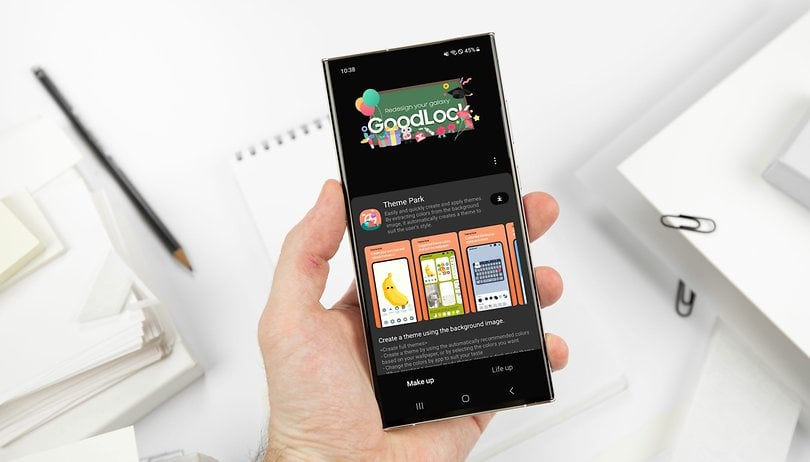

Android-Smartphones sind bereits für ihre umfangreichen Anpassungen bekannt, wie man an hauseigenen Benutzeroberflächen wie Color OS, MIUI, One UI und Oxygen OS erkennen kann. Für Samsung-Galaxy-Besitzer geht die südkoreanische Marke jedoch noch einen Schritt weiter und bietet ihr Personalisierungs-Toolkit "Good Lock" an. Erfahrt hier, wie Ihr die praktische App-Suite herunterladet, installiert und welche Funktionen sie bietet.
Samsung One UI: 11 Tipps und Tricks für Euer Galaxy-Smartphone
Inhalt
- Was ist Samsung Good Lock?
- So installiert Ihr Good Lock aus dem Galaxy Store
- Nice Lock: Alternative App zur Umgehung von Geo-Beschränkungen
- Einige Good-Lock-Tools vorgestellt
Was ist Samsung Good Lock
Good Lock nennt sich eine Sammlung von Tools, die Euer Samsung-Smartphone um neue Funktionen ergänzen und den Grad der Personalisierung erhöhen. Sie ergänzen das OneUI-Interface um neue, erweiterte Optionen – ähnlich wie die PowerToys in Windows.
Die Good-Lock-App selbst funktioniert als eine Liste von Verknüpfungen zu verschiedenen Komponenten, die aus dem Galaxy Store – Samsungs App Store – heruntergeladen werden. Einige der Tools funktionieren unabhängig und können auch direkt aus der APK-Datei installiert werden.
Wichtig: Die Tools funktionieren in der Regel nicht mehr mit jeder neuen Version von Android oder OneUI, da sie das System des Smartphones erheblich verändern, so dass die Veröffentlichung einer kompatiblen Version erforderlich wird.
Samsung hat Good Lock bislang in nur 23 Ländern veröffentlicht, darunter auch in Deutschland. Falls erforderlich, könnt Ihr jedoch die geografische Einschränkung umgehen – dazu später mehr.
So installiert Ihr Good Lock aus dem Galaxy Store
Wenn Good Lock in Eurem Land offiziell verfügbar ist, öffnet einfach die Galaxy-Store-App auf Eurem Smartphone oder Tablet, sucht nach der Good-Lock-App und ladet sie herunter.
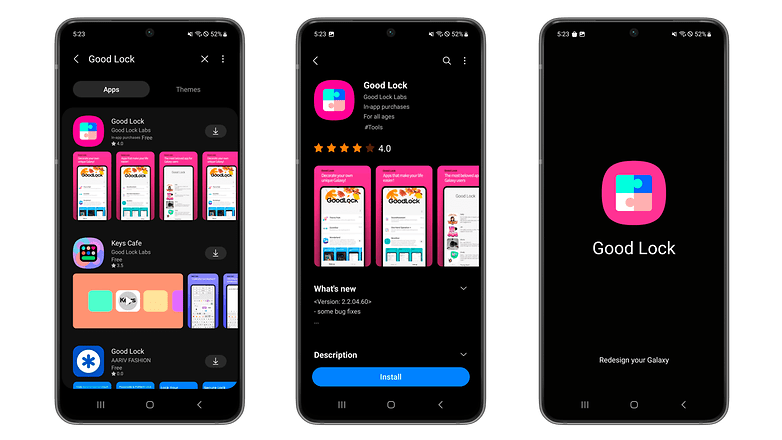
Wer nicht so viel Glück hat, kann einen VPN-Dienst verwenden, um die App zu installieren und Samsungs Store-Geokontrolle zu umgehen. Aber Ihr müsst möglicherweise Eure SIM-Karte entfernen und die Daten sowie den Cache des Galaxy Stores löschen. Dann könnt Ihr ein Land auswählen, in dem Good Lock verfügbar ist – beispielsweise Indien oder eben auch Deutschland.
Eine vermutlich unkompliziertere Möglichkeit ist es, die Good-Lock-APK einfach direkt bei APKMirror herunterzuladen.
So installiert Ihr Good-Lock-Module
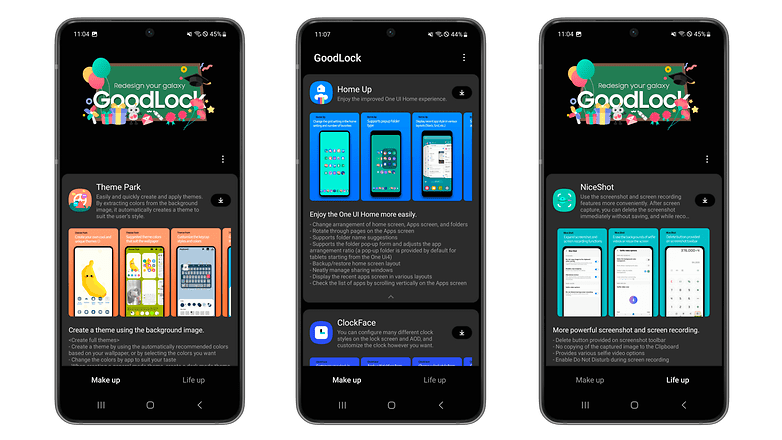
Wenn Good Lock installiert ist, listet die App alle Module (so heißen die einzelnen Dienstprogramme im Paket) auf, die in zwei Gruppen unterteilt sind: Make up und Life up. Wenn Ihr auf eine dieser Optionen tippt, öffnet Good Lock die entsprechende Seite des Moduls im Galaxy Store, wo das Tool heruntergeladen und installiert werden kann, als wäre es eine herkömmliche App aus dem Store.
Nach der Installation jedes Moduls ändert sich die Verknüpfung in Good Lock in eine Animation, die anzeigt, dass es aktiviert werden kann. Je nach dem Grad der Anpassung des Moduls, muss das System vor der Verwendung dessen autorisiert werden.
Die regionalen Beschränkungen von Good Lock mit Nice Lock umgehen
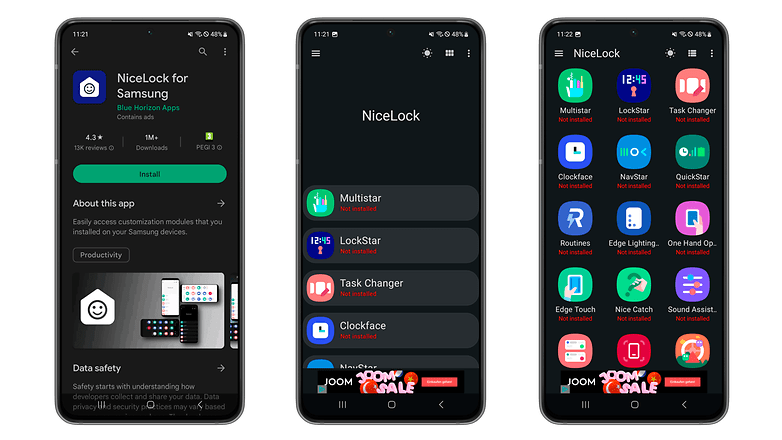
Eine Alternative zu Good Lock fürs Installieren und Verwalten von Modulen ist die Verwendung einer eigenständigen App, wie z. B. Nice Lock, die aus dem Google Play Store heruntergeladen werden kann. Nice Lock ist voll von Werbung, aber Ihr könnt diese durch den Kauf der Premium-Version für vier Euro loswerden.
So installiert Ihr Module über Nice Lock
Nice Lock ist dem Good Lock recht ähnlich, listet die verschiedenen Module auf und zeigt an, welche bereits installiert sind. Um ein neues Programm zu installieren, reicht es jedoch nicht aus, auf das jeweilige Icon zu tippen. Dazu müsst Ihr die APKs der gewünschten Tools manuell installieren. Nice Lock selbst bietet auf dieser Seite einen Index an. Alternativ verwaltet Ihr die Installation der Module mit der "NiceLock Downloader Companion"-App, die per Sideload installiert werden muss.
"Good Lock"-Tools
Good Lock listet nur die Module auf, die mit den Funktionen Eures Samsung Galaxy kompatibel sind. Tools, die den S-Pen oder das Curved Display verwenden, werden beispielsweise für nicht unterstützte Geräte gar nicht erst angeboten. Hier möchten wir Euch jetzt jedenfalls einige der von Good Lock angebotenen Werkzeuge vorstellen:
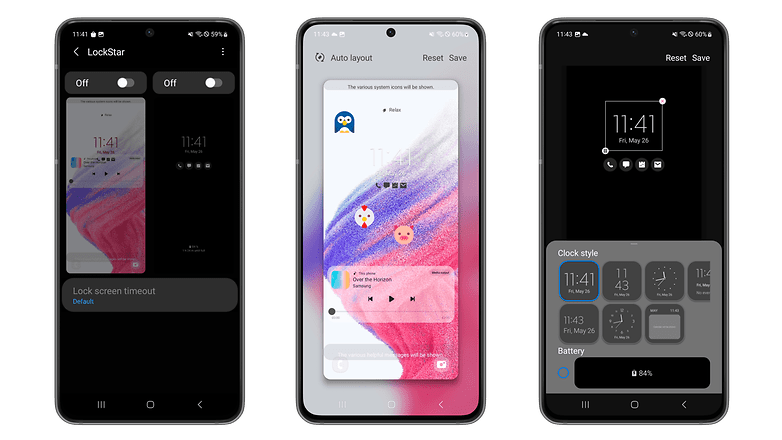
- LockStar: Damit könnt ihr den Sperrbildschirm und das Always-on-Display (AOD) anpassen, die Position von Widgets und Benachrichtigungen, das Hintergrundbild und sogar das Design der Uhr können geändert werden.
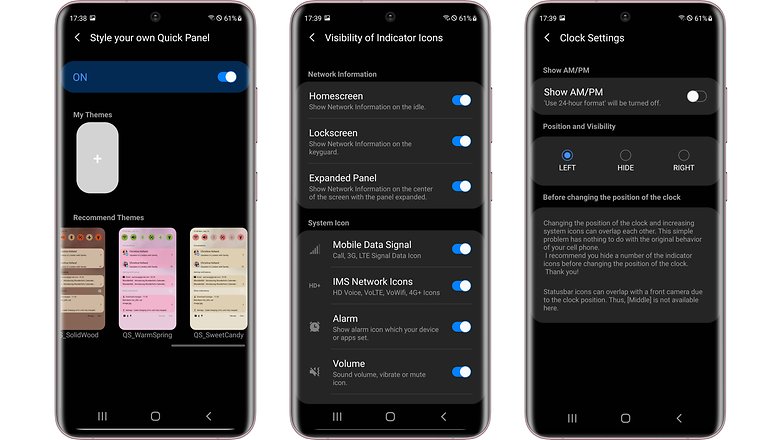
- QuickStar – bietet Optionen zum Ändern des Aussehens des Quick Panels. Beispielsweise könnt Ihr die Symbole konfigurieren, die in der Statusleiste des Geräts angezeigt werden (z. B. könnt Ihr die WLAN- oder Mobilfunksignalanzeige ausblenden), oder die Position der Uhr verändern.
- MultiStar – enthält Werkzeuge für Multitasking, die es z. B. ermöglichen, fast jede App im Multi-Window oder in einem Pop-up-Fenster zu öffnen, mit der Option, die Status- und Navigationsleiste auszublenden.
- Clockface – ändert das Aussehen der Uhr auf dem Sperrbildschirm oder dem Always-on-Display, mit der Möglichkeit, animierte GIFs und andere Bilder zu verwenden.
- NavStar – ändert die Symbole der Navigationsleiste am unteren Rand des Bildschirms. Diejenigen, die die Gestennavigation verwenden, können die Empfindlichkeit der Funktion oder sogar die Breite und Farbe des optionalen Bereichs, in dem Gesten ausgeführt werden, anpassen.
- Home Up – definiert das Layout des Startbildschirms von One UI neu. Ihr könnt auch die Liste der Apps im Freigabebildschirm bearbeiten und die Verknüpfung mit der Funktion "Nearby Share" entfernen.
- NotiStar – Benachrichtigungsmanagement-Panel. NotiStar lässt Euch auswählen, welche Apps Benachrichtigungen in der One UI anzeigen. Das Tool hilft auch, eingehende Benachrichtigungen zu filtern und zu kategorisieren und sogar zu suchen.
- Routines+ – für diejenigen, die die Automatisierungsroutinen von Bixby verwenden, bietet dieses Modul mehr Anpassungsfunktionen, Regeln und Aktionen. Ermöglicht zudem das Teilen von Routinen.
- Keys Cafe – passt die Tastatur an, mit Optionen zum Vergrößern der Tasten. Lässt Euch Effekte hinzufügen und sogar Farbthemen anwenden.
- Wonderland – wendet animierte Effekte auf das Hintergrundbild an, einschließlich Motion- und Partikel-Effekte.
- Theme Park – ähnlich wie die Material-You-Anpassung, erstellt Themen für die Systemoberfläche auf der Basis von Hintergrundfarben.
- Nice Catch – identifiziert, welche Apps das Smartphone möglicherweise aufwecken oder vibrieren lassen;
- One Hand Operation + – bietet mehr Gestenoptionen für die Steuerung an den Display-Rändern, mit Optionen für kurze und lange Bewegungen.
- SoundAssistant – ermöglicht das individuelle Anpassen der Lautstärke von Apps, der Stereo-Klangbalance, der Entzerrung und mehr.
- NiceShot: Passt die Screenshot- und Bildschirmaufzeichnungsfunktionen an, z. B. mit Optionen zum Anzeigen einer Löschtaste, um versehentliche Screenshots schnell zu löschen, oder zum Hinzufügen eines Greenscreen-Effekts bei Bildschirmaufnahmen.
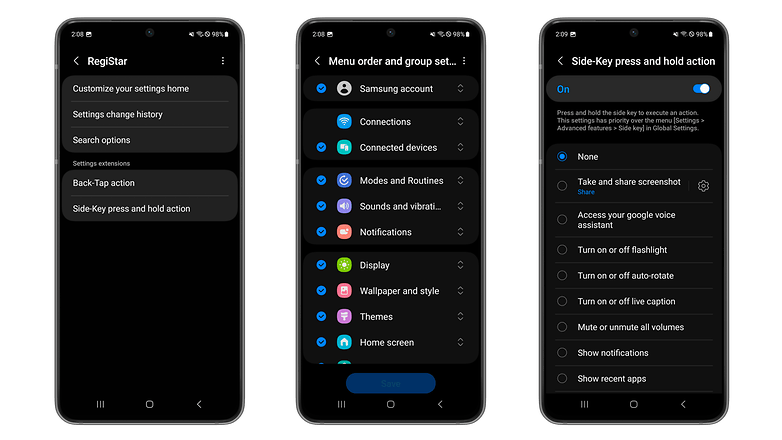
- RegiStar: Bietet Optionen, um die Einstellungen-App und die Seitentaste neu zu definieren und anzuordnen.
- Edge Lightning+ – zeigt Lichteffekte an den Display-Rändern an.
- Edge Touch – ermöglicht die Feineinstellung des Bereichs an den Seiten des Curved Displays, in dem Berührungen ignoriert werden.
- Pentastic – passt den Bildschirmcursor, Töne und Befehle des S Pen an.
Einige der von Good Lock angebotenen Funktionen finden sich in den diversen Alternativ-Skins wieder. Dennoch bieten die Tools für Nutzer:innen von Samsung-Galaxy-Devices eine nützliche Vielfalt an Möglichkeiten, um die Smartphone-Experience noch persönlicher zu gestalten.
Das beste Samsung-Handy für Euch: Diese Modelle empfiehlt NextPit
Wie sieht es bei Euch aus, kanntet Ihr Good Lock bereits? Welche der Funktionen würdet Ihr gerne in die One UI integriert sehen? Wenn Ihr andere Utility Packs nutzt, hinterlasst der NextPit-Community gerne Euren Tipp in den Kommentaren!







Eine tolle Toolsammlung. GoodLock und DNS-Forge haben rooten für mich tatsächlich erst mal komplett entbehrlich gemacht.
Good Guardians von Samsung kann ich auch nur empfehlen. Thermal trothling selbst bestimmen, bestimmen wann der Bildschirm etwas abdunkelt und bei welchen Apps.
Einfach nur top die Möglichkeiten, was alles mit der Tastatur möglich ist...
Die Individualisierung ist eine Stärke von One Ui.
Seit über 2 Jahren lauter nützliche Tools. Gut ist, dass man für fast alle davon gar nicht "GoodLock" oder "Nice Lock" benötigt, sondern die Apps auch gezielt separat herunterladen und installieren kann (Sammobile oder apkmirror.com).
One Hand Operation+ ist seit langem sogar ganz normal als App im Play Store zu finden. Übrigens in deutscher Sprache.
Ob man mit alternativen Launchern herumspielt oder nicht, ist übrigens egal. Damit haben die Tools nichts zu tun - mit Ausnahme der "Home Up" App, die den OneUI Startbildschirm verbessern kann. Aber unabhängig vom Launcher kann man auch hier die Auswahl im Teilen-Menü deutlich nach Wunsch gestalten.
Und welchen vorteil bietet es dir die Apps separat zu laden?
Sehe da eher Nachteile, dubiosen Apps teils krasse Berechtigungen zu geben damit sie funktionieren.?
Macht schon Sinn die originalen Samsung Apps zu nehmen aus erster Hand!
Außerdem ist es doch schön diese Apps strukturiert an einem Platz haben zu kònnen, sie ohne zu deinstallieren praktisch deaktivieren zu können.
Ein Launcher kann Ressourcen in beschlag nehmen, ein Theme nicht, dafür muss kein programm im Hintergrund laufen lassen.
Sehe also eher Nachteile bei deiner Methode ?
So Sachen wie ins Thermal trothling ein zu greifen oder die Möglichkeiten vo Samsungs Game booster+ hadt du auch nur damit.
Ziemlich Sinnfrei in meinen Augen sich dann gott weiss wie viele dritt Anbieter Apps zu installieren, wenn man alles aus einer Hand haben kann. Hat auch etwas mit vertrauen und Datenschutz zu tun.
Nachdem man Good Lock früher ja nur "über Umwege" auf sein Galaxy bekommen hat, hat sich Samsung dann endlich - ich glaube, im vergangenen Jahr - erbarmt, auch Deutschland damit über die offiziellen Wege zu versorgen.
Ich finde Good Lock eine richtig nice und recht mächtige Möglichkeit, seinen Spieltrieb auszuleben und die uniformen Bildschirme seinen Vorlieben nach anzupassen.
Mit Sicherheit auch für die Leute sehr interessant, die sich nicht ans Rooten wagen wollen und die vielleicht auch nicht mit alternativen Launchern rumspielen möchten.
Noch kurz angemerkt - die Module sind alle in Englisch und werden in schöner Regelmäßigkeit über den Galaxy Store mit Updates versehen.