Gemini Live ist da: So nutzt Ihr die Google-KI auf dem iPhone

Auf dem iPhone habt Ihr seit einiger Zeit über die Google-App für iOS Zugriff auf Googles KI-Assistenten Gemini. Im Gegensatz dazu gibt es für Android eine eigenständige Gemini-App, in die auch Gemini Live integriert ist. Gute Nachricht für Apple-Fans, denn das iPhone bekommt ebenfalls eine eigene Gemini-App.
Die Gemini-App, die als Google Gemini im App Store gelistet wird, konnte am Wochenende erstmals – zwar nicht von allen, aber von mehreren Nutzer:innen – heruntergeladen werden (via 9to5Google).
Ich konnte sie auch auf dem iPhone 15 Pro Max (Test) herunterladen und ausprobieren. Sie funktioniert ähnlich wie die Android-Version und Gemini Web, obwohl es einige Unterschiede gibt, z. B. bei der Verfügbarkeit von Erweiterungen.
- Ebenfalls lesenswert: So chattet Ihr mit Google Gemini Live unter Android
So benutzt Ihr Gemini Live auf dem iPhone
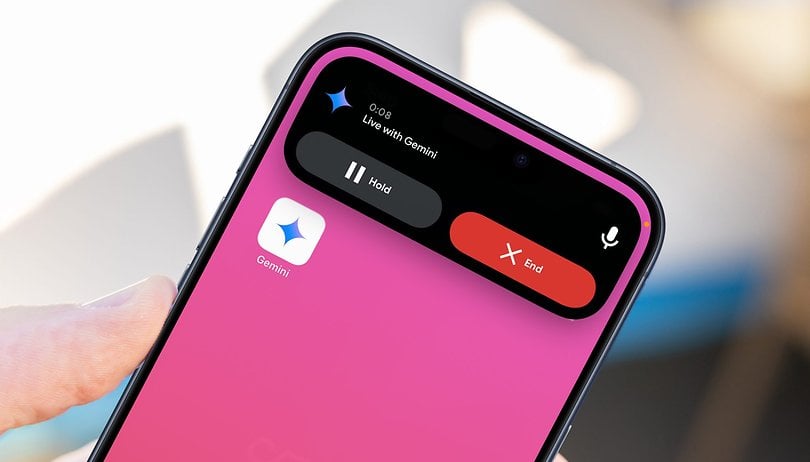
Die wichtigste Neuerung der App ist der leichtere Zugang zu Googles sprachgesteuerter Funktion Gemini Live, die von der Google-App nicht unterstützt wurde. Noch wichtiger ist, dass die Gemini-App die Vorteile der Live-Aktivitäten und des Sperrbildschirms über das Widget auf dem iPhone nutzt, was auf Android nicht möglich ist.
Anleitung zur Verwendung von Gemini Live auf dem iPhone:
- Startet die Gemin-App auf dem iPhone.
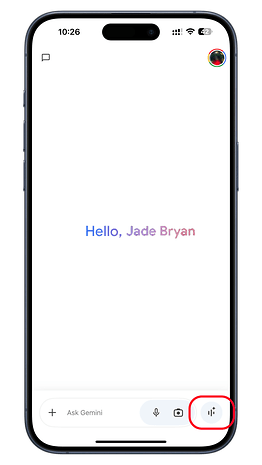
- Tippt auf die Schaltfläche Gemini Live.
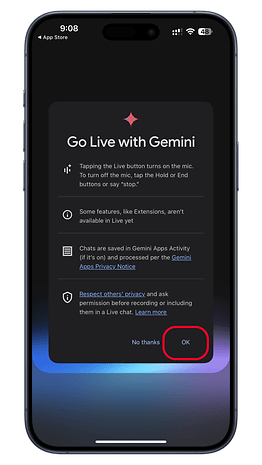
- Wenn Ihr es zum ersten Mal einrichtet, wählt "Zustimmen", um fortzufahren und wählt Gemini Live Voice.
- Stellt per Sprache Eure Frage noder Anweisungen an Gemini Live.
- Der KI-Assistent sollte sich mit Euch unterhalten und Euch antworten, Ihr könnt ihn aber auch zwischendurch unterbrechen.
- Drückt die Taste "Halten", um das Gespräch zu unterbrechen oder die Taste "Beenden", um Gemini Live zu beenden.
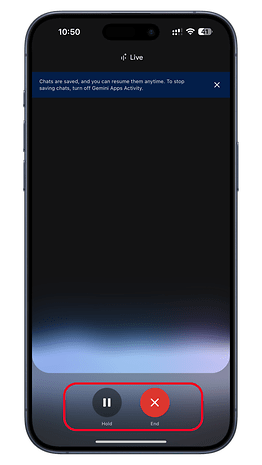
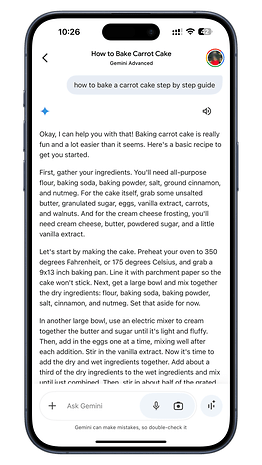
Die Antworten von Gemini Live werden auch auf dem Hauptbildschirm von Gemini angezeigt, nachdem Ihr Gemini Live beendet habt.
So verwendet Ihr Gemini Live auf dem Aktivitäts- und Sperrbildschirm des iPhones
Während Ihr Gemini oder Gemini Live auf dem iPhone nicht über Gesten aufrufen könnt (außer über Shortcuts oder den Action Button), bietet die iOS-App Unterstützung für die Dynamic Island und den Sperrbildschirm.
So verwendet Ihr Gemini Live in der Live-Aktivität oder im Widget des Sperrbildschirms:
- Startet die Gemini-App auf Eurem iPhone.
- Tippt auf die Schaltfläche Gemini Live.
- Minimiert die App. Ihr solltet die Gemini-Live-Aktivität auf der dynamischen Insel sehen.
- Tippt auf die Live-Aktivität, um sie zu maximieren.
- Alternativ könnt Ihr Euer iPhone auch sperren, während Gemini Live läuft.
- Auf dem Sperrbildschirm könnt Ihr Gemini Live halten oder beenden.
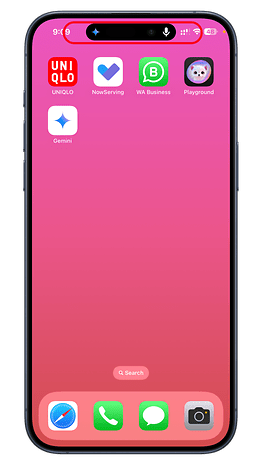
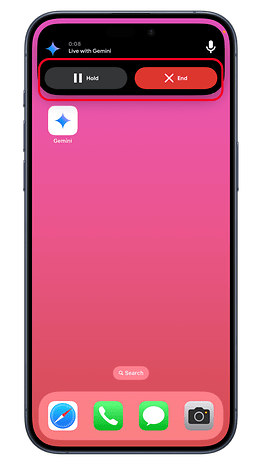
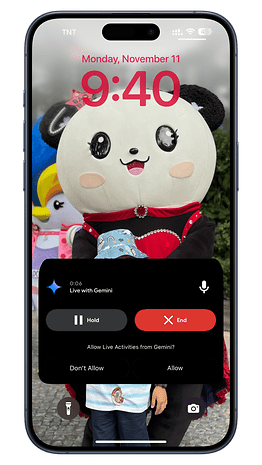
Alternativ dazu fügt die Google-App jetzt die Gemini-Button-Verknüpfung in größeren Widgets hinzu. Insgesamt erhält Gemini Live damit auf dem Startbildschirm und dem Sperrbildschirm die gleiche Funktion wie der Assistent in der App.
Verfügbarkeit der Gemini App auf iOS
Google rollt die Gemini-App im App Store derzeit aus, sodass Ihr sie möglicherweise jetzt noch nicht alle angezeigt bekommt. Da sie aber eben bereits für einen kleineren Kreis verfügbar ist, dürfte es auch für Euch nur noch eine Frage der Zeit sein, wann Ihr sie herunterladen könnt.
Es ist noch nicht bekannt, wann Google Erweiterungen zur Unterstützung der Gemini-App hinzufügt oder welche Erweiterungen abgedeckt werden. So oder so bietet Euch Google damit nun eine wirklich starke Alternative zur ChatGPT-App auf dem iPhone.
Benutzt Ihr ChatGPT oder Gemini auf dem iPhone? Was haltet Ihr von der Google KI? Ist die App eine echte Alternative, oder wollt Ihr Euch auf Apple Intelligence beschränken, sobald die Funktion hierzulande verfügbar ist? Schreibt uns Eure Meinung in die Kommentare.
Via: 9to5Google