Google Pixel 7 (Pro): So macht Ihr Selfies trotz Sehbehinderung


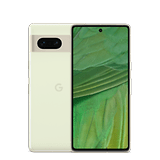
Das Pixel 7 und das Pixel 7 Pro haben eine sehr interessante Funktion zur Barrierefreiheit namens "Guided Frame" erhalten. Diese Funktion hilft Euch, bessere Selfies zu machen, wenn Ihr sehbehindert seid. Dabei bekommt Ihr akustische und haptische Hinweise, um Eure Fotos korrekt auszurichten. Ich erkläre Euch, wie das funktioniert und wie Ihr das Feature aktiviert.
Guided Frame ist eine Funktion, die in TalkBack, dem Screenreader von Android, integriert ist und unter anderem sehbehinderten Menschen die Elemente der Benutzeroberfläche vorliest. Ihr musst TalkBack also zuerst aktivieren. Guided Frame funktioniert dann automatisch, sobald Ihr in der Foto-App Eures Pixel 7 oder Pixel 7 Pro in den Selfie-Modus wechselt. Um TalkBack zu aktivieren, geht Ihr wie folgt vor:
- Geht zu den Einstellungen und dann zu Barrierefreiheit.
- Tippt auf TalkBack.
- Aktiviert den Schalter mit der Bezeichnung TalkBack verwenden.
Ihr könnt TalkBack auch mit dem Google Assistant aktivieren, indem Ihr den Befehl "Hey Google, aktiviere TalkBack" sagt. Das erspart Euch die oben genannten Schritte.
Wie verwende ich Google Guided Frame auf meinem Pixel 7 (Pro)?
Wie bereits erwähnt, wird die "Guided Frame"-Funktion automatisch aktiviert, sobald TalkBack aktiviert ist. Öffnet einfach die Foto-App auf Eurem Pixel 7 (Test) und Pixel 7 Pro (Test) und geht in den Selfie-Modus. Der Sprachassistent gibt Euch dann Hinweise, wie Ihr Eurer Smartphone richtig platziert und ausrichtet. "Platziert Eurer Smartphone etwas tiefer und nach rechts". Die Sprachanweisungen werden von Vibrationen begleitet.
Sobald Ihr die Ausrichtung für richtig erachtet, erhaltet Ihr eine Sprachwarnung "Bereit für das Selfie" mit einem Countdown, der bei Drei beginnt. Und das war's. Ich habe unten eine Videodemonstration gemacht, um Euch zu zeigen, wie es funktioniert. Gut, ich wollte bei diesem Clip nicht die Augen schließen, weil ich es für potenziell unpassend hielt. Und obwohl ich fand, dass TalkBack ein bisschen zu viel nonstop durcheinander geredet hat, funktioniert die "Guided Frame"-Funktion ziemlich gut.
Wenn Ihr normalerweise nicht die Barrierefreiheit-Funktionen von Android nutzt, kann die Aktivierung von TalkBack verwirrend sein. Jedes Element der Benutzeroberfläche, auf das Ihr tippt, wird vom Smartphone vorgelesen. Es listet auch alle Optionen und Interaktionen auf, die mit dem besagten Element möglich sind.
Und Ihr müsst einmal mehr auf ein Element tippen, um es auszuwählen, und dann doppelt tippen um es zu drücken oder eine Aktion zu bestätigen. Dasselbe gilt für das Wischen oder Scrollen auf dem Bildschirm, wobei Ihr zwei Finger benutzen müsst. Ich sage das nur für diejenigen von Euch, die Guided Frame aus reiner Neugier und nicht aus Notwendigkeit ausprobieren möchten – egal ob Ihr sehbehindert seid oder nicht.
Ich weiß, dass es ein wenig dumm erscheinen mag, einen Artikel über eine Funktion zur Barrierefreiheit in diesem Format zu schreiben. Mein "Papier" ist nicht barrierefrei, und die Oberfläche von NextPit ist auch nicht wirklich. Aber es ist ein Thema, das mich sehr interessiert und mit dem ich mich schon lange ernsthaft beschäftigen wollte.
Und ich finde es erfrischend, eine Funktion zur Barrierefreiheit zu haben, die nicht rein utilitaristisch ist. Ich meine damit, dass es bei Guided Frame nicht um eine Alltagshilfe geht – es geht um reine Unterhaltung.
Was haltet Ihr von Googles "Guided Frame"-Funktion auf dem Pixel 7 und Pixel 7 Pro?