Google-Suchleiste auf dem Android-Handy loswerden? So geht's
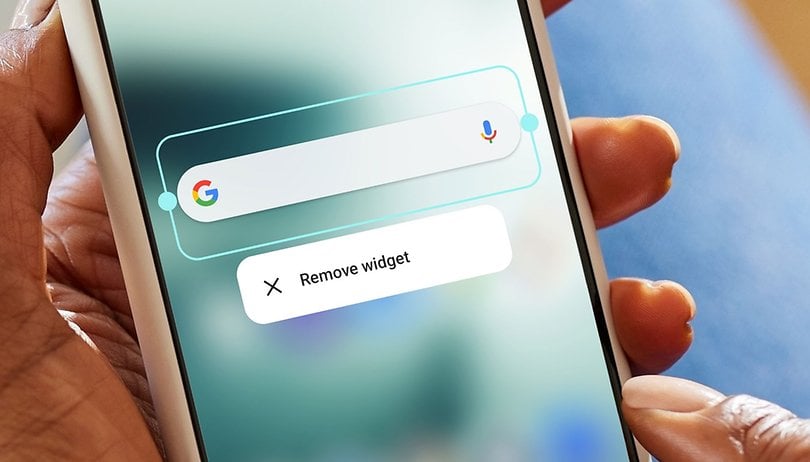

Bei den meisten Android-Handys befindet sich die Google-Suchleiste auf dem Startbildschirm. Das ist zwar praktisch, kann aber wertvollen Platz wegnehmen. Ihr könnt Euren Homescreen maximieren, indem Ihr das Widget entfernt oder anpasst. Hier ist eine Kurzanleitung, wie Ihr sie mit wenigen Fingertipps loswerdet.
Warum die Google-Suchleiste entfernen oder deaktivieren?
Bei vielen Android-Handys ist die Google-Suchleiste standardmäßig auf dem Startbildschirm installiert. Wenn Ihr sie jedoch nur selten benutzt, kann sich diese Funktion eher wie ein Platzfresser anfühlen und Euch daran hindern, zusätzliche App-Verknüpfungen und Widgets hinzuzufügen. Die Deaktivierung der Google-Suchleiste kann für einen aufgeräumten Homescreen sorgen, sodass Euer Hintergrundbild besser zur Geltung kommt.
Auch ohne die Suchleiste könnt Ihr mit Gesten oder Verknüpfungen, wie dem Google Assistant oder alternativen Suchtools, schnell suchen.
So entfernt Ihr die Google-Suchleiste mit einfachen Gesten
Entfernt die Google-Suchleiste auf Pixel und Stock Android
Auf den Google-Handys und vielen Stock-Android-Geräten erfordert das Entfernen der Google-Suchleiste vom Startbildschirm entweder ein Custom ROM oder einen App Launcher wie Nova. Auf einigen Geräten mit Stock Android, wie Sony Xperia oder HMD-Modellen, wird das Entfernen des Such-Widgets jedoch direkt unterstützt.
Deaktiviert die Schnellsuchleiste auf dem Sony Xperia
Wenn Ihr ein Sony Xperia habt, könnt Ihr die Google-Suchleiste, die in Sonys Schnellsuche integriert ist, direkt in den Einstellungen des Startbildschirms entfernen. So geht's:
- Entsperrt Euer Sony-Xperia-Handy.
- Drückt lange auf den leeren Bereich, um weitere Optionen zu öffnen.
- Tippt auf Starteinstellungen.
- Schaltet die Schnellsuchleiste aus.
- Beendet die Funktion, um Eure Änderungen zu speichern.
Entfernen der Google-Suchleiste auf dem Samsung Galaxy
Bei Samsung-Galaxy-Devices mit One UI ist es ganz einfach, die Google-Suchleiste zu entfernen:
- Entsperrt Euer Samsung Galaxy-Gerät.
- Drückt lange auf das Widget der Google-Suchleiste.
- Wählt Entfernen aus dem Popup-Menü.
- Ihr könnt auch die Größe des Widgets ändern.
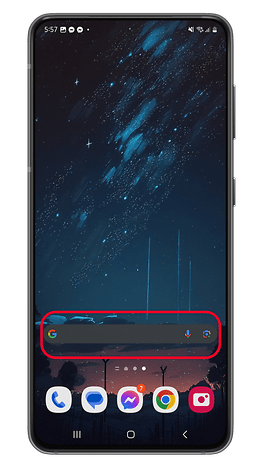
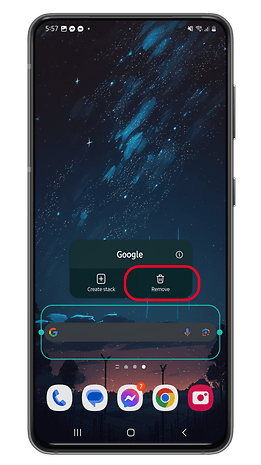
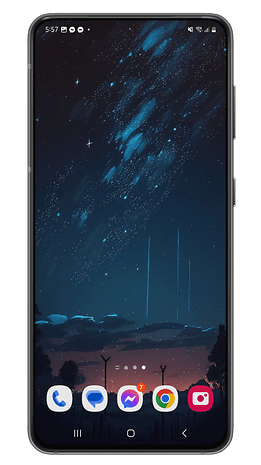
Wenn Ihr das Gegenteil wollt und die Suchleiste wieder auf dem Startbildschirm haben wollt, könnt Ihr sie durch Hinzufügen eines Widgets wiederherstellen. Befolgt die Schritte:
- Tippt auf eine leere Stelle auf dem Startbildschirm und haltet sie gedrückt.
- Tippt im erscheinenden Menü auf Widgets.
- Klickt auf die Google-App.
- Zieht die Suchleiste aus dem Ordner auf einen geeigneten Platz auf einem Eurer Startbildschirme und legt sie dort ab.
Xiaomi: Handys mit MIUI und HyperOS
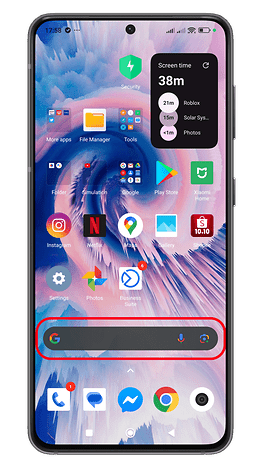
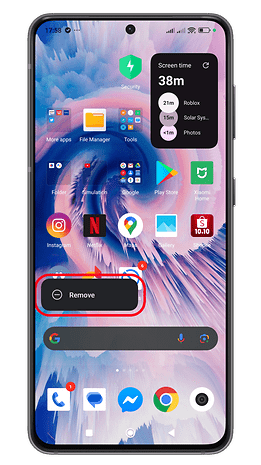
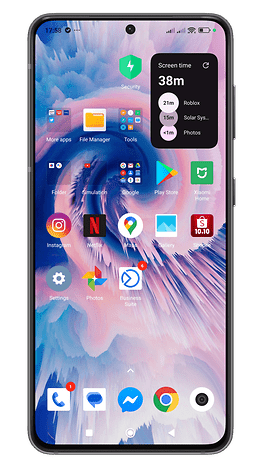
Das Entfernen der Suchleiste auf Xiaomi-Handys und -Tablets mit HyperOS und MIUI ist ebenfalls ganz einfach.
- Entsperrt Euer Gerät und navigiert zum Startbildschirm.
- Drückt lange auf die Google-Suchleiste.
- Tippt auf Entfernen.
Entfernt die Google-Suchleiste auf OxygenOS von OnePlus und ColorOS von Oppo
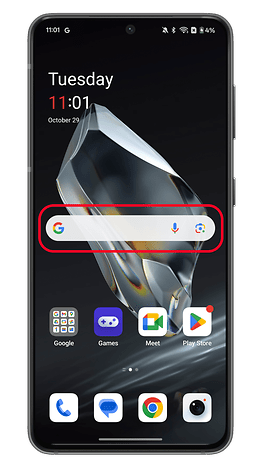
OnePlus- und Oppo-Android-Geräte laufen mit der gleichen Kernversion von Android, sodass das Entfernen der Google-Suchleiste von ihren Startbildschirmen ähnlich sein sollte.
- Entsperrt Euer OnePlus- oder Oppo-Gerät.
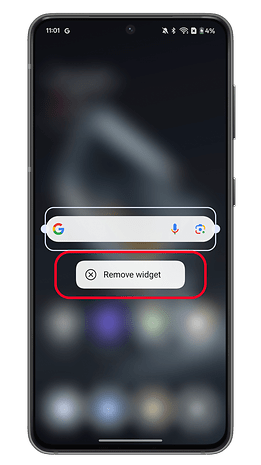
- Drückt auf dem Startbildschirm lange auf die Suchleiste.
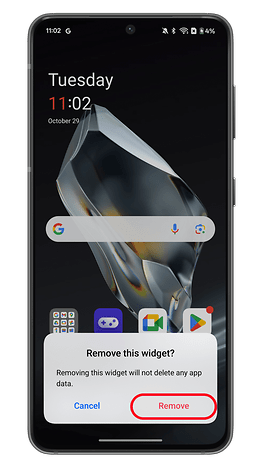
- Wählt Widget entfernen.
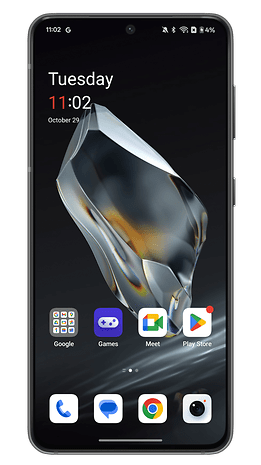
- Bestätigt, indem Ihr auf Entfernen tippt.
Entfernt die Google-Suchleiste auf Motorola-Smartphones
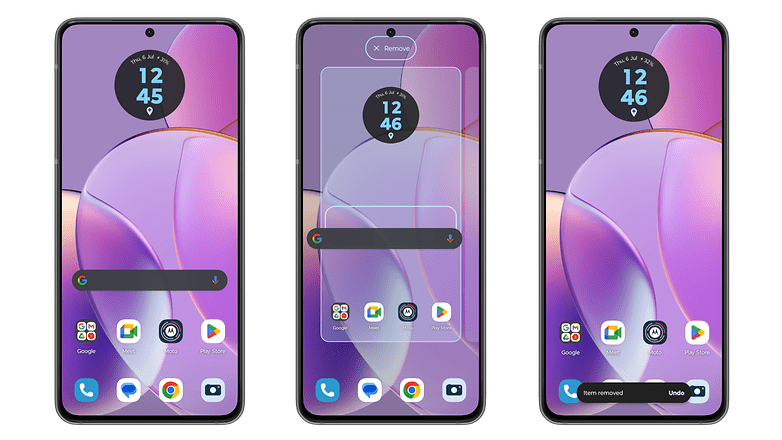
Die Android-Geräte von Motorola laufen mit My UX, einer abgespeckten Version von Standard-Android, mit der Ihr die Google-Suchleiste auf dem Startbildschirm anpassen oder entfernen könnt.
- Tippt und haltet die Google-Suchleiste.
- Zieht das Widget auf die Schaltfläche Entfernen.
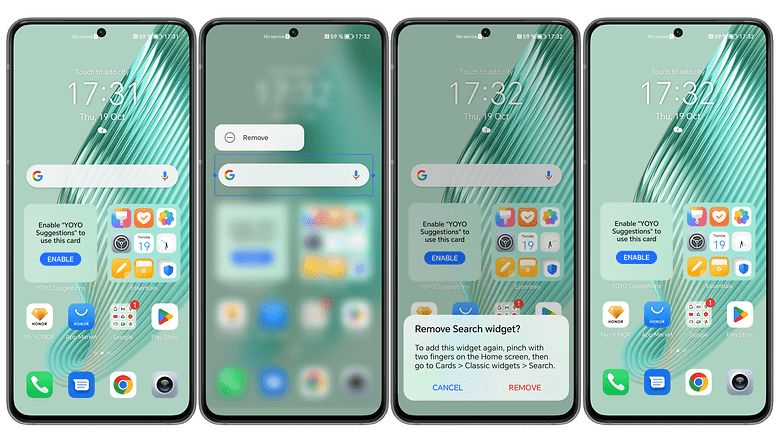
Entfernt das Google-Such-Widget von Huawei- und Honor-Telefonen
Auf EMUI- oder MagicUI-Telefonen sind die Schritte ziemlich genau dieselben wie die oben genannten:
- Drückt lange auf die Google-Suchleiste.
- Wählt Entfernen.
- Bestätigt, indem Ihr auf ENTFERNEN tippt.
Leser-Tipps
Es gibt mehr als einen Weg, ein Problem wie die Google-Suche zu lösen, und unsere Leserinnen und Leser haben uns in den Kommentaren ein paar hilfreiche Techniken genannt. Wir haben jetzt eine davon in den Hauptteil des Artikels aufgenommen, damit Ihr es leichter habt.
Überprüft Eure Einstellungen
Mit freundlicher Genehmigung von Kenneth Cyr gibt es eine einfache Methode, die für viele funktionieren könnte:
- Drückt auf eine leere Stelle auf Eurem Startbildschirm.
- Es sollten mehrere Optionen auftauchen, darunter auch Einstellungen. Wählt sie aus.
- Deaktiviert Google-Symbolleiste auf dem Startbildschirm anzeigen oder eine ähnliche Formulierung.
So entfernt Ihr die Google-Suchleiste mit einem angepassten Launcher
Eine weitere einfache Möglichkeit, die Google-Suchleiste loszuwerden, ist die Anschaffung eines benutzerdefinierten Launchers wie Nova Launcher. Mit diesen könnt Ihr Euer Android-Gerät komplett anpassen, damit es so aussieht und funktioniert, wie Ihr es möchtet, und einige Launcher gibt es sogar kostenlos.
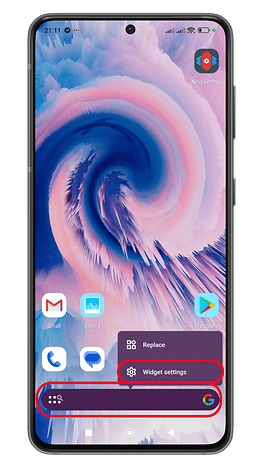
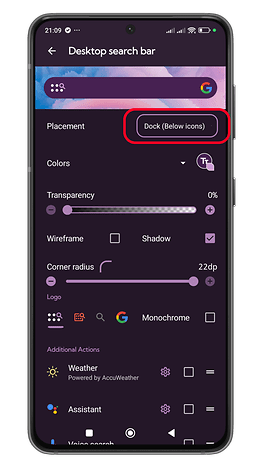
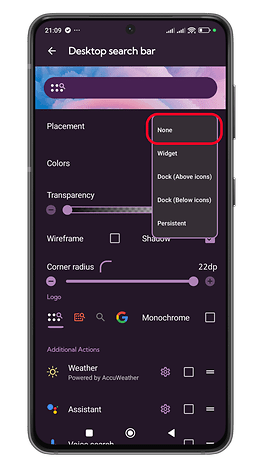
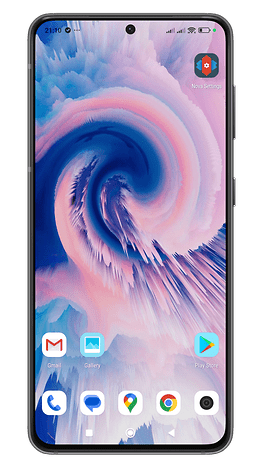
Custom Launcher von Drittanbietern sind geniale Sachen, und Nova ist nicht der einzige da draußen. Wir haben einen umfassenden Leitfaden zu den besten Android-Launchern zusammengestellt, und wir sind uns ziemlich sicher, dass mindestens einer davon Euch begeistert.
Bitte beachtet, dass die Installation eines benutzerdefinierten Launchers die einzige Möglichkeit ist, die Google-Suchleiste auf Googles eigenen Pixel-Telefonen und anderen Marken, die einen Standard-Android-Launcher verwenden, loszuwerden.
Habt Ihr die Google-Suche von Eurem Startbildschirm entfernt? Erzählt uns davon in den Kommentaren!















Für den Fall, dass es nicht erwähnt wurde, einfach lange auf das Bildschirm klicken, dann auf das Symbol in der Mitte über Widgets klicken (bei mir sind das 3 Punkte), dann kann man die Suchleiste ausblenden. Ist direkt der erste Punkt ganz oben. Hab CM13 drauf. Kann bei euch abweichen.
Viele Grüße,
M.G.
Beim Xperia Smartphone geht das am schnellsten und am einfachsten.
Custom Rom installieren. auf opengapps das Pico Paket auswählen und man hat nur die Playstore-Dienste auf dem Smartphone.
Die Suchleiste habe ich entfernt und gut ist.
Das das Teil im Hintergrund weiterläuft..., da sind ehe schon genügend andere systembezogene Apps, die im Hintergrund laufen, da kommt es auf diesen Widget auch nicht mehr drauf an.
Von mir aus soll auch der NSA mein Handy scannen, ich habe nichts zu verbergen.
In Bezug auf Geschwindigkeit, so läuft mein Gerät von Anfang an so schnell, das ich es selbst garnicht bemerken würde ob das Teil noch weiter im Hintergrund läuft oder nicht.
Die Google Sachleiste ist doch ein Widget, oder nicht.
Ich habe sie anklickt und in die Mülltonne gezogen, fertig.
Nur das Widget vom Launcher zu entfernen stoppt Google Now nicht! 1. läuft es einfach weiter bzw. wird immer wieder gestartet (auch um alles mögliche und unmögliche zu scannen)
Das Entfernen der Suchleiste stoppt doch Google Now nicht, sondern nur den Zugriff darauf!
Der Zugriff ist weiterhin via "OK Google" möglich. Was m.E. eine recht gute Lösung ist, selbst wenn Google Now mit Siri und Cortana nicht die Bohne mithalten kann.
OK, jetzt werden mich hier einige für verrückt halten, aber: Wieso sollte ich die google-Suchleite auf meinem ANdroid-Smartphone entfernen wollen? Gibt es was geileres und schnelleres um im Internet was zu finden? Diese Fragen klärt dieser Artikel nicht.
Das geht aber 100% genauso auch mit jeden Browser (außer man sucht was auf dem eigenen Gerät)! Und im Prinzip ist diese Suchleiste nicht nur eine Sucheleiste - die App dahinter scannt un-unterbrochen das Gerät! So ziemlich alles triggert diese App - vom Start einer App bis hin zum Wechseln der Position....
Ganz einfach, weil die Suchleiste mir auf dem Homescreen eine App-Reihe wegnimmt.
Ob ich jetzt im Browser mit Google-Startseite oder in der Suchleiste suche, macht auch keinen Unterschied.
Die nimmt aber keine Reihe weg, weil ohne einfach die horizontale Lücke zwischen den Icon-Plätzen vergrößert wird.
Das mag bei deinem Nexus so sein. Bei allen von mir genutzten war dies nie der Fall (beim Nexus bis einschließlich dem 4er übrigens auch nicht).
Gründe sind vielfältig.
Ich hab bspw. mein Interface wie bei iOS gestaltet, sprich ohne Widgets, auch ohne Suchleiste.
Dann gibt es noch Leute, die DuckDuckGo als Suchleiste nutzen o.ä., also ist der Artikel nicht verkehrt.
Antwort: Siri.
Also, keine Ahnung, was ihr habt, aber ich hab auf meinem Samsung Galaxy S5 keine Google-Suchleiste. :D
Ich auch nicht. Bei Samsungs TouchWiz ist halt keine Suchleiste verankert, außerdem haben sie extra im Artikel geschrieben, dass es nicht bei allen UIs so ist.
Heißt schlicht Google Now und kann als Widget eingebunden werden - was aber auch egal ist, da die App so gut wie immer mit-läuft! Und das eben im Hintergrund.
Bei CM 10 konnte ich die Suchleiste abschalten, seit dem Update auf CM 11 ist die Einstellung verschwunden. Oder ist sie "nur" besser versteckt? Da ich eigentlich immer Google Now aufrufe, wenn ich suchen will, brauche ich die extra Suchleiste gar nicht. Deaktivieren will ich aber nicht.
Die Suchleiste IST Google Now, oder besser gesagt eines der Widgets der App.