WLAN-Hotspot mit Android: Einrichten und optimal nutzen

Wusstet Ihr, dass Euer Smartphone wie ein kleiner WLAN-Router arbeiten kann? Wenn Ihr den WLAN-Hotspot aktiviert, wird Eure mobile Datenverbindung für bis zu acht oder zehn Geräte freigegeben. Das bringt Euer Tablet oder Euren Laptop unterwegs schnell ans Netz. Wir geben Tipps für WLAN-Hotspots in Android, damit die Funktion nicht zur Kostenfalle wird.
Macht Euer eigenes WLAN, wann und wo Ihr wollt. Ihr könnt das Highspeed-Volumen Eures Smartphone-Tarifes mit anderen Smartphones, Tablets und Laptops in Eurer Umgebung teilen. So bringt Ihr auch Geräte ohne eigene Internetverbindung schnell unterwegs ans Netz. Auch auf Reisen kann das praktisch sein, wenn Ihr nur eine Reise-SIM-Karte verwenden wollt.
So richtet man einen WLAN-Hotspot in Android ein
- Öffnet Einstellungen …
- … Verbindungen …
- … Mobile Hotspot und Tethering.
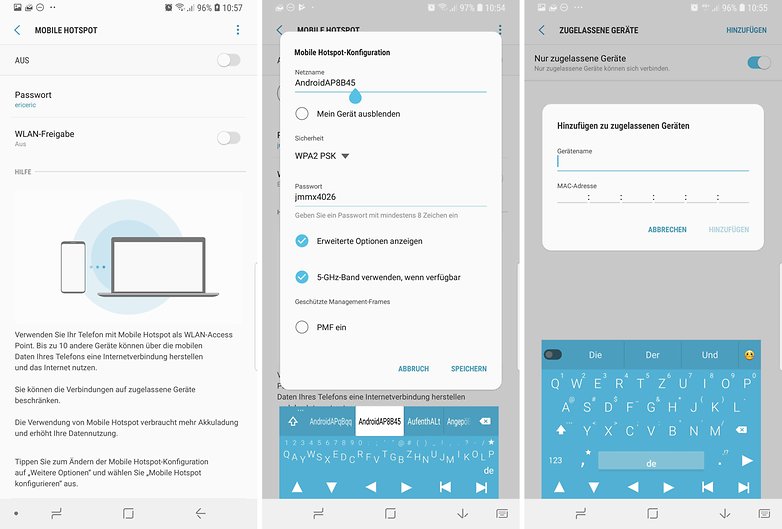
Dort entnehmt Ihr Namen (SSID) und WPA-Schlüssel Eures WLAN-Hotspots oder passt ihn an. Manche Smartphones bieten auch Funktionen zur MAC-Beschränkung der Geräte, die sich mit dem Netzwerk überhaupt verbinden dürfen. Und natürlich könnt Ihr die SSID verstecken. All dies verhindert den Missbrauch Eures Hotspots.
Mit Schnelleinstellungen den Hotspot griffbereit halten
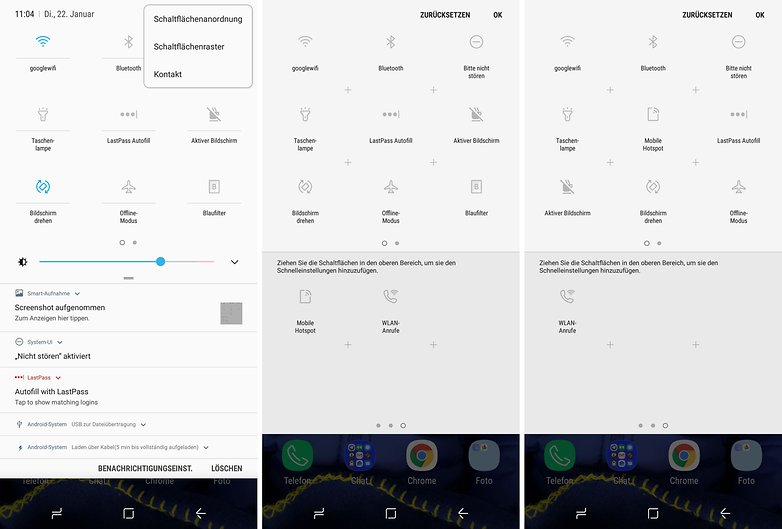
Wird der WLAN-Hotspot nach Verwendung nicht mehr gebraucht, solltet Ihr ihn wieder deaktivieren. Viele Android-Smartphones legen automatisch eine Kachel in den Schnelleinstellungen an, über die Ihr Euren Hotspot künftig mit derselben Konfiguration aus- und einschalten könnt (Abbildung unten). Andere heften eine Benachrichtigung an, die Euch schnell in die oben abgebildete Konfiguration führt.
Mit dem Hotspot verbinden
Nach der Einrichtung des Android-Hotspots könnt Ihr bis zu acht (manchmal zehn) Geräte mit ihm verbinden. Bedenkt dabei, dass Akku- und logischerweise auch der Datenverbrauch beim Hotspot-Gerät stark ansteigen. Am besten verbindet Ihr das Hotspot-Smartphone gleich mit einem Ladegerät oder einer Powerbank.
Verbundene Geräte sollten von selbst erkennen, dass es sich um einen mobilen Hotspot handelt. Sie wenden dann die Regeln zum Datensparen an, die auch für die mobile Datenverbindung gelten. Große Downloads, Updates und Backups werden dann verzögert. Apps laden Bilder nur in niedriger Auflösung herunter.
Windows 10 bietet ebenfalls eine solche Option für so genannte getaktete Verbindungen. Leider konnten wir in unserem Windows-Testgerät die Option nicht aktivieren, da sie ausgegraut war. Beim letzten Versuch war die Option auf das Administrator-Konto beschränkt. Viele Nutzer beschweren sich über Probleme mit dem Windows-Feature.
Android-Gerät als USB-Modem oder WLAN-Adapter
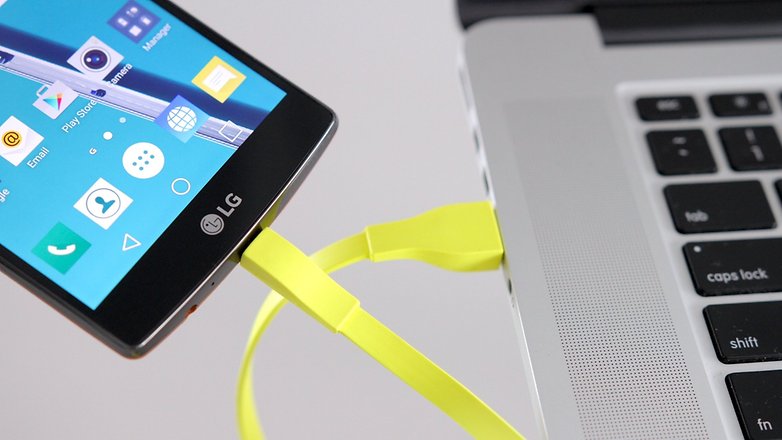
Es gibt auch noch USB- und Bluetooth-Tethering. USB-Tethering verwandelt Euer Smartphone in ein USB-Modem, das von Computern meistens automatisch erkannt und sofort verwendet wird. Diese nutzen dann die Internetverbindung Eures Smartphones. Dabei wird entweder die mobile oder die WLAN-Datenverbindung per USB an den Computer weitergereicht. Das heißt: Ihr könnt Euer Smartphone als WLAN-Adapter für Euren Computer verwenden, falls Ihr kein LAN-Kabel zur Hand habt.
Das Smartphone kann ein WLAN-Adapter für Euren PC sein.
Unter Windows 10 lässt sich diese Verbindung nicht als "getaktete Verbindung" definieren, sodass darüber ungehemmt Updates heruntergeladen werden. somit kann es passieren, dass der angeschlossene Windows-Computer aufgrund eines Updates Euer Datenvolumen binnen weniger Minuten verbraucht.
Bluetooth Tethering war in unserem Schnelltest zu langsam. Die Schnittstelle ist nur zu empfehlen, wenn es für sie keine Alternative gibt. Wie Ihr sie einrichtet, erklärt Google einfach verständlich auf der Hilfeseite.
Hardware statt Android-Hotspot
Falls Ihr Euren Hotspot oft einschaltet, lohnt sich vielleicht die Anschaffung eines eigenen Gerätes für diese Aufgabe. Reine Datentarife sind meist preiswerter als Smartphone-Tarife mit großzügigem High-Speed-Volumen und Hardware-Hotspots sind erfreulich günstig.
Fazit
Als Notnagel oder auf Reisen taugt der Android-Hotspot, um schnell ein zweites Gerät ans Netz zu bringen. Natürlich ist das System von den in Deutschland noch immer zu knappen Datenvolumina arg begrenzt. Windows-Computer als Tethering-Client sind gefährlich, da sie wegen des Update-Zwangs binnen weniger Sekunden Euer Highspeed-Volumen aufsaugen können. Android-Clients hingegen sind verantwortungsvolle Abnehmer Eurer geteilten Datenverbindung. Scheut Euch also nicht: sharing is caring!






Ich habe einen ausreichend großen Datentarif und mache eigentlich am das Meiste am Smartphone.
Aber für einige Sachen, vor allem länger Texte oder beim Bearbeiten von Dokumenten, geht es mit dem Surface einfach besser und dann mache ich mir auch oft einen Hotspot auf. Klappt einwandfrei und mit LTE ist die Verbindung schnell und stabil.
Eine wirkliche gute Sache und so groß ist der Datenverbrauch jetzt auch nicht, wenn man ein paar Regeln beachtet. Windows schaltet ja aber sowieso in einen speziellen Modus und versucht Daten zu sparen. Die getaktete Verbindung wird dabei automatisch aktiviert. Zumindest bei mir und ohne Zutun.
bei mir auch, aber erst seit ich den Android-Hotspot auch manuell als getaktete Verbindung gesetzt hatte, zuerst war er das nämlich nicht.
Dank O2 Free nutze ich nur noch mein Smartphone als Hotspot.
Guter Bericht.Mich würde interessieren. Ich habe den freenet funk unlimeted Tarif. Mit breitbandmessung komme ich am Handy (Note 8, N 905) auf Download von 103 Mbit im down und gut 28 MBit im upload. Richte ich den wlan hotspot ein bekomme ich bei Win7 Prof 32bit mit Fritz wlan Stick N lediglich 3 MBit im Down und nur 0,143 MBit im upload. Bei tethering sind die Werte sogar nich etwas schlechter.
Was läuft da schief was kann ich ändern und welche Werte müssten an meinem PC heraus kommen?
Danke für eure Tipps!
Super Bericht ?
Leider ist seit Nougat das automatische aktivieren ohne root nicht mehr möglich. Sei es durch einen Bug oder durch eine Sicherheitsfunktion. So kann ich den Hotspot nicht mehr automatisch aktivieren, wenn sich mein Smartphone mit meinem Auto verbindet. Ich hätte gerne einen Hotspot-Dongle, den ich an den USB-Port in meinem Auto anschließe und somit bei Start eingeschaltet wird und so den Hotspot aktiviert. Die meisten sind ja eher mit Akku oder sind nur für Notebooks geeignet.
Oh, echt? Dann bin ich froh, dass ich doch noch auf Android 6 geblieben bin. Ich betreibe ein ausrangiertes OnePlus 2 als WLAN Hotspot im Auto und benutze dafür die kostenlose (werbefinanzierte) App Carspot Ready. Sie schaltet nicht nur den Hotspot ein, wenn das Bluetooth des Wagens verfügbar ist, sondern startet - in meinem Fall - auch gleich die Amazon Music App. Bist Du sicher, dass Du einer solchen App (es gibt ja gefühlt hunderte für diesen Zweck) nicht lediglich Systemrechte erlauben musst?
Ich habe überall geguckt und selbst Tasker benötigt ein root-addon. Die Apps können den Hotspot zwar noch anmachen, aber Geräte können sich nicht verbinden, weil etwas mit den Netzwerkeinstellugen nicht stimmt. Also entweder root oder manuell über die Schnellstartleiste