Mehr Jugendschutz: So erzwingt Ihr Kaufgenehmigungen im Google Play Store
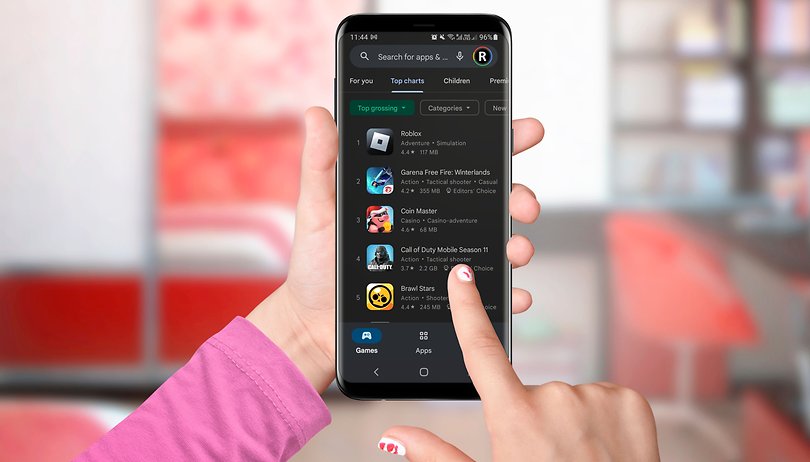

Wir alle kennen die Geschichten von ungewollten In-App-Käufen durch Kinder. Google bietet eine Funktion an, mit der alle Käufe, auch In-App- oder DLC-Transaktionen, von einem Erwachsenen genehmigt werden müssen. Hier erfahrt Ihr, wie Ihr sie nutzt.
Die Option, Käufe zu genehmigen, ist mit der Familiengruppe des Kontos verbunden. Über ein Konto wird administriert, alle anderen Familienmitglieder können Funktionen, Käufe und sogar Abonnements vom Hauptkonto aus nutzen.
So erzwingt Ihr eine Kaufgenehmigung für Familiengruppen
Bevor Ihr abhängige Konten so einrichtet, dass für App- und Spielekäufe, auch für In-App-Käufe, eine Genehmigung erforderlich ist, müsst Ihr sicherstellen, dass Ihr die Familiengruppe richtig eingerichtet habt und die Altersangaben korrekt eingestellt sind. Elterliche Genehmigungen für Einkäufe im Google Play Store sind nur für Nutzer:innen unter 18 Jahren verfügbar.
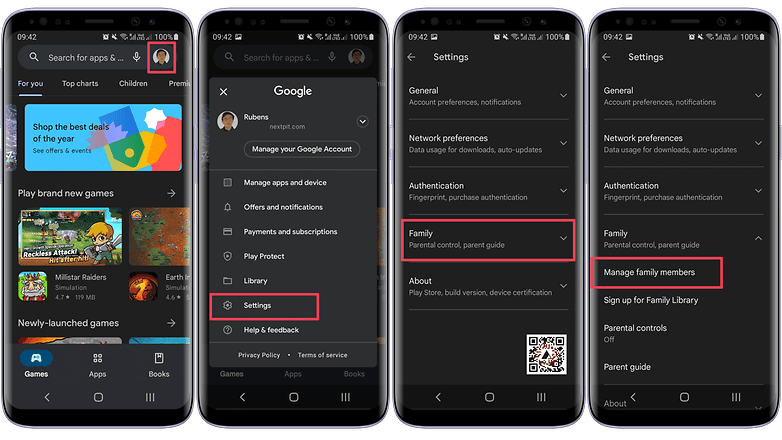
- Tippt auf das Profilbild in der Google-Play-Store-App.
- Wählt Einstellungen.
- Tippt auf Familie.
- Wählt Familienmitglieder verwalten.
- Wählt das Google-Konto aus.
- Tippt auf Kaufgenehmigungen.
- Wählt die gewünschte Option.
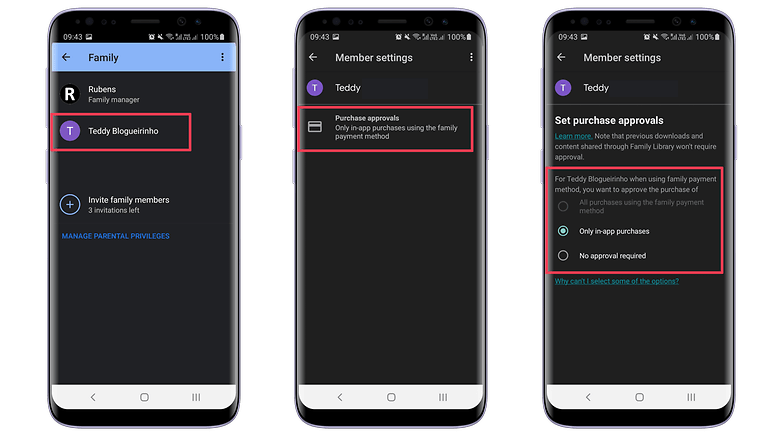
Danach wird Google jedes Mal, wenn die Familienmitglieder versuchen, etwas über das Google Play-Bezahlsystem zu kaufen, das Administrator-Passwort anfordern, um den Kauf zu genehmigen.
Kennt Ihr selbst Alptraumgeschichten mit unerwünschten Käufen? Habt Ihr Kindersicherungen und/oder Genehmigungen auf Euren gemeinsam genutzten Geräten eingerichtet? Teilt Eure Erfahrungen und Tipps mit uns.














Meine Frau hat die Erfahrung gemacht, dass unser (damals) 9 jähriger Sohn mit ihrem Handy "Brawl Stars" spielen durfte. Sie hatte ihm zur Nutzung des Handys seinen Fingerabdruck abgespeichert. Und damit nahm dann das "Unheil" seinen Lauf - 178€ für In Game Käufe innerhalb dieses Spiels, da er die Käufe mit seinem Fingerabdruck abgeschlossen hatte. Tja geht halt schnell und aus Schaden wird man (sie) halt klüger :-)