NameDrop unter iOS 17: Was ist das und wie funktioniert es?
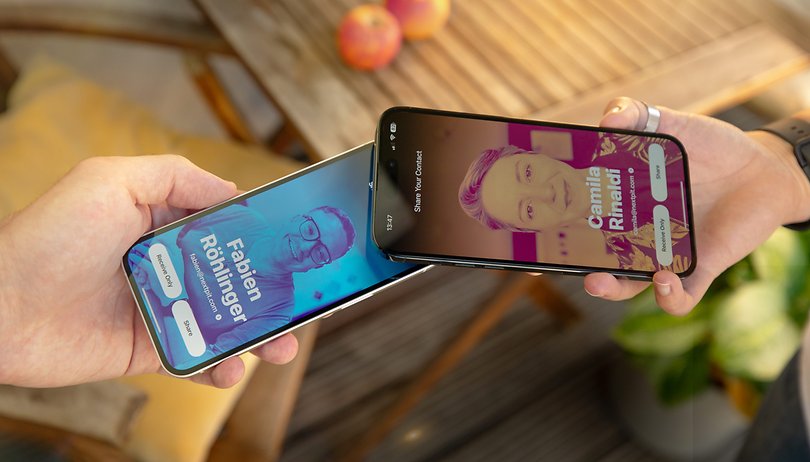

iOS 17 wurde jüngst mit zahlreichen neuen Funktionen für die Apple iPhones vorgestellt. Eine davon ist "NameDrop". Dabei handelt es sich um eine verbesserte Version von Apples "AirDrop", mit der Ihr sofort Kontaktinformationen zwischen kompatiblen iPhone- und Apple-Watch-Modellen austauschen könnt. Wir erklären Euch, wie Ihr NameDrop einrichtet und benutzt.
Wie funktioniert NameDrop?
Wie bei der klassischen AirDrop-Methode könnt Ihr mit NameDrop Informationen von Eurem iPhone an ein anderes Gerät weitergeben oder austauschen. Allerdings ist dies auf Eure Kontaktdaten wie Telefonnummern und E-Mail-Adressen beschränkt. Im Vergleich zu AirDrop hat NameDrop jedoch einzigartige Vorteile, wie z. B. die Anzeige von Animationen zusammen mit dem neuen Kontaktpostern und den einrichtungsfreien Prozess.
Während das Konzept von NameDrop identisch mit dem von AirDrop ist, nutzt die neue Funktion NFC (Near Field Communication) und Ultrabreitband, um sich mit dem anderen Gerät zu verbinden, anstatt Bluetooth oder Wi-Fi zu nutzen. Das erklärt die Art der Inhalte, die Ihr damit teilen könnt. Es wurde jedoch festgestellt, dass die Funktion in AirDrop integriert ist und genutzt werden kann, um SharePlay zu initiieren oder Medien wie Fotos zu übertragen.
So benutzt Ihr NameDrop auf dem iPhone und der Apple Watch
Um NameDrop zu nutzen, musst Ihr nichts in den AirDrop-Einstellungen einrichten oder umschalten. Es funktioniert automatisch, egal ob Euer Device gesperrt oder entsperrt ist. Ihr benötigt lediglich iOS 17, beziehungsweise watchOS 10 auf Eurer Apple Watch.
- In dem Zusammenhang: 20 iOS-Tipps, um Euer iPhone aus dem Effeff zu beherrschen
Zurzeit ist die Funktion für iPhones mit dem Beta-Build von iOS 17 verfügbar, während die Unterstützung für Apple Watches erst mit der endgültigen Version von watchOS 10 aktiviert wird, welche wir im September 2023 erwarten.
Hier erfahrt Ihr, wie Ihr NameDrop zwischen iPhones nutzen könnt:
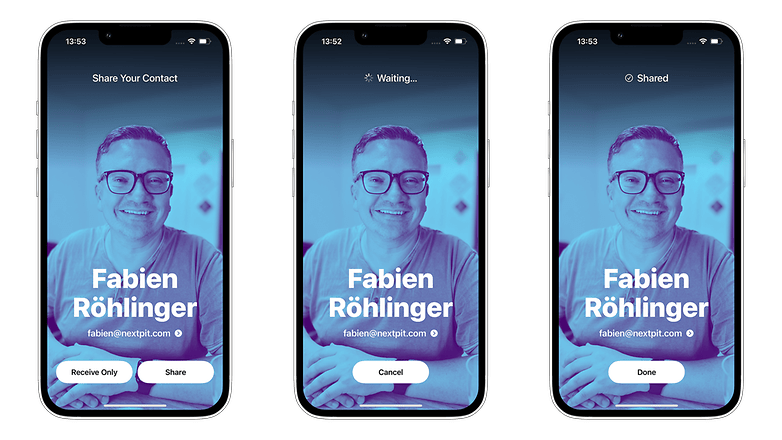
- Bringt zwei iPhones nah aneinander heran, am besten so, dass sich der obere Teil berührt.
- Wartet, bis die Fließeffekte auf den beiden iPhones abgeschlossen sind.
- Sobald das Pairing abgeschlossen ist, erscheint ein Popup-Menü mit dem Kontaktposter, falls ihr eines hinzugefügt habt.
- Ihr könnt wählen, ob Ihr Eure Kontaktdaten teilen oder nur die Informationen erhalten wollt.
- Wenn Ihr auf die Schaltfläche Teilen tippt, wird der Kontakt an das/die andere(n) iPhone(s) gesendet.
- Wenn Ihr auf die Schaltfläche Empfangen tippt, könnt Ihr die Kontaktinformationen annehmen.
Gibt es Sicherheits- und Datenschutzbedenken, die Ihr bei der Nutzung von NameDrop beachten solltet?
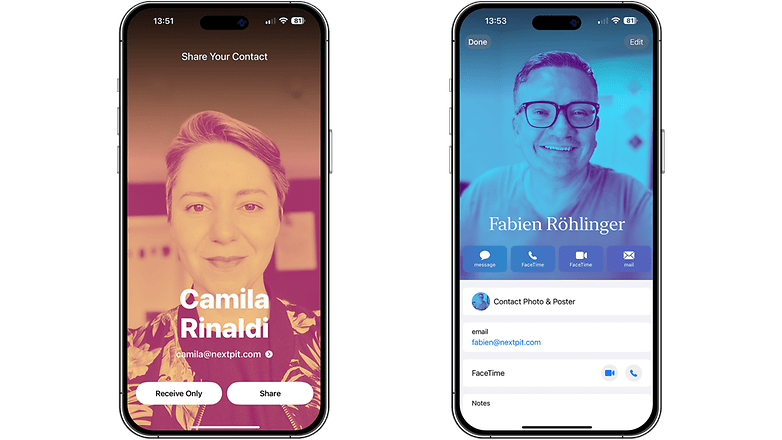
NameDrop gibt nur die Kontaktdetails auf Eurem iPhone oder Eurer Apple Watch weiter, einschließlich des Kontaktposters und der E-Mail-Adresse. Es gibt keine sensiblen Daten wie Privatadressen weiter. Außerdem habt Ihr immer noch die Möglichkeit, nur die Kontakte eines anderen Nutzers zu erhalten.
Welche Apple-iPhone- und Apple-Watch-Modelle unterstützen NameDrop?
Bevor Ihr NameDrop benutzt, solltest Ihr überprüfen, ob Euer Device kompatibel ist und auf der neuesten Version von iOS läuft. Für das iPhone ist dies eine native Funktion von iOS 17 und kompatibel mit Modellen wie dem Apple iPhone XR und iPhone XS bis hin zum Apple iPhone 14 und iPhone SE 2 (2022). Die Liste der iPhones, die diese Funktion nutzen können, findet Ihr unten.
- iPhone XR
- iPhone XS (Max)
- iPhone 11 (Mini) und iPhone 11 Pro (Max)
- iPhone 12 (Mini) und iPhone 12 Pro (Max)
- iPhone 13 (Mini) und iPhone 13 Pro (Max)
- iPhone SE (2022)
- iPhone 14 (Plus) und iPhone 14 Pro (Max)
NameDrop ist auch zwischen einem iPhone und einer Apple Smartwatch möglich, sofern beide Geräte das neueste Betriebssystem verwenden. Im Falle der Apple Watch unterstützt die Funktion die Apple Watch Series 6 und neuere Modelle.
- Apple Watch Serie 6
- Apple Watch SE
- Apple Watch Serie 7
- Apple Watch SE 2. Generation (2022)
- Apple Watch Serie 8
- Apple Watch Ultra
Was das Apple iPad angeht, hat Apple noch nicht bekannt gegeben, ob NameDrop in iPadOS 17 zu seinen Tablets hinzugefügt wird. Vielleicht wird es in der nächsten Version von iPadOS nachgeliefert.
Auf welche anderen Funktionen von iOS 17 seid Ihr am meisten gespannt? Würdet Ihr gerne mehr iOS 17 Anleitungen sehen? Teilt uns gern Eure Vorschläge in den Kommentaren mit.