Anrufe vom iPhone auf dem Kopfhörer annehmen – So geht's!
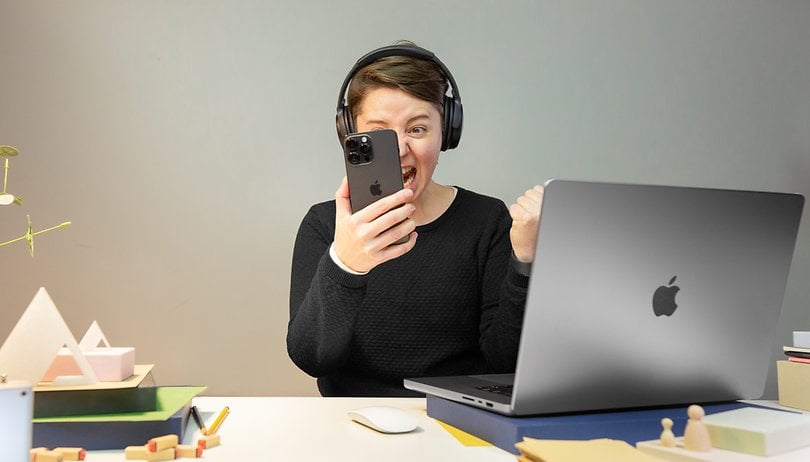

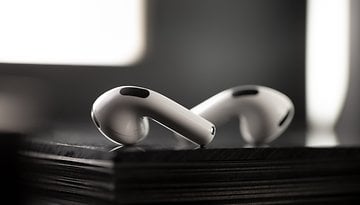
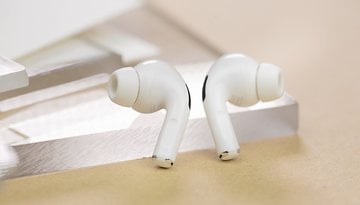
Besitzt Ihr ein iPhone und möchtet Anrufe mit Euren Kopfhörern annehmen? Hierbei handelt es sich um kein Pairing-Problem, sondern um ein Problem der Systemkonfiguration. In dieser Anleitung erklärt Euch nextpit, wo Ihr die Kopfhörer-Einstellungen auf dem iPhone findet und wie Ihr mit Euren AirPods Anrufe automatisch annehmt.
- Der große Überblick: Die besten In-Ear-Kopfhörer im Test und Vergleich
Im Standardmodus ist das Audio-Routing bei Sprachanrufen auf "automatisch" eingestellt. Das heißt, der Ton wird an das Gerät weitergeleitet, auf dem Ihr den Anruf annehmt. Wenn es sich um die Apple Watch handelt, kommt der Ton über die Apple Watch, wenn es sich um das iPhone handelt, wird er über den Lautsprecher des Telefons geleitet und so weiter.
So nehmt Ihr Anrufe auf dem iPhone mit Kopfhörern an
Wenn Ihr möchtet, dass der Anruf immer übers Headset geht, unabhängig davon, auf welchem Gerät Ihr den Anruf annehmt, gibt es dafür eine spezielle Einstellung in den Erreichbarkeitsoptionen. Und so geht Ihr vor:
- Öffnet die Systemeinstellungen.
- Navigiert zu der Option Bedienungshilfen.
- Klickt in der Kategorie Physisch und Motorisch auf Tippen.
- Scrollt auf der Seite nach unten, bis Ihr die Option Anrufaudioausgabe findet.
- Wählt Bluetooth-Headset.
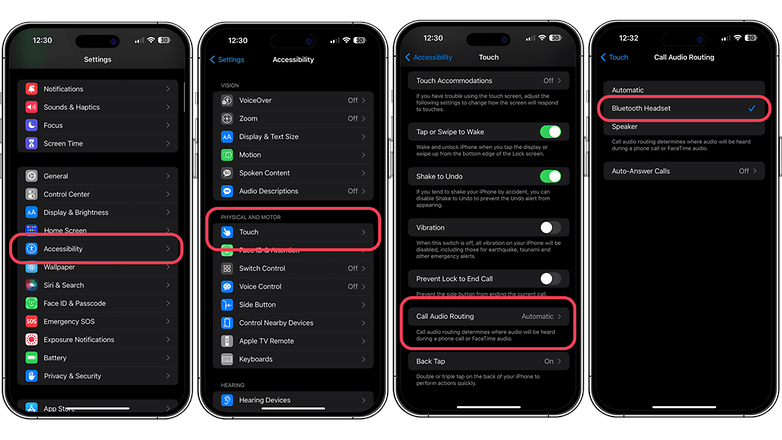
So einfach gehts! Jetzt wird der Ton all Eurer Anrufe standardmäßig an Euer Headset weitergeleitet. Wenn Ihr das Headset nicht verwendet, wird der Anruf an das Gerät weitergeleitet, mit dem Ihr den Anruf entgegennehmt.
Nutzt Ihr hingegen Kopfhörer von Drittanbietern, kann das für Euch als iPhone-Nutzer ziemliche Kopfschmerzen bereiten. Das gilt vor allem bei Marken wie Bose, Sony oder Sennheiser. Im Folgenden stellen wir Euch eine weitere Anleitung vor, mit der Ihr Eure Experience mit Bluetooth-Kopfhörern verbessern könnt:
- So geht Ihr vor, wenn sich Eure Bluetooth-Kopfhörer nicht verbinden
Habt Ihr diese Situation schon einmal erlebt oder kennt jemanden, dem es so geht? Wir hoffen, wir konnten Euch bei Eurem Verbindungsproblem auf dem iPhone helfen.





Vielen Dank. Das hatte mich die letzten Wochen immer wieder gestört.