Android: So kommt die Notification-LED für Benachrichtigungen zurück
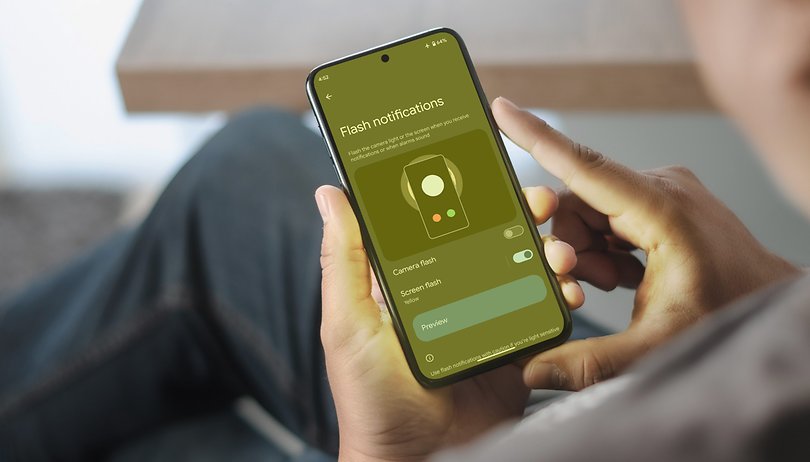

Bei Android-Smartphones waren Notification LEDs lange Zeit extrem beliebt. Allerdings wurden diese mit dem Shift zu AMOLED-Displays durch Always-On-Displays abgelöst. In Android 14 integrierte Google die Funktion wieder nativ – und verwendet eine virtuelle Notification-LED auf dem Display oder sogar wahlweise die Kamera-LED. Hier lest Ihr, wie Ihr das Feature auf einem Pixel-Smartphone verwendet.
Bei den meisten Android-Herstellern könnt Ihr das Always-on-Display so anpassen, dass es Notifications auch bei gesperrtem Bildschirm anzeigt. Die One-UI-Oberfläche auf Samsung-Smartphones hat hier eine besonders schicke Lösung, bei der die Bildschirmränder aufleuchten. Auch der LED-Blitz kann bei den meisten Geräten als zusätzlicher Alarm bei eingehenden Anrufen oder Nachrichten genutzt werden.
Mit Android 14 wurden diese Funktionen ins Standar-Android integriert – und mit dieser nativen Integration ins Google-Betriebssystem dürften wir das Feature dann künftig auch in Android-Smartphones aller Hersteller finden, jenseits von Galaxy- und Pixel-Phones.
Auf Englisch heißen diese Benachrichtigungen "Flash Notifications", die deutsche Übersetzung lautet "Blitzbenachrichtigungen". Jau.
- iPhone-Nutzer? So nutzt Ihr die Foto-LED für Notifications
Welche Android-Handys und -Modelle haben Flash Notifications?
Neben Samsungs One UI bieten auch die Google-Pixel-Smartphones visuelle Notifications, sofern sie auf der Android 14 Beta laufen. Dazu gehören das Pixel 4a bis hin zur Pixel-8-Serie und dem Pixel Fold sowie zukünftige Pixel-Modelle.
- Google Pixel 4a
- Google Pixel 4a 5G
- Google Pixel 5
- Google Pixel 5a 5G
- Google Pixel 6
- Google Pixel 6 Pro
- Google Pixel 6a
- Google Pixel 7
- Google Pixel 7 Pro
- Google Pixel 7a
- Google Pixel Fold
- Google Pixel 8
- Google Pixel 8 Pro
Für Nicht-Galaxy- oder Pixel-Smartphones funktionieren diese visuellen Blitzbenachrichtigungen nativ aktuell leider nur für Anrufe und SMS. Wenn Ihr wollt, dass App-Benachrichtigungen allgemein unterstützt werden, müsst Ihr eine Drittanbieter-Anwendung installieren.
So aktiviert Ihr die visuellen Notifications via Foto-LED oder Display
Bevor Ihr die Funktion nutzen könnt, müsst Ihr jede Funktion einzeln in den allgemeinen Einstellungen im Bereich "Accessibility" aktivieren. Im Folgenden findet Ihr dazu eine Schritt-für-Schritt-Anleitung für den Zugriff auf die Flash Notifications auf unterstützten Geräten.
- Öffnet die "Einstellungen" auf dem Handy.
- Geht zu "Barrierefreiheit" beziehungsweise "Accessibility".
- Sucht und wählt die "Blitzbenachrichtigungen" beziehungsweise "Flash Notifications".
- Aktiviert hier die Benachrichtigung über ein aufblitzendes Display oder die Kamera-LED.
- Für die Notifications über ein Aufleuchten des Displays könnt Ihr eine Farbe festlegen.
- Geht zurück zum vorherigen Bildschirm, um die Einstellungen zu speichern.
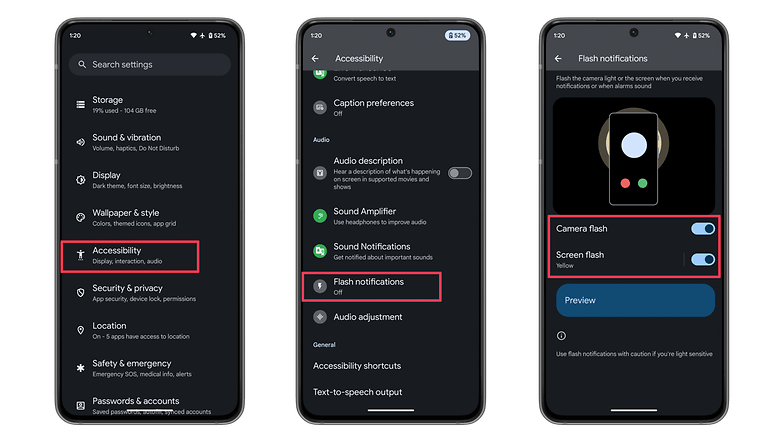
Blitzbenachrichtigungen über Kamera oder Display anpassen
Wenn Ihr die Kamerablitz-Benachrichtigungen aktiviert habt, wird der LED-Blitz blinken, wenn Ihr Benachrichtigungen, Anrufe oder Alarme erhaltet. Derzeit gibt es keine zusätzlichen Einstellungen, um diesen Modus anzupassen. Das Taschenlampen-Symbol im Schnellmenü sollte jedoch hervorgehoben werden, wenn es aktiv ist. So könnt ihr auch dann erkennen, dass eine Benachrichtigung aktiv ist, wenn Euer Gerät auf dem Rücken liegt.
Bei Benachrichtigungen über das Smartphone-Display könnt Ihr die gewählte Farbe testen, indem Ihr auf die Vorschau-Schaltfläche unter den Einstellungen tippt – auch, wenn der Farbton bereits auf der Schaltfläche sichtbar sein sollte. Der daraus resultierende Effekt ist ein periodisch leuchtender Bildschirm, der erst dann verschwindet, wenn Ihr Euer Gerät entsperrt und die Benachrichtigungen gelesen habt.
Wegen der blinkenden Lichter wird die Funktion nicht für Menschen mit Lichtempfindlichkeit, Epilepsie und anderen Erkrankungen empfohlen, die durch Lichtschwankungen ausgelöst werden können.
Nutzt Ihr bereits den LED-Blitz oder das Smartphone-Display als Notification-LED, wenn Ihr Benachrichtigungen oder Alarme auf Eurem Telefon erhaltet?












Es ist wie in der Mode - alles kommt irgendwann wieder. So wie jetzt die Software-basierte Notification-LED. Wie im Artikel schon erwähnt eigentlich ein Relikt aus Zeiten, als wir alle noch mit LC-Displays unterwegs waren. Tut niemandem weh, stört keinen großen Geist.
Nette Idee, aber da nutze ich dann doch lieber die normale notification LED an meinem Smartphone ?
Aber an sich schon recht nützlich für alle, die das nicht haben.
Guter Artikel, aber an die default led kommt es leider nicht ran denke ich
Auf meinem Pixel 4a nutze ich die "Flash App" und bin sehr zufrieden über die Einstellungsmöglichkeit, jeder App einzeln das Blitzen bei Benachrichtigungen zuzuweisen. Die Werbung ist nur im Einstellungsmenue zu sehen und kann durch Blokada unterdrückt werden.