Gegenstand mit AirTag verloren? Dieser Trick verbessert Eure Chancen
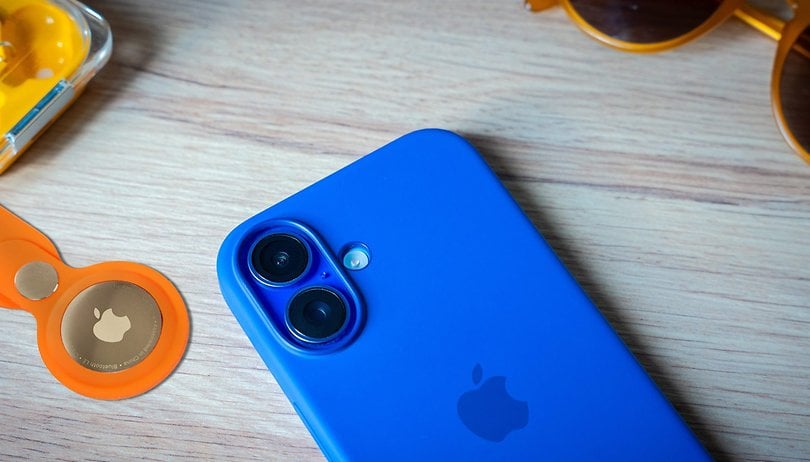

Mit dem Update auf iOS 18.2 verbessert Apple sein "Find My Network". Dieses Netzwerk ermöglicht es Euch über die "Wo ist?"-App, verlorene AirTags oder entsprechend vertaggte Gegenstände zu finden. Dank eines neuen Features könnt Ihr jetzt den Standort auch mit Dritten teilen. Warum Ihr das tun solltet und mit wem, das lest Ihr hier – und natürlich auch, wie das geht!
Das "Find My"-Netzwerk von Apple funktioniert einfach, wie genial. Denn der AirTag (und andere ortbare Geräte) funkt an alle kompatiblen Geräte in der Nähe und sagt quasi: "Ich bin hier!". Sieht nun beispielsweise ein iPhone meinen AirTag, dann übermittelt dieses anonym den aktuellen Standort des AirTags an das Netzwerk – und ich kann in meinem Account sehen, wo mein AirTag zuletzt geortet wurde. Der Vorteil: Die AirTags brauchen selbst weder GPS noch Mobilfunkmodul, wie es deutlich teurere Tracker mit kurzer Laufzeit tun.
Neu ist jetzt die Möglichkeit, die Position Eurer Geräte und Objekte mit beliebigen Personen zu teilen. Ihr konntet bereits zuvor beispielsweise Freunden die Berechtigung geben, Euren AirTag zu orten, wenn diese gerade näher an der tatsächlichen Position sind. Jetzt können Euch aber auch Dritte dabei helfen, verlorene Objekte wiederzufinden. Erste Fluglinien – darunter etwa United Airlines oder Air Canada – bieten den Nutzern bereits an, durch Teilen ihrer in Gepäckstücken verstauten AirTags die Suche zu erleichtern.
Wie funktioniert das neue Feature?
Während Find My bereits das Teilen von AirTags (Test) mit Familie und Freunden ermöglicht, ist die neue Funktion "Item Location Share" speziell für verlorene Gegenstände gedacht. Ihr könnt einen verlorenen AirTag oder ein Find-My-fähiges Gerät mit einem vertrauenswürdigen Kontakt oder einem Drittanbieterdienst, wie z. B. den zuvor erwähnten Fluggesellschaften, teilen und so schneller wiederfinden.
Diese Funktion erhöht auch den Datenschutz und die Sicherheit. Sie wird nur aktiviert, wenn ein Gegenstand als verloren markiert ist, z. B. ein Gepäckstück. Sobald der Gegenstand gefunden wird, wird die Freigabeverbindung automatisch aufgehoben.
Share Item Location ist mit dem Update auf iOS 18.2 verfügbar und unterstützt iPhones und iPads mit dieser Firmware ab dem iPhone XS. Ihr könnt einen verlorenen Gegenstand auch mit einem Mac oder über das Internet teilen. Auch das Anzeigen und Verfolgen eines verlorenen AirTags kann auf diesen Apple-Geräten erfolgen.
So teilt Ihr einen verlorenen AirTag
Wenn Ihr einen AirTag auf Find My eingerichtet habt und nicht finden könnt, befolgt diese Schritte, um ihn über einen Drittanbieterkontakt oder eine Fluggesellschaft zu verfolgen:
- Startet die Find My App auf dem iPhone, iPad oder Mac.
- Navigiert zur Registerkarte "Objekte".
- Wählt den AirTag oder das kompatible Objekt aus, das Ihr teilen möchtet.
- Tippt im Infobereich auf "Position teilen".
- Folgt den Anweisungen auf dem Bildschirm, um einen teilbaren Link zu erstellen.
- Teilt den Link mit jemandem, der Euch dabei hilft, den Gegenstand zu finden.
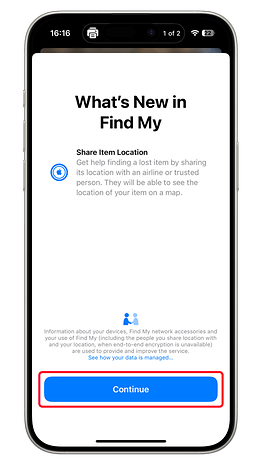
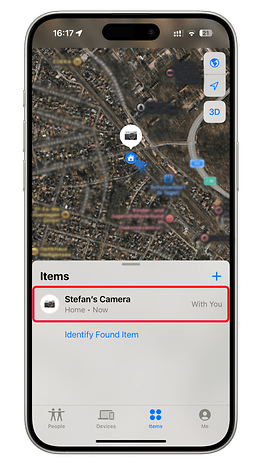
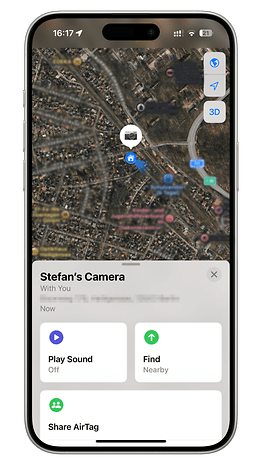
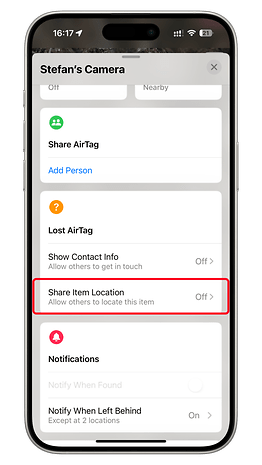
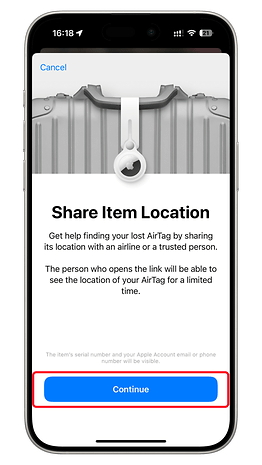
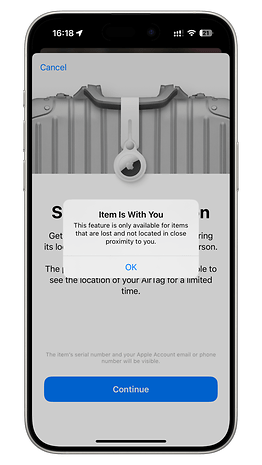
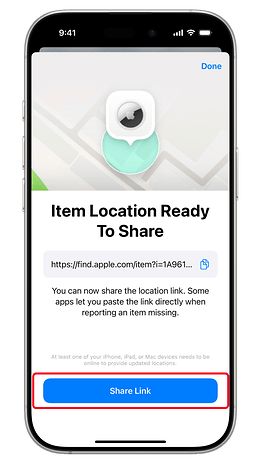
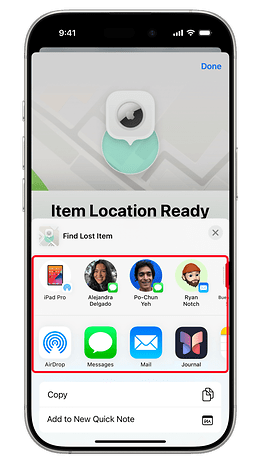
Hinweis: Das Teilen des Fundortes funktioniert nur bei Gegenständen, die als verloren markiert wurden, nicht aber bei Gegenständen, die sich noch in der Bluetooth-Reichweite deines Geräts befinden. Die App benachrichtigt Euch, wenn das Zubehör in der Nähe gefunden wird.
Wie Ihr einen verlorenen AirTag mit "Wo ist?" anzeigt und verfolgt
Nachdem Ihr den Link über Mail, AirDrop oder Nachrichten an einen Kontakt oder eine Fluggesellschaft gesendet habt, können diese den verlorenen AirTag mit den folgenden Schritten aufspüren:
- Tippt oder klickt auf den geteilten Link, um find.apple.com zu öffnen.
- Wenn Ihr einen Apple-Account habt, meldet Euch mit Euren Apple-Zugangsdaten an. Registrierte Apple Partner, wie z.B. Mitarbeiter von Fluggesellschaften, können ihre Arbeits-E-Mail-Adresse verwenden.
- Wenn Ihr dazu aufgefordert werdet, gebt den Bestätigungscode ein, den Ihr per E-Mail erhalten habt.
Sobald Ihr eingeloggt seid, könnt Ihr den letzten Standort des AirTags auf einer interaktiven Karte sehen. Außerdem seht Ihr Details wie die Telefonnummer oder E-Mail-Adresse des Eigentümers, die Seriennummer des Gegenstands und mehr.
Findet Ihr die neue Funktion nützlich? Wie verwendet Ihr AirTags auf Euren Reisen?