QR-Codes scannen mit Samsung-Handys in 4 einfachen Schritten
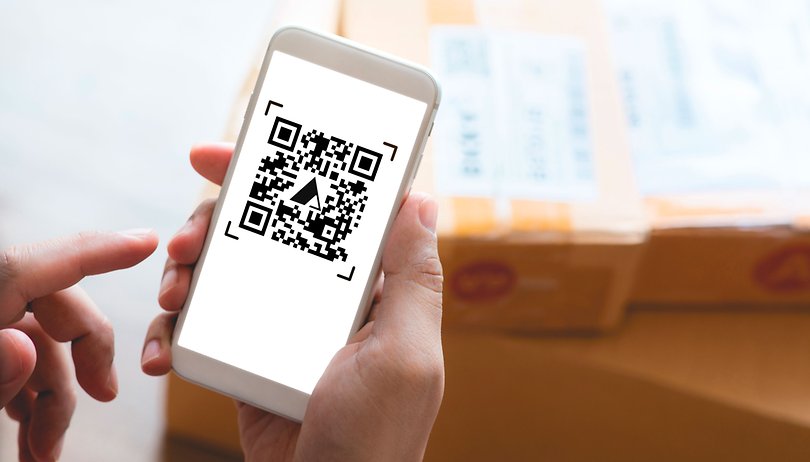

QR-Codes erfreuen sich auch hierzulande zunehmender Beliebtheit. Wir nutzen sie als Ersatz für Barcodes, für den Informationsaustausch, als Ersatz für Visitenkarten und sogar für kontaktlose Zahlungssysteme. Das Scannen von QR-Codes mit Samsung-Galaxy-Smartphones geht mit OneUI sehr flott und unkompliziert – und wir zeigen Euch, wie das geht.
In der Vergangenheit war das Lesen von QR-Codes auf Samsung-Devices nur mit Samsungs Internet-Browser möglich. Damals wurden die Bilder hauptsächlich zum Teilen von Textabschnitten wie URLs verwendet. Später konnte es mit der Bixby-Vision-App realisiert werden. Seit OneUI 2/2.5 gibt es zum Scannen der QR-Codes mehrere Möglichkeiten.
- Weiterlesen: Die besten Tipps zu OneUI
Springt direkt zu:
Nutzt den speziellen Samsung QR-Code-Reader
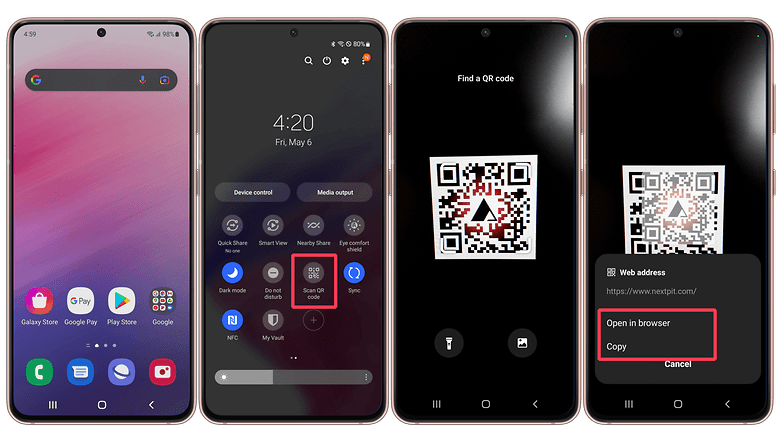
Samsungs OneUI-Benutzeroberfläche bietet eine Verknüpfung zu einem speziellen QR-Code-Leser aus dem Schnelleinstellungsmenü. Also aus der Liste, die über dem Benachrichtigungsfeld angezeigt wird, wenn Ihr am oberen Rand des Bildschirms nach unten wischt. Diese Option steht Euch auf Handys mit OneUI 2.5 oder neuer zur Verfügung:
- Öffnet das Menü "Schnelleinstellungen", indem Ihr vom oberen Rand des Bildschirms nach unten wischt.
- Navigiert zur letzten Seite, um die Option QR-Code scannen zu öffnen. Wenn die Verknüpfung nicht verfügbar ist, tippt auf das +-Symbol und fügt die Option zum Schnelleinstellungsmenü hinzu.
- Richtet die Kamera auf einen QR-Code (wenn Ihr die App über den Sperrbildschirm öffnet, müsst Ihr das Handy zuerst entsperren).
- Wählt die gewünschte Option für die Interaktion mit dem QR-Code.
Nutzt die Samsung Kamera-App, um QR-Codes zu lesen
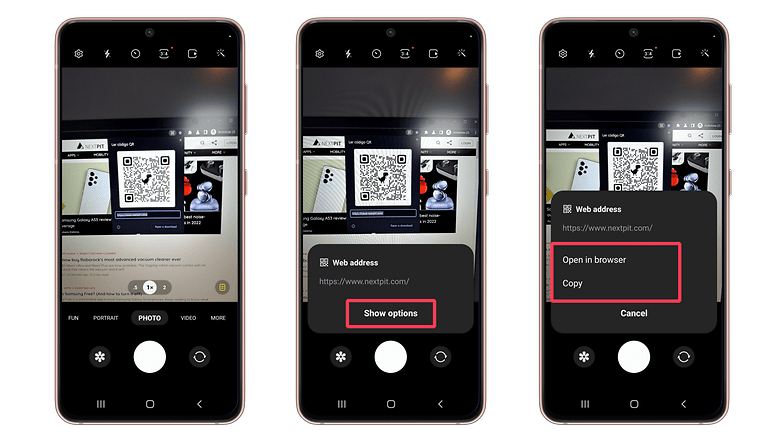
QR-Codes können auch mit der nativen Kamera-App in Samsungs Galaxy-Handys erkannt und bearbeitet werden. Der QR-Code-Leser ist in die Algorithmen zur Szenenerkennung integriert und zeigt eine Benachrichtigung an, sobald er einen QR-Code erkennt.
- Öffnet die Kamera-App.
- Richtet das Smartphone auf einen beliebigen QR-Code.
- Tippt auf Optionen anzeigen.
- Wählt aus, was Ihr mit dem QR-Code tun möchtet.
Wie sieht es bei Euch aus? Verwendet Ihr lieber die Google Lens- oder Bixby-Vision-Apps, um QR-Codes zu scannen? Wie interagiert Ihr am liebsten mit QR-Codes?





Bixby Vision ist einfach generell unfassbar lahm. Aber ist ganz nett und zb URLs zu extrahieren und zu kopieren. Ist natürlich nicht immer perfekt, aber funzt.
Gibts da evtl eine schnellere Alternative?
Langsam ? Seit meinem Note 1 drücke ich zweimal auf den Power-Knopf, die Kamera startet und wenn ich das Telefon bereits in Richtung QR-Code gerichtet habe, wird unmittelbar der QR-Code auch gelesen. In der Regel ist es eh eine URL - also entweder aufrufen oder ab in den Zwischenspeicher. Dauert unter 2 Sekunden.
Kamera != Bixby Vision. Ich scanne QR Codes auch nur mit der Kamera auf dieselbe Weise wie du und hab mich daher generell sehr über den Artikel gewundert, aber zum Glück wurde das auch erwähnt :D