NFC-Tags auf dem Android-Handy: Was ist das und wie geht das?

Mit der Near Field Communication, kurz NFC, wurde vor wenigen Jahren eine Technologie zur drahtlosen Kommunikation zwischen Geräten eingeführt. Doch wofür lässt sich NFC genau verwenden? Hier zeigen wir Euch NFC-Anwendungen und Tipps zu NFC im Alltag.
Direkt zum Abschnitt
NFC-Anwendungen ohne eigene Tags
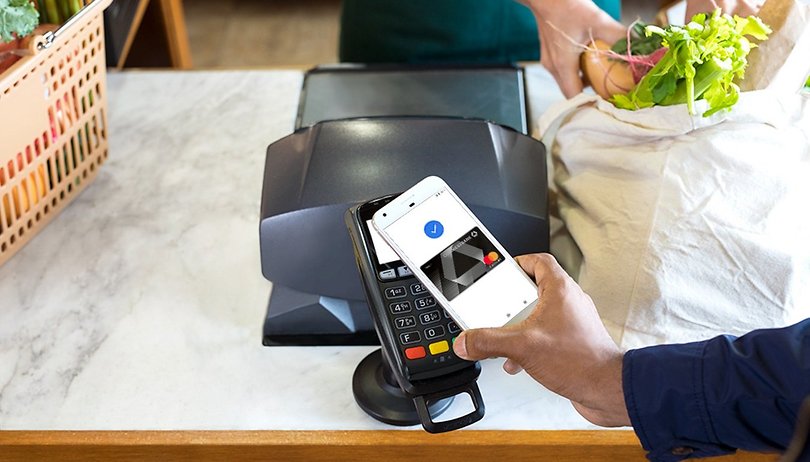
Per NFC in Deutschland bezahlen
Bezahlen mit dem Smartphone gewinnt an Fahrt. Google Pay ist endlich offiziell in Deutschland verfügbar, wird aber nur von wenigen Banken unterstützt. boon. ist ein Option, wenn Ihr keine Kreditkarte von einer der wenigen teilnehmenden Banken habt.
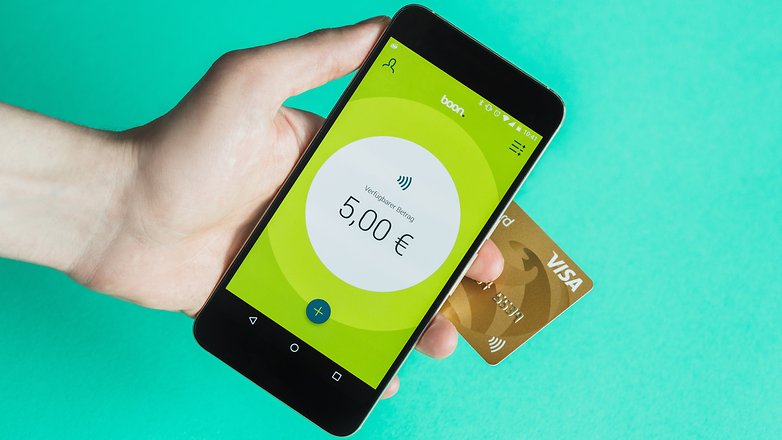
Ein Nachteil beim Bezahlen mit dem Smartphone geht mit Einschränkungen einher, die die Anbieter vorgeben. Euer Smartphone darf nicht gerootet sein und auch Nutzer einer Custom-ROM bleiben außen vor.
Den Standard zum Bezahlen via NFC haben Visa und Mastercard gemeinsam ausgehandelt. Da die Kreditkarten-Unternehmen beschlossen haben, ab 2019 kein Geld mehr von nicht-NFC-fähigen Terminals anzunehmen, werden wir bis 2018 überall mit NFC bezahlen können. Mehr dazu lernt Ihr in unserem Feature-Artikel zum Thema:
Kontakte per NFC übertragen
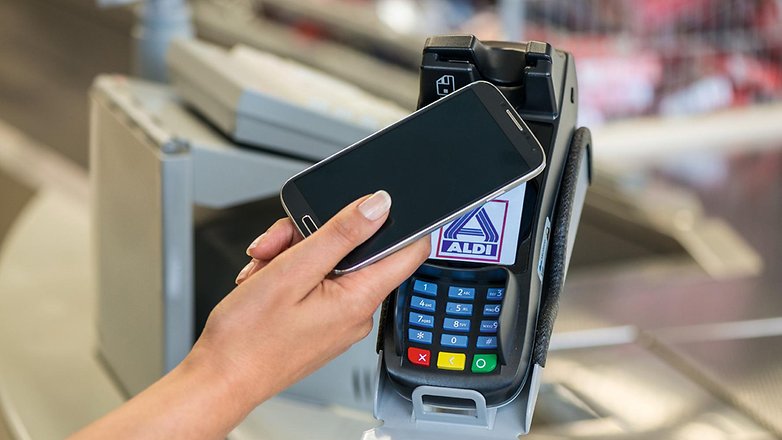
Mit Googles Kontakte-App könnt Ihr problemlos einen Adressbuch-Kontakt an ein anderes Android-Gerät senden. Ruft dazu einfach den Kontakt auf und haltet die Smartphones mit den NFC-Kontaktflächen aneinander. Wenn Ihr das Absendergerät in den Händen haltet, müsst Ihr den Vorgang zusätzlich durch Tippen auf den Bildschirm bestätigen.
Bilder und Dateien dank NFC besonders einfach austauschen
Wie Kontakte lassen sich auch Dateien und Fotos ganz praktisch mittels NFC austauschen. Die Funktion dafür heißt Android Beam und befindet sich im ganz normalen Teilen-Menü. Ihr müsst die Option aber zunächst in den Einstellungen aktivieren. Geht dazu in den Einstellungen im Abschnitt Drahtlos & Netzwerke unter Mehr auf Android Beam und aktiviert die Funktion.
Der Dateiaustausch an sich erfolgt bei Android Beam nicht über NFC, da dies viel zu langsam wäre und seine Reichweite nicht ausreichen würde. Stattdessen erfolgt er via Bluetooth oder Ad-hoc-WLAN, also recht zügig. Ruft einfach in Eurer Galerie-App oder dem Datei-Manager eine Datei auf, drückt den Teilen-Button und wählt Android Beam aus. Haltet dann das Sender-Gerät an das Empfänger-Gerät und tippt auf dem Sender-Gerät auf den Bildschirm. Sobald der Kopiervorgang startet, dürft Ihr die Geräte wieder auf einen Abstand von wenigen Metern bringen.
- Google Pay startet in Deutschland
Bluetooth-Lautsprecher und Kopfhörer via NFC koppeln
Bei Bluetooth-Lautsprechern wird mittlerweile NFC-unterstützte Kopplung angeboten. Das erspart Euch das mühselige Drücken einer Tastenkombination an den Lautsprechern und der Nutzer muss nicht extra in das Smartphone-Menü wechseln. Inzwischen gibt es ein großes Angebot an NFC-fähigen Bluetooth-Lautsprechern.
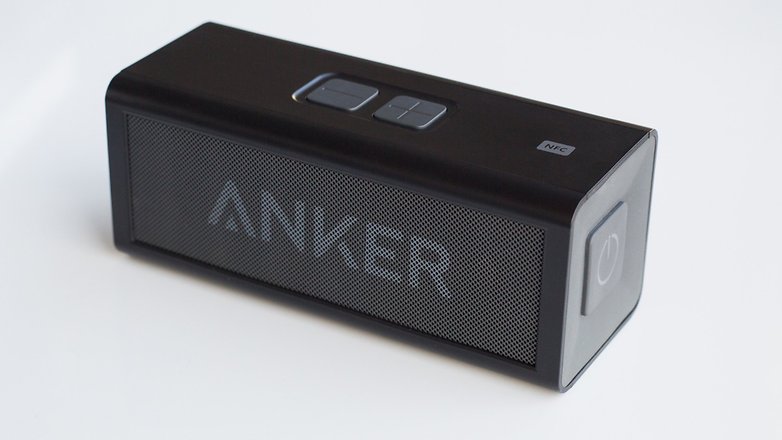
Haltet für die Kopplung Eures NFC-fähigen Smartphones mit dem Speaker die jeweiligen NFC-Chips nahe aneinander. Anschließend wird Euch das Smartphone fragen, ob Ihr wirklich koppeln wollt. Bejaht, und schon ist der Vorgang abgeschlossen. Das gleiche funktioniert auch mit vielen Bluetooth-Kopfhörern.
NFC-Anwendungen mit eigenen Tags
Woher bekomme ich NFC-Tags?
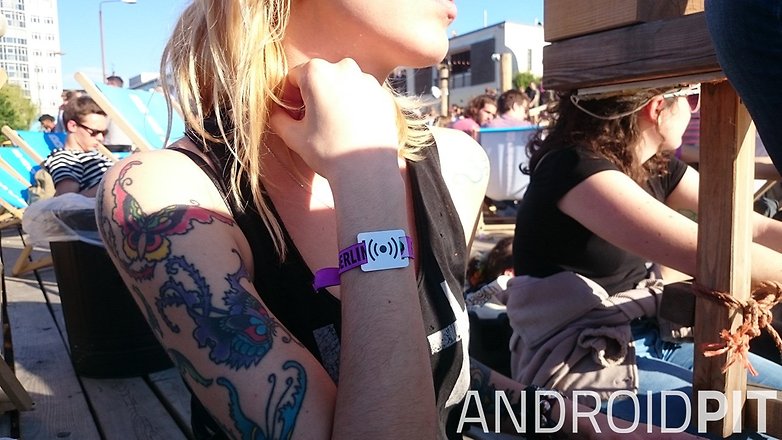
Damit Ihr NFC-Apps sinnvoll einsetzen könnt, braucht Ihr einen NFC-Chip mit mindestens 137 Byte Speicherplatz - es gibt auch Tags mit mehr Speicher. NFC-Chips bekommt Ihr in unterschiedlichen Shops und Formaten. Es gibt NFC-Tags, die man an Möbel und andere Gegenstände befestigt. Und es gibt welche, die als Schlüsselanhänger verwendet werden können. Es gibt auch NFC-Armbänder und NFC-Visitenkarten, jedoch empfiehlt sich hier eher die Verwendung von QR-Codes, da diese auch von iPhones ausgelesen werden können.
WLAN-Verbindung herstellen via NFC
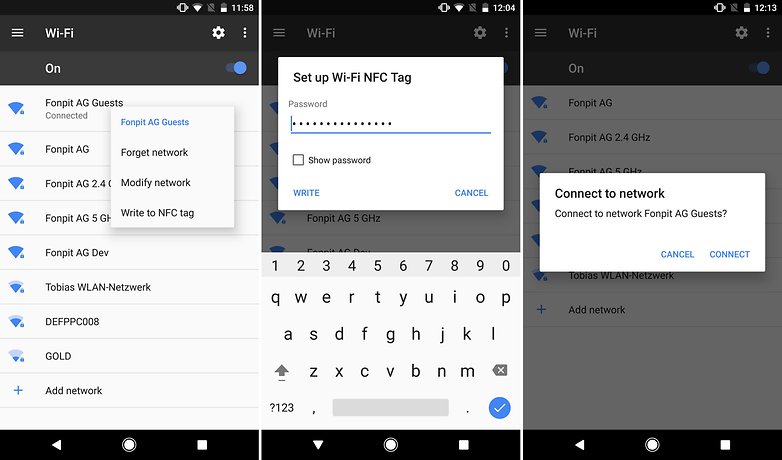
Mit Bordmitteln von Android gibt es die Möglichkeit, die Details eines WLAN-Netzwerks in einen NFC-Tag zu schreiben. Erreichbar ist dieses Feature ab Android 5.0 Lollipop, indem Ihr in der Übersicht der aktuellen Netzwerke lange auf das gewünschte Netz tippt. Wählt jetzt die Option "Schreibe auf NFC-Tag". Nun müsst Ihr nur noch das WLAN-Passwort eingeben und schon landen alle nötigen Informationen auf Eurem NFC-Tag. Jetzt könnt Ihr die WLAN-Verbindung herstellen, indem Ihr den Tag an den NFC-Chip eines Android-Smartphones haltet. Das funktioniert sogar im Einrichtungsassistenten von Android - nach der erfolgreichen Verbindung müsst Ihr dort allerdings ein zweites Mal auf das gewünschte Netz tippen, sonst fährt der Assistent ohne Online-Funktionen fort.
Aber Achtung: Auf dem NFC-Tag ist das Passwort im Klartext gespeichert. Wer ein NFC-fähiges Smartphone mit entsprechender Lese-App wie NFC-Tools besitzt, kann den Inhalt ohne Probleme auslesen.
NFC-Tags im Alltag einsetzen: Automatisierung von Aufgaben
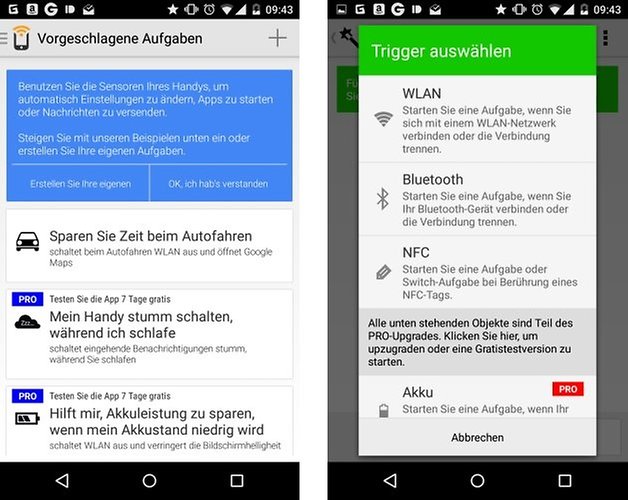
NFC-Tags sind kleine Aufkleber oder auch Plastikmünzen, die einen Chip enthalten. Der lässt sich mithilfe von Apps programmieren und sorgt dafür, dass Euer Smartphone bei Berührung bestimmte Aktionen auslöst. Eine beliebte App zum Nutzen von NFC-Tags ist Trigger, und so funktioniert sie:
- Startet die App NFC Aufgaben-Launcher.
- Drückt auf das Plus-Symbol und wählt NFC aus.
- Vergebt einen Tag-Namen und wählt anschließend eine oder mehrere Aktionen aus.
- Wenn Ihr fertig seid, drückt oben rechts auf Speichern & Schreiben.
- Berührt nun mit Eurem Smartphone den Tag, um diesen zu schreiben.
- Drückt jetzt noch auf Fertig, um den Vorgang abzuschließen.
Das war es. Wenn Ihr jetzt den NFC-Tag mit dem Smartphone berührt, werden die zuvor gespeicherten Aktionen automatisch ausgeführt.
Die Einsatzmöglichkeiten sind grenzenlos: Ihr könnt beispielsweise einen NFC-Tag für zu Hause so programmieren, dass sich Euer Smartphone automatisch mit dem heimischen WLAN-Netzwerk verbindet und Eure Klingeltöne auf laut stellt. Oder ein NFC-Tag im Schlafzimmer sorgt dafür, dass sich Euer Smartphone lautlos schaltet und den Wecker stellt.
Verlasst Ihr das Haus, schaltet Ihr mit dem Tag an der Wohnungstür WLAN ab, aktiviert die automatische Bildschirmsperre wieder, und dreht die Lautstärke auf Maximum. Kommt Ihr ins Büro, schaltet das dortige NFC-Tag Euer Smartphone stumm, aktiviert WLAN wieder und löst die automatische Sperre.
Für mobile Arbeiter wiederum kann es praktisch sein, einen NFC-Sticker am Notebook zu platzieren, der den WLAN-Hotspot des Smartphones aktiviert bzw. deaktiviert.
Neben Trigger gibt es auch die App-Kombination NFC-Tools und NFC-Tasks, mit der Ihr NFC-Tags mit Aufgaben versehen könnt. Der Funktionsumfang ist ähnlich groß. In beiden Fällen gilt: Auf dem Smartphone muss die App installiert sein, die die Aufgaben dann tatsächlich ausführt.
Wir haben den Artikel im März 2019 auf den aktuellen Stand gebracht. Ältere Kommentare können daher aus dem Zusammenhang gerissen erscheinen.








"Wenn Ihr jetzt den NFC-Tag mit dem Smartphone berührt, werden die zuvor gespeicherten Aktionen automatisch ausgeführt." Ist das so? Ich dachte, dafür muss das Smartphone entsperrt sein oder zumindest der Bildschirm angeschaltet sein.
Siehe auch hier bei AndroidPIT:
https://www.androidpit.de/forum/555537/nfc-wird-nicht-erkannt-wenn-display-aus
Also als Kind der 70´er hänge ich am Bargeld. Natürlich nutze ich hier und da meine Kreditkarte, aber hauptsächlich zum Tanken und in Hotels.
Ich fürchte diese "Zahlen Sie einfach per Smartphone" Mentalität wird in einigen Teilen der Bevölkerung zum Übersichtsverlust über die Ausgaben führen. So wie in Amerika seit jahrzehnten Millionen Haushalte auf Kreditkartenschulden sitzen.
Eigentlich ist es ja genau das, was Banken und Zahlungssystemanbieter gerne möchten, denn mit Schulden wird Geld verdient. Deshalb "sprinten" die Käufer in den Werbespots ja geradezu durch die Läden und kaufen und kaufen und kaufen.
Selbst unseren kleinen soll das in Fleich und Blut übergehen wenn wir uns mal den Apple Pay Spot der Deutschen Bank ansehen ( ihr wisst schon "Ba Bing" mit dem Teddybär ) wenn Mama ohne zu schauen was es kostet nur mal schnell das Phone ans Terminal hält und die Prinzessin hat was sie möchte.
Ich halte das einerseits für niedlich, andererseits für gefährlich. Man darf mich da gerne einen Langweiler schimpfen, ich bin ja gar nicht perse gegen das Verfahren, jedoch bin ich kein Freund dieser Werbemaschine die uns suggeriert wir können ohne einen Cent in der Tasche durchs Leben laufen und alles kaufen was wir möchten solange wir unser Smartphone in der Tasche haben.
Die ganze Bevölkerung zwingen zu wollen, auf diese Art zu bezahlen wie es in einigen Teilen Schwedens schon der gute Ton ist, sehe ich mit großen Gefahren verbunden.
Abschliesend möchte ich sagen : Mir ist klar, das Bargeld teuer ist ( Wechsel, Geldtransporte, Sicherheit ), jedoch wird das Leben für uns nicht billiger wenn wir darauf verzichten ! Andere werden einfach schneller reich ( vor allem die Anbieter und Banken ) und warum soll ich die Suppe für deren Bequemlichkeit auslöffeln ?
Thomas, ich bin Jahrgang 42 und tue mich seit mehr als 25 Jahren schwer mit der Bezahlerei mit Bargeld. Schon damals konnte man an jedem Kiosk in der Türkei mit seiner Bankkarte bezahlen. Auch können mir Statistiker erzählen, was sie wollen- die Bezahler an der Supermarkt Kasse nerven häufig. Lebensmittel in Ruhe in den Wagen zurück, dann das Portemonnaie aus der Tasche fummeln und die 'Pfennige' suchen. Meine EC-oder Kreditkarte habe ich beim Warten in der Schlange lange in der Jackentasche...
Aber Du hast sehr gute Argumente gegen die Abschaffung von Bargeld. Ich denke auch, dass dies eine echte Katastrophe wäre.
NFC ist bei mir persönlich keine Option. Für die kleineren/mittleren Kaufbeträge habe ich immer genügend Bargeld dabei. DENN > die Abschaffung des Bargeldes ist keine utopische Spinnerei. Im Norden Europas ist das ein konkretes Thema.
Deshalb unterstütze ich das Bezahlen mit Bargeld. Denn wenn z.B. jede Zeitung am Kiosk nur mehr mit NFC bezahlt werden kann, würden die Menschen ( leider zu spät ) aufwachen und sich an den Wert und die Vorteile von Barem wieder erinnern.
Jede Barzahlung dokumentiert den (National-/Banken), dass Barkäufe sehr wohl noch in einer Häufigkeit getätigt werden, die den Verantwortlichen zeigen, dass das kontaktlose nur EINE der Möglichkeiten ist, eine Ware zu bezahlen und unbedingt beibehalten werden soll.
Das Argument, dass alle Geldflüsse nachvollziehbar sind, sticht m. M. nach nicht. Da die großen krummen Dinger immer schon und auch in Zukunft gedreht über unübersichtliche Kontengeflechte / Finanzkonstruktionen in Staaten, die in dieser Beziehung immer schon wenig Dünkel haben. Da lachen die (kriminellen) Hühner.
Ich habe jetzt in deinem Kommentar nicht einmal lesen können, welchen Vorteil die Barzahlung in Geschäften hat. Verstehe mich nicht falsch, ich möchte nicht sagen, dass Bargeld abgeschafft werden sollte. Aber wer schreibt, dass Barzahlung "unbedingt beibehalten werden soll", sollte auch einen Grund dafür liefern. Mich nervt vor allem das Hartgeld mittlerweile sehr, da es einfach Platz verschwendet. Auch wenn ich den Hintergrund kenne, halte ich es für völlig unnötig, Preise wie 3,99 oder sogar 4,97 anzubieten. Was soll ich mit den 1 bzw. 3 Cents?
Die EU wollte die Cent-Stücke einstampfen. Nur die Bundesregierung war dagegen, daran ist es gescheitert, ein Jammer
@ Bastian Siewers > ja, ich habe nicht explizit Vorteile genannt. Weil das eben in dieser Frage ausreichend schon beschrieben wurde und fast selbsterklärend ist. ( z.B. ältere Menschen, die weniger technikaffin sind, Leute, die ihre Ausgaben mit Bargeld besser im Griff haben )
Wenn diese Katze "Bargeldloses Bezahlen" mal aus dem Sack ist und grundsätzlich eingeführt wird, haben die Menschen vermutlich keine Möglichkeit mehr zwischen 2 Bar + elektr, zu wählen..
Nicht falsch verstehen. ich begrüße sehr viele techn. Fortschritte. Aber beim System Geld denke ich da etwas weiter. Was, wenn du vor einem Terminal stehst und ein Systemfehler macht das Bezahlen unmöglich. Zudem berührt das haptische Gefühl, Geldschein in der Hand zu halten, einen Bereich, der sehr viel tiefer reicht als die pure technische Komponente.
Wie schon geschrieben, sehe ich aktuell noch keinen Grund und auch keinen Weg in DE, Bargeld abzuschaffen. Mit meiner Nachfrage wollte ich auch nichts Gegenteiliges implizieren. Es hat mich nur interessiert, welche Vorteile du persönlich siehst :)
Ich halte es nebenbei bemerkt für falsch, so etwas erzwingen zu wollen. Entweder die Nutzer nehmen es an, oder eben nicht. Ich bleibe allerdings dabei, dass diese ganzen Cents, die wir mit uns rumschleppen, völlig sinnfrei sind. Der einzige Grund für diese krummen Preise sind Marketing-Gründe, und das halte ich wahrlich für daneben :D
Zitat Bastian >
"dass diese ganzen Cents, die wir mit uns rumschleppen.."
Ehrlich, wie viel wiegen die durchschnittlich 5 Kupfermünzen in deinem Portmonee und wie schwer ist dein aktuelles Smartphone ?
Natürlich wiegt das Smartphone mehr, meine Geldbörse ist aber mittlerweile so klein und dünn, das jede Münze mehr das Ding unnötig aufbläht und es nicht mehr gut in meine kleine Handtasche passt. Ich benötige den Platz für andere Dinge als Münzen und leider bekommt man beim Barzahlen oft keine 5 oder 10 Euro Scheine zurück, sondern alles in 1-2 Euro Münzen + Kupfergeld. :/
Sophia, laden wir mal einen Dritten zur Gesprächsrunde. Interessant, was diese Leute an Pros/Kontras zu diesem Thema schreiben:
https://digitaler-mittelstand.de/trends/ratgeber/bargeld-abschaffen-3-argumente-pro-und-contra-8750
Gruß vom Rudolf
NFC Tags vor ein paar Jahren mal gekauft und auch kurzzeitig genutzt. Aber das Ganze hat sich für mich sehr schnell erledigt. Vielleicht bin ich besonders kurz im Kopf, aber mir ist es nicht gelungen, viele unterschiedlich programmierte Tags an verschiedenen Stellen im Haus oder im Auto anzubappen und dann immer zu wissen, wann ich mein Handy an welchen Tag halten musste.
Handy rausnehmen, an so einen Tag halten, ärgern wenn es nicht so tut wie es soll, da habe ich auch schnell die Einstellungen oder die App bedient. Und dann gibt es auch noch Sprachkommandos.
Apropos bezahlen mit Phone: Habe heute lange an der Kasse warten müssen, weil zwei Herren hintereinander jeweils etwas dröge beim Umgang mit ihrem Gerät hantierten.
Kontaktloses Bezahlen ist für mich Tabu.
Ich habe das mit den NFC Tags mal ausprobiert, ich halte das alles für völlig nutzlos, da man die Tasks die man programmieren kann meist auch ohne großen Aufwand anders erledigen kann. Kopplung per NFC - als ob es ein großes Ding wäre ein Handy mit einer Box zu verbinden. Für mich derartig überflüssig, dass ich bei der Auswahl eines Handys auf diese Funktion nicht achte. Daten oder Visitenkarten zwischen Handys hin und her schieben wird vielleicht in 5% der Fälle gehen außer es treffen sich zwei Leute, die das von vornherein so beabsichtigt haben und danach auch ihre Geräte erworben haben. Ansonsten wird der andere entweder kein NFC haben oder nicht wissen was das ist. Bezahlen per NFC ist für mich ohnehin uninteressant, also kurz: brauche ich nicht.
Dann kommt einer mit nem Gerät..Er muss nur hinten 1meter zustehen und sich aussuchen wie viel geld er möchte...sicher mit mac oder vpn??? haha zockt der ab guckt ihr so..ähhhm mac adresse???
Super Tipps! Weiter so! :)
NFC an sich ist cool, für sicherheitsrelevante Sachen wie Bezahlung mit dem Handy und Passwörter werde ich es aber nicht verwenden. Vieles scheint noch nicht völlig ausgereift zu sein. Selbst zu handeln und zu denken finde ich immer noch am sinnvollsten, ich mag mich nicht zu sehr auf diese Art der Technik verlassen, auch wenn es teilweise funktioniert. Geschweige denn, dass ich mir was chippen lassen würde. Selbst ist der Mensch, selbst denken, selbst erinnern, was man mitnimmt, wo man seine Sachen hat und wie man wo und wozu Passwörter braucht. Für mich ist das sicherer als die NFC-Technik ....
Ich bleibe bei Barzahlung und eventuell EC-Karte . Mit dem Smartphone bezahlen ist mir persönlich noch zu unsicher zumal es Smartphones wie Android die noch mit alten Versionen des Betriebssystems laufen zum Beispiel 4.4 oder 5.1 wo ist Sicherheitslücken gibt die bequem ausspioniert werden können .